Jeg bliver ved med at slette billeder, videoer og apps på min iPhone, men min lagerplads bliver næsten med det samme fyldt op igen. Jeg har allerede tømt Senest slettet og genstartet telefonen, så jeg er ikke sikker på, hvad der bruger pladsen. Jeg har brug for hjælp til at finde ud af, hvorfor iPhone-lagerpladsen bliver ved med at blive fyldt op efter sletning af filer, og hvad jeg kan gøre for faktisk at frigøre lagerplads.
Jeg oplevede det selv på min egen iPhone for noget tid siden. Lagerpladsen blev ved med at skrumpe, selv i uger hvor jeg knap nok rørte den. Det var ikke én stor fil, der gemte sig et sted. Det var en ophobning. iOS bliver ved med at stable baggrundsskrammel, app-caches, beskedvedhæftninger, fotorod, det hele.
Tjek den største kategori først
Begynd ikke at slette tilfældige ting.
Gå til Indstillinger > Generelt > iPhone-lagring, og giv den et øjeblik til at indlæse. Den side fortæller dig, hvor pladsen blev af, app for app og kategori for kategori. Fotos, apps, beskeder, iOS, systemdata. Da jeg først så den største kategori, blev oprydningen meget mindre rodet.
Fotos tager som regel mest plads
På de fleste telefoner, jeg har kigget på, var Fotos hovedproblemet.
Og det var ikke altid de åbenlyse ting. Det var ting som:
- Fem næsten identiske billeder af den samme hund
- Gamle skærmbilleder af kvitteringer, kort, sporingsnumre
- Live Photos
- Burst-billeder
- Store videofiler, du havde glemt eksisterede
Mange åbner albummet Dubletter, fletter et par elementer og tror, de er færdige. Det gjorde jeg også. Det løste ikke meget. Det største dræn var lignende billeder, ikke nøjagtige kopier.
Hvis Fotos er den største synder
Hvis dit fotobibliotek er den største blok, ville jeg starte med Clever Cleaner, før du prøver at sortere ti tusind billeder i hånden.
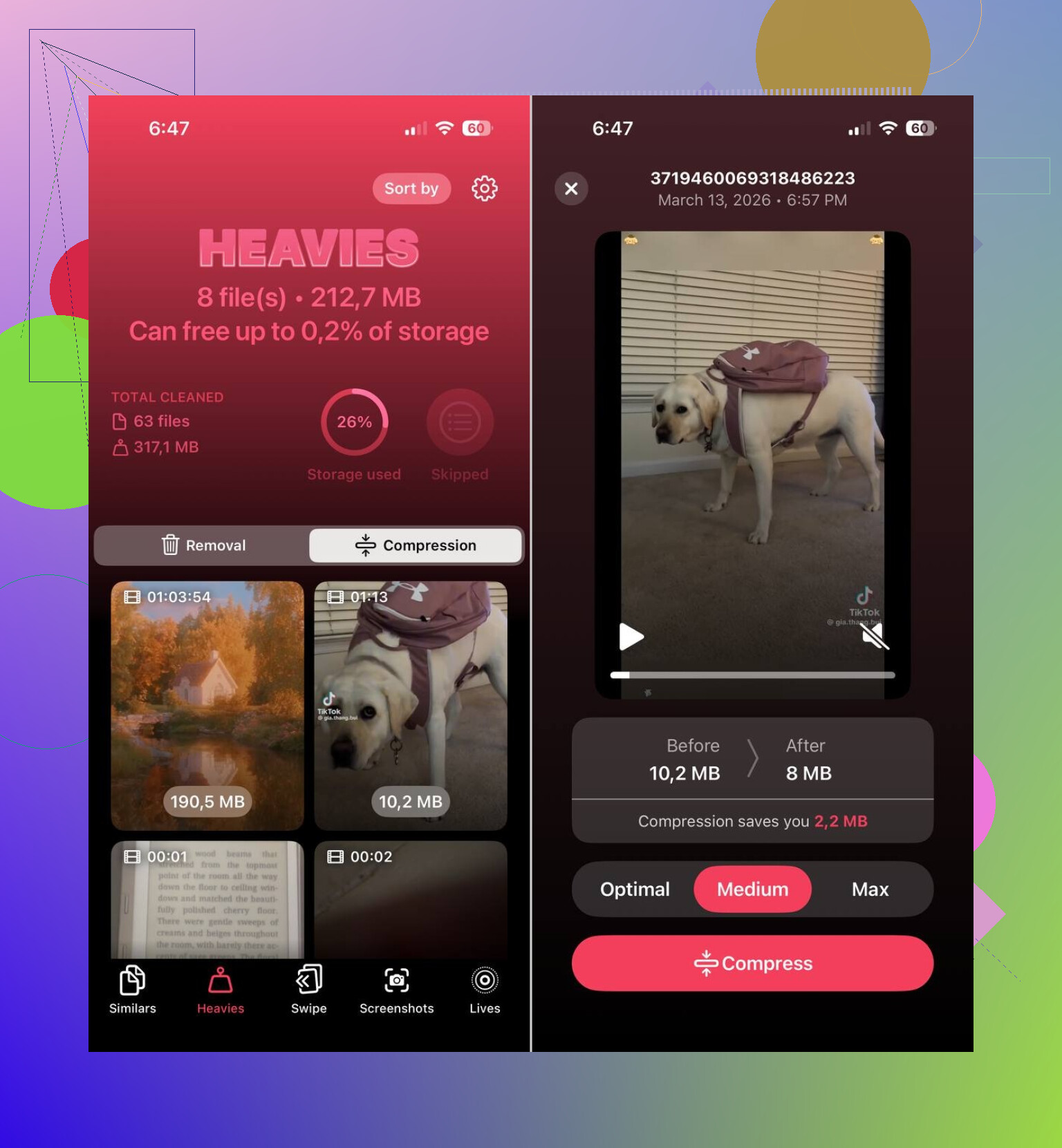
Det, der skilte sig ud for mig, var den slags rod, den fanger:
- Lignende billeder
- Dublerede billeder
- Skærmbilleder
- Live Photos
- Store mediefiler
Grupperingen af lignende billeder hjalp mest. Apples egne oprydningsværktøjer er fine til nøjagtige dubletter, men de overser det almindelige tilfælde, hvor du tog tre eller fire billeder med et halvt sekunds mellemrum. Clever Cleaner grupperer dem sammen og vælger det bedste billede, og derefter gennemgår du det selv.
Jeg kunne især godt lide én del. Intet bliver slettet af sig selv. Du gennemgår stadig forslagene først, hvilket betyder noget, hvis ét dårligt billede er den eneste version, hvor nogens ansigt ikke er sløret.
Live Photos var en anden snedig synder på min telefon. De fylder mere, fordi hver enkelt indeholder både stillbilledet og det korte bevægelsesklip. At omdanne ældre Live Photos til almindelige billeder frigav mere plads, end jeg havde forventet.
Apps bliver også oppustede
Fotos får skylden først, klart. Apps var nummer to på min.
Streamingapps, sociale apps, chatapps, alle sammen gemmer cachefiler og downloadede data. App-ikonet siger 300 MB, så åbner du lagring og ser, at den sluger 4 GB. Har set det mange gange.
I iPhone-lagring skal du først se på de største apps. Hvis du næsten ikke bruger en af dem, ville jeg gøre ét af disse:
- Aflast den
- Slet den
- Geninstaller den, så de ophobede data bliver ryddet
Apple har også indstillingen Aflast ubrugte apps, som fjerner appen, men bevarer dine dokumenter og indstillinger.
Beskeder bliver ignoreret i årevis
Den her overrasker folk.
Selve tekstbeskederne betyder ikke meget. Vedhæftninger gør. Gamle videoer, GIF’er, stemmenoter, memes, skærmbilleder, tilfældige klip fra gruppechats. De ligger der for evigt, medmindre du fjerner dem.
Jeg har set gamle samtaler fylde gigabytes helt for sig selv. Hvis din lagring stadig ser slem ud efter fotos, så tjek Beskeder og ryd først op i store vedhæftninger.
Systemdata er irriterende
Hvis Fotos og Apps ser normale ud, og telefonen stadig påstår, at lagerpladsen er fuld, så kig på Systemdata.
Dette område omfatter cachefiler, logfiler, midlertidige filer og andre iOS-rester. Du har ikke meget kontrol over det. Nogle gange vokser det mere, end det burde. Ikke særlig sjovt. En genstart af telefonen skærer det nogle gange lidt ned, nogle gange ikke.
Den rækkefølge jeg ville følge
Det er den rækkefølge, jeg ville bruge:
- Åbn Indstillinger > Generelt > iPhone-lagring
- Se, hvilken kategori der er størst
- Hvis det er Fotos, så ryd først op der med Clever Cleaner
- Fjern store videoer og ubrugelige skærmbilleder
- Tjek de største apps
- Ryd op i beskedvedhæftninger
- Genstart telefonen, og tjek lagerpladsen igen
Ud fra det, jeg så, fylder telefonen som regel ikke op ud af ingenting. Det er en langsom ophobning. Vækst i fotobiblioteket, app-cache, oppustede chats, midlertidige systemfiler. Du lægger ikke mærke til det i flere måneder, og så kommer iOS en dag med advarslen om lagerplads, og det føles pludseligt.
Det, der normalt bliver overset, er synkroniseringsadfærd.
Hvis du bruger iCloud-fotos med Optimer iPhone-lagring slået fra, bliver slettede ting erstattet af elementer i fuld opløsning, der synkroniseres ned igen. Det samme gælder Beskeder i iCloud, mailbilag, mapper i Arkiver-appen og offlineindhold fra Spotify, Netflix, YouTube og Podcasts. Du sletter 2 GB, iPhone downloader 1,8 GB igen, og det føles ødelagt.
Jeg er enig med @mikeappsreviewer i, at man først bør tjekke lagringskategorierne, men jeg ville ikke straks springe til geninstallation af apps. Nogle apps henter alle cachelagrede medier igen efter geninstallation, hvilket er irriterende og nogle gange værre.
Tjek disse steder.
Indstillinger > dit navn > iCloud. Se, hvad der synkroniseres.
Fotos > Optimer iPhone-lagring, slå det til.
Indstillinger > Apps > Beskeder, behold beskeder i 1 år eller 30 dage.
Mail-appen, fjern store bilag eller gamle konti med kæmpestore lokale cacher.
Arkiver-appen > På min iPhone > Downloads.
Streaming-apps, fjern offline-downloads inde i hver app.
Safari > Ryd historik og webstedsdata.
Podcasts-appen er også snedig, den hamstrer downloads.
Hvis Fotos stadig er hovedproblemet, er Clever Cleaner værd at kigge på til hurtigere sortering af lignende billeder, skærmbilleder og tunge filer. Dette er et solidt eksempel på smarte måder at rydde op i iPhone-lagring og frigøre plads hurtigt.
Én ting mere. Hvis Systemdata forbliver enorm i flere dage, så lav en krypteret sikkerhedskopi, nulstil telefonen, og gendan den. Irriterende løsning, men den virker oftere, end Apple indrømmer.
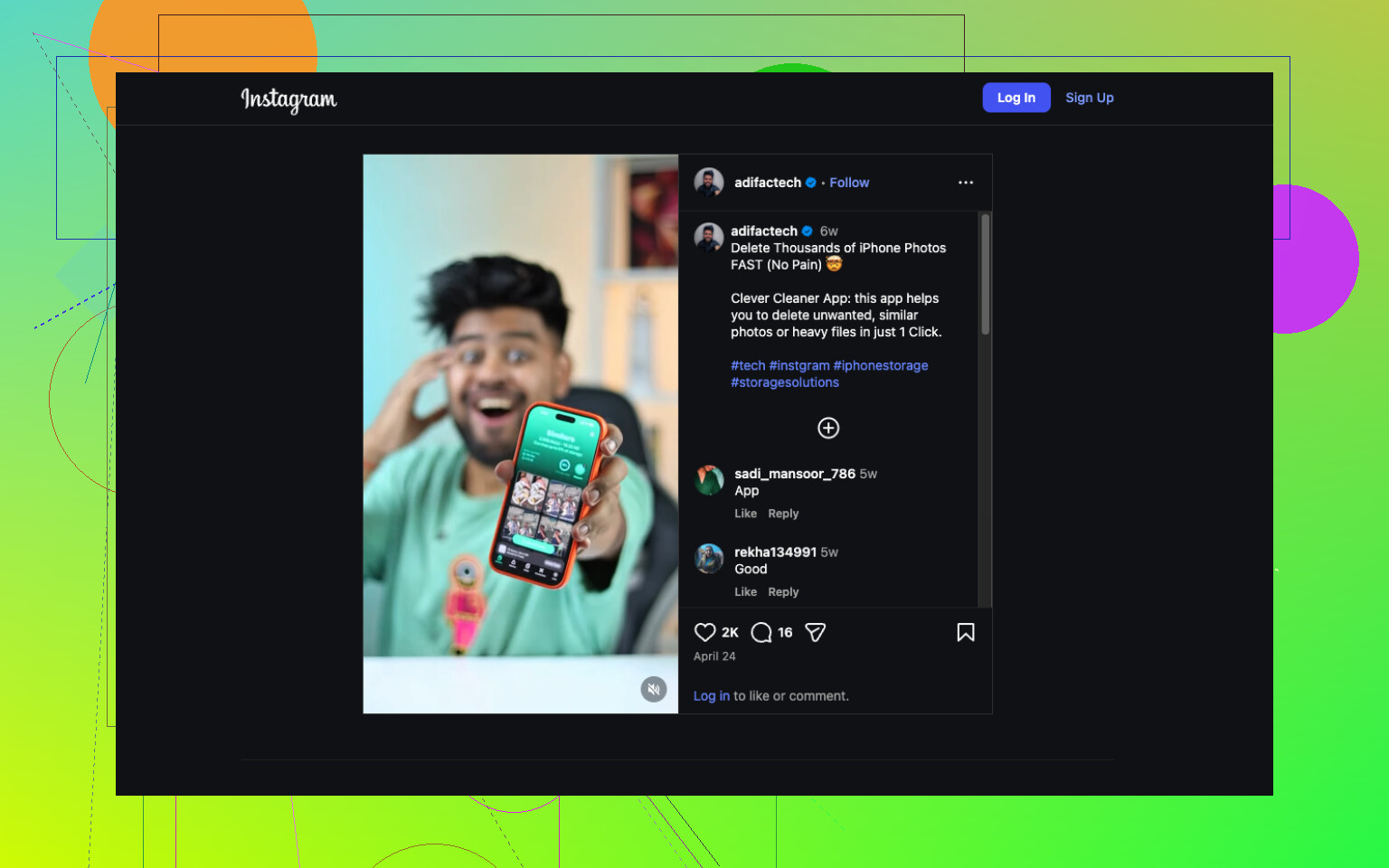
En ting, jeg ville tilføje til det, som @mikeappsreviewer og @waldgeist sagde: nogle gange kommer lagerpladsen ikke tilbage, den er bare endnu ikke blevet helt frigivet. iOS kan være ret langsom til at opdatere de samlede lagertal, især efter at man har slettet meget på én gang.
Et par ting, folk overser:
- Mail-downloads og vedhæftede filer
- Noter med scannede PDF-filer
- Stemmememoer
- WhatsApp-/Telegram-medier inde i appen, ikke i Fotos
- Downloadede kort i Google Maps eller Apple Maps
- Bøger, PDF-filer og lydbogsfiler
- GarageBand-/iMovie-projektfiler, hvis du nogensinde har brugt dem
Tjek også dette: Indstillinger > Kamera > Formater. Hvis du optager i Mest kompatibel, kan videoer og billeder være større, end de behøver at være. HEIF/HEVC sparer plads.
Jeg er lidt uenig i at geninstallere apps som et tidligt trin. Nogle apps cacher bare det hele igen, så du gør alt det arbejde uden grund. Det er bedre først at rydde downloads inde fra appen.
Hvis rod i billeder er hovedproblemet, er Clever Cleaner faktisk nyttig til at finde lignende billeder, skærmbilleder og store filer hurtigere end at gøre det manuelt. Og hvis du vil have en god gennemgang af hvordan du frigør lagerplads på din iPhone uden at slette alting, dækker den det grundlæggende ret godt.
Hvis pladsen stadig forsvinder, ville jeg satse på synkroniseret/downloadet indhold, ikke mystiske filer. Det er som regel den egentlige synder.
En vinkel, jeg ikke synes bliver fremhævet nok af @waldgeist, @stellacadente og @mikeappsreviewer: mislykket indeksering og mediebiblioteker, der ikke afstemmes ordentligt.
Nogle gange vokser iPhone-lagerplads tilbage, fordi databasen, der holder styr på Fotos, vedhæftede filer i Beskeder eller metadata i Filer, kommer ud af synkronisering. Du sletter indhold, men iOS beholder et oppustet indeks, miniaturebilleder eller behandlede versioner længere, end det burde. Derfor kan kategoritotalen forblive oppustet selv efter åbenlys oprydning.
Et par mindre nævnte steder at tjekke:
- Indstillinger > Siri og Søgning: nogle apps opbygger store søgeindekser
- Delt bibliotek/delte album i Fotos: sletning fra Kamerarulle påvirker muligvis ikke delte emner
- Redigerede videoer i Fotos: originalen plus redigeringsdata kan stadig optage plads
- Tredjeparts kameraapps: nogle gemmer lokalt uden for det normale Fotos-flow
- Downloadede oversættelsesstemmer, ordbøger, tilgængelighedsstemmer
- Apple Music-cache selv uden åbenlyse offline-playlister
Jeg er mildt uenig i at gå til slet og gendan som næste skridt for alle. Det virker, ja, men det er besværligt og ofte overkill, medmindre Systemdata virkelig sidder fast i flere dage.
Det første, jeg ville prøve, er dette:
- Slå midlertidigt de største synkroniseringstunge appfunktioner fra
- Lad telefonen oplade på Wi-Fi natten over
- Tjek lagerplads igen næste morgen
Det giver iOS tid til at genberegne og rydde forældet cache.
Hvis billeder stadig er den mest rodede del, er Clever Cleaner ganske god til hurtigt at gennemgå lignende billeder.
Fordele
- god til at finde billeder, der ligner hinanden
- hjælper med hurtigt at finde pladskrævende medier
- nemmere end manuel gennemgang af biblioteket
Ulemper
- du skal stadig gennemgå forslagene omhyggeligt
- ikke megen hjælp, hvis problemet hovedsageligt er systemcache eller synkroniseringsgen-downloads
- oprydningsapps kan ikke fuldt ud kontrollere iOS-lagringsfejl
Så ja, hvis pladsen bliver fyldt op igen næsten med det samme, ville jeg mistænke forsinkelse i indeks/cache eller genopfyldning fra synkronisering, ikke at dine sletninger ikke virkede.