Jeg fortsetter å slette bilder, videoer og apper på iPhone-en min, men lagringsplassen fylles opp igjen nesten med en gang. Jeg har allerede tømt nylig slettede elementer og startet telefonen på nytt, så jeg er ikke sikker på hva som bruker plassen. Jeg trenger hjelp til å finne ut hvorfor iPhone-lagringen fortsetter å fylles opp etter at jeg har slettet filer, og hva jeg kan gjøre for å faktisk frigjøre lagringsplass.
Jeg støtte på dette på min egen iPhone for en stund siden. Lagringsplassen fortsatte å krympe selv i uker der jeg knapt rørte telefonen. Det var ikke én stor fil som skjulte seg et sted. Det var en opphopning. iOS fortsetter å samle bakgrunnsrusk, appbuffer, meldingsvedlegg, fotokaos, alt sammen.
Sjekk den største kategorien først
Ikke begynn å slette tilfeldige ting.
Gå til Innstillinger > Generelt > iPhone-lagring og gi den et sekund til å laste inn. Den siden forteller deg hvor plassen ble av, app for app og kategori for kategori. Bilder, apper, meldinger, iOS, systemdata. Da jeg så den største kategorien, ble oppryddingen mye mindre rotete.
Bilder tar vanligvis mest plass
På de fleste telefonene jeg har sett på, var Bilder hovedproblemet.
Og det var ikke alltid åpenbare ting. Det var ting som:
- Fem nesten identiske bilder av samme hund
- Gamle skjermbilder av kvitteringer, kart, sporingsnumre
- Live Photos
- Burst-bilder
- Store videofiler du hadde glemt fantes
Mange åpner albumet Duplikater, slår sammen noen få elementer og tror de er ferdige. Det gjorde jeg også. Det løste ikke stort. Den større synderen var lignende bilder, ikke eksakte kopier.
Hvis Bilder er den største synderen
Hvis bildebiblioteket ditt er den største blokken, ville jeg startet med Clever Cleaner før du prøver å sortere ti tusen bilder for hånd.
Det som skilte seg ut for meg, var typen rot den fanger opp:
- Lignende bilder
- Dupliserte bilder
- Skjermbilder
- Live Photos
- Store mediefiler
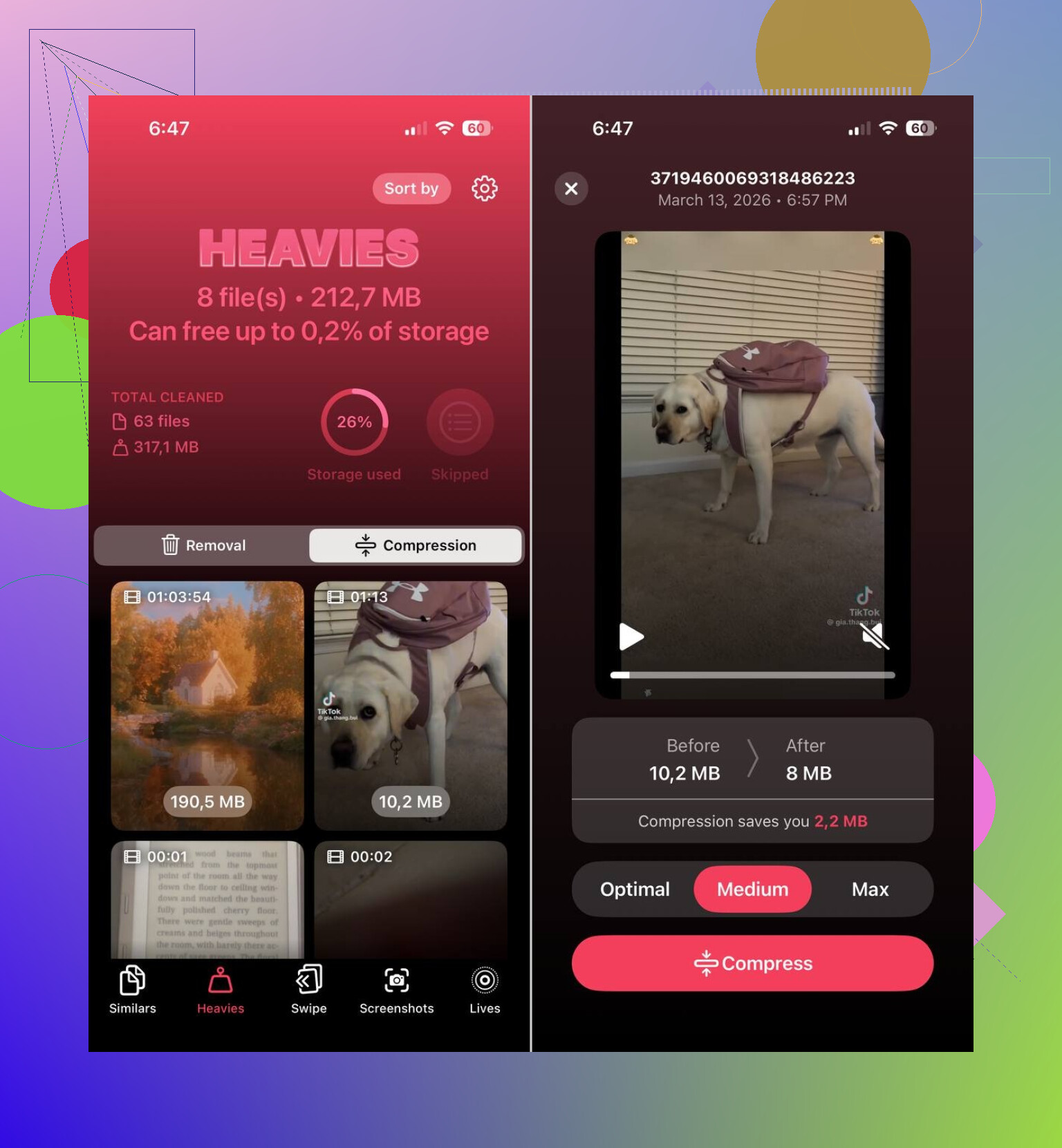
Grupperingen av lignende bilder hjalp mest. Apples egne oppryddingsverktøy er greie for eksakte duplikater, men de overser det vanlige tilfellet der du tok tre eller fire bilder med et halvt sekunds mellomrom. Clever Cleaner grupperer dem sammen og velger det beste bildet, så går du gjennom det selv.
Det var særlig én del jeg likte. Ingenting blir slettet av seg selv. Du ser fortsatt gjennom forslagene først, noe som betyr noe hvis ett dårlig bilde er den eneste versjonen der ansiktet til noen ikke er uskarpt.
Live Photos var en annen snikende synder på telefonen min. De tar mer plass fordi hver enkelt inkluderer stillbildet pluss det korte bevegelsesklippet. Å gjøre eldre Live Photos om til vanlige bilder frigjorde mer plass enn jeg forventet.
Apper blir også oppblåste
Bilder får skylden først, klart det. Apper var nummer to hos meg.
Strømmeapper, sosiale apper, chatteapper, alle sammen lagrer hurtigbufrede filer og nedlastede data. Appikonet sier 300 MB, så åpner du lagring og ser at den tygger gjennom 4 GB. Har sett det mange ganger.
I iPhone-lagring, se på de største appene først. Hvis du knapt bruker en av dem, ville jeg gjort ett av disse:
- Frigjør appen
- Slett den
- Installer den på nytt slik at oppsamlede data blir fjernet
Apple har også valget Frigjør ubrukte apper, som fjerner appen men beholder dokumentene og innstillingene dine.
Meldinger blir ignorert i årevis
Denne tar folk på senga.
Tekstmeldingene i seg selv betyr ikke så mye. Vedlegg gjør det. Gamle videoer, GIF-er, talenotater, memer, skjermbilder, tilfeldige klipp fra gruppechatter. De blir liggende der for alltid med mindre du fjerner dem.
Jeg har sett gamle samtaler oppta gigabyte helt for seg selv. Hvis lagringen fortsatt ser ille ut etter bilder, sjekk Meldinger og fjern store vedlegg først.
Systemdata er irriterende
Hvis Bilder og Apper ser normale ut og telefonen fortsatt sier at lagringen er full, se på Systemdata.
Dette området inkluderer bufferfiler, logger, midlertidige filer og andre iOS-rester. Du får ikke mye kontroll over det. Noen ganger vokser det mer enn det burde. Ikke særlig gøy. Å starte telefonen på nytt kan noen ganger redusere det litt, noen ganger ikke.
Rekkefølgen jeg ville fulgt
Dette er rekkefølgen jeg ville brukt:
- Åpne Innstillinger > Generelt > iPhone-lagring
- Se hvilken kategori som er størst
- Hvis det er Bilder, rydd opp der først med Clever Cleaner
- Fjern store videoer og unødvendige skjermbilder
- Sjekk de største appene
- Tøm meldingsvedlegg
- Start telefonen på nytt og sjekk lagringen igjen
Ut fra det jeg så, fylles telefonen vanligvis ikke opp helt ut av det blå. Det er en langsom oppbygging. Vekst i bildebiblioteket, appbuffer, oppblåste chatter, systemets midlertidige filer. Du merker det ikke på flere måneder, og så en dag kaster iOS opp lagringsadvarselen, og det føles plutselig.
Det som vanligvis blir oversett, er synkroniseringsatferd.
Hvis du bruker iCloud-bilder med Optimaliser iPhone-lagring slått av, blir slettede ting erstattet av elementer i full oppløsning som synkroniseres ned igjen. Det samme gjelder Meldinger i iCloud, e-postvedlegg, mapper i Filer-appen og frakoblet innhold fra Spotify, Netflix, YouTube og Podkaster. Du sletter 2 GB, iPhone laster ned 1,8 GB på nytt, og det føles ødelagt.
Jeg er enig med @mikeappsreviewer i å sjekke lagringskategoriene først, men jeg ville ikke hoppet rett til å reinstallere apper. Noen apper henter tilbake alle bufrede medier etter reinstallasjon, noe som er irriterende og noen ganger verre.
Sjekk disse stedene.
Innstillinger > navnet ditt > iCloud. Se hva som synkroniseres.
Bilder > Optimaliser iPhone-lagring, slå det på.
Innstillinger > Apper > Meldinger, behold meldinger i 1 år eller 30 dager.
Mail-appen, fjern store vedlegg eller gamle kontoer med enorme lokale buffere.
Filer-appen > På iPhone > Nedlastinger.
Strømmeapper, fjern frakoblede nedlastinger inne i hver app.
Safari > Tøm historikk og nettstedsdata.
Podkaster-appen er også snikete, den hamstrer nedlastinger.
Hvis Bilder fortsatt er hovedproblemet, er Clever Cleaner verdt å se på for å sortere lignende bilder, skjermbilder og tunge filer raskere. Dette er et solid eksempel på smarte måter å rydde opp i iPhone-lagring og frigjøre plass raskt.
En ting til. Hvis Systemdata forblir enormt i flere dager, ta en kryptert sikkerhetskopi, slett telefonen, gjenopprett. Irriterende løsning, men den fungerer oftere enn Apple innrømmer.
En ting jeg ville lagt til det @mikeappsreviewer og @waldgeist sa: noen ganger kommer ikke lagringen tilbake, den ble bare aldri helt frigitt ennå. iOS kan være ganske treg med å oppdatere lagringstallene, særlig etter at man har slettet mye på én gang.
Noen ting folk ofte overser:
- Mail-nedlastinger og vedlegg
- Notater med skannede PDF-er
- Talememoer
- WhatsApp-/Telegram-medier inne i appen, ikke i Bilder
- Nedlastede kart i Google Maps eller Apple Maps
- Bøker, PDF-er og lydbokfiler
- GarageBand-/iMovie-prosjektfiler hvis du noen gang har brukt dem
Sjekk også dette: Innstillinger > Kamera > Formater. Hvis du tar bilder i Most Compatible, kan videoer og bilder bli større enn de trenger å være. HEIF/HEVC sparer plass.
Jeg er litt uenig i å reinstallere apper som et tidlig steg. Noen apper bare mellomlagrer alt på nytt igjen, så du gjør alt det arbeidet for ingenting. Det er bedre å tømme nedlastinger inne i appen først.
Hvis rot i bilder er hovedproblemet, er Clever Cleaner faktisk nyttig for å finne lignende bilder, skjermbilder og store filer raskere enn å gjøre det manuelt. Og hvis du vil ha en grei gjennomgang av hvordan du frigjør lagringsplass på iPhone uten å slette alt, dekker den det grunnleggende ganske bra.
Hvis plassen fortsatt forsvinner, ville jeg satset på synkronisert/nedlastet innhold, ikke mystiske filer. Det er vanligvis den virkelige synderen.
En vinkel jeg ikke ser blir understreket nok av @waldgeist, @stellacadente og @mikeappsreviewer: mislykket indeksering og mediebiblioteker som ikke avstemmes ryddig.
Noen ganger “vokser” iPhone-lagringen tilbake fordi databasen som sporer Bilder, Meldinger-vedlegg eller Filer-metadata kommer ut av synk. Du sletter innhold, men iOS beholder en oppblåst indeks, miniatyrbilder eller behandlede versjoner lenger enn den burde. Derfor kan kategoritotalen forbli oppblåst selv etter åpenbar opprydding.
Noen få mindre omtalte steder å sjekke:
- Innstillinger > Siri og søk: noen apper bygger store søkeindekser
- Delt bildebibliotek / delte album i Bilder: sletting fra kamerarullen din påvirker kanskje ikke delte elementer
- Redigerte videoer i Bilder: originalen pluss redigeringsdata kan fortsatt ta plass
- Tredjeparts kameraapper: noen lagrer lokalt utenfor hovedflyten i Bilder
- Nedlastede oversettelsesstemmer, ordbøker, tilgjengelighetsstemmer
- Apple Music-buffer selv uten åpenbare offline-spillelister
Jeg er litt uenig i at “slett og gjenopprett” bør være neste steg for alle. Det fungerer, klart, men det er tungvint og ofte overkill med mindre Systemdata faktisk sitter fast i flere dager.
Det jeg ville prøvd først er dette:
- Slå av de største synkroniseringstunge appfunksjonene midlertidig
- La telefonen lade på Wi-Fi over natten
- Sjekk lagringen på nytt neste morgen
Det gir iOS tid til å beregne på nytt og rydde bort utdatert buffer.
Hvis bilder fortsatt er den mest rotete delen, er Clever Cleaner grei for å gå raskt gjennom lignende bilder.
Fordeler
- god til å oppdage bilder som ligner
- hjelper med å finne store mediefiler raskt
- enklere enn manuell graving i biblioteket
Ulemper
- du må fortsatt gjennomgå forslagene nøye
- ikke til mye hjelp hvis problemet hovedsakelig er systembuffer eller synkronisert nedlasting på nytt
- oppryddingsapper kan ikke fullt ut kontrollere iOS-lagringsfeil
Så ja, hvis plassen fortsetter å fylle seg opp nesten umiddelbart, ville jeg mistenkt indeks-/bufferforsinkelse eller gjenoppfylling fra synkronisering, ikke at slettingene dine “ikke fungerte”.