Il mio disco rigido esterno mostra improvvisamente “Il parametro non è corretto” quando provo ad aprirlo in Windows. Contiene file importanti e temo che l’unità possa essere danneggiata o in fase di guasto. Qual è il modo più sicuro per correggere questo errore senza perdere i miei dati?
La prima cosa che farei è smettere di cercare di “riparare” l’unità finché i file non vengono copiati da qualche altra parte. Quel messaggio di Windows, 'Il parametro non è corretto.', fa paura, ma spesso significa che Windows sta riscontrando danni al file system o alla partizione. Non significa automaticamente che i file siano andati persi.
La parte rischiosa è che strumenti come CHKDSK, la formattazione e alcuni prompt di riparazione di Windows scrivono modifiche sul disco. Se l’unità è già instabile, questo può rendere il recupero più difficile.
Inizia dalle cose semplici prima di pensare al peggio:
- Sostituisci il cavo USB.
- Prova una porta USB 3.0 diversa.
- Collega l’unità a un altro computer.
- Controlla Gestione disco e verifica se l’unità appare ancora con la capacità corretta.
Controllerei anche lo stato di salute dell’unità con CrystalDiskInfo o con il monitor S.M.A.R.T. integrato di Disk Drill. Se vedi avvisi su settori pendenti, settori riallocati, o se lo stato generale appare negativo, trattala come un’unità in guasto ed evita di stressarla con scansioni ripetute.
Se Gestione disco vede ancora l’unità, anche se Esplora file si rifiuta di aprirla, il recupero è ancora piuttosto realistico in molti casi.
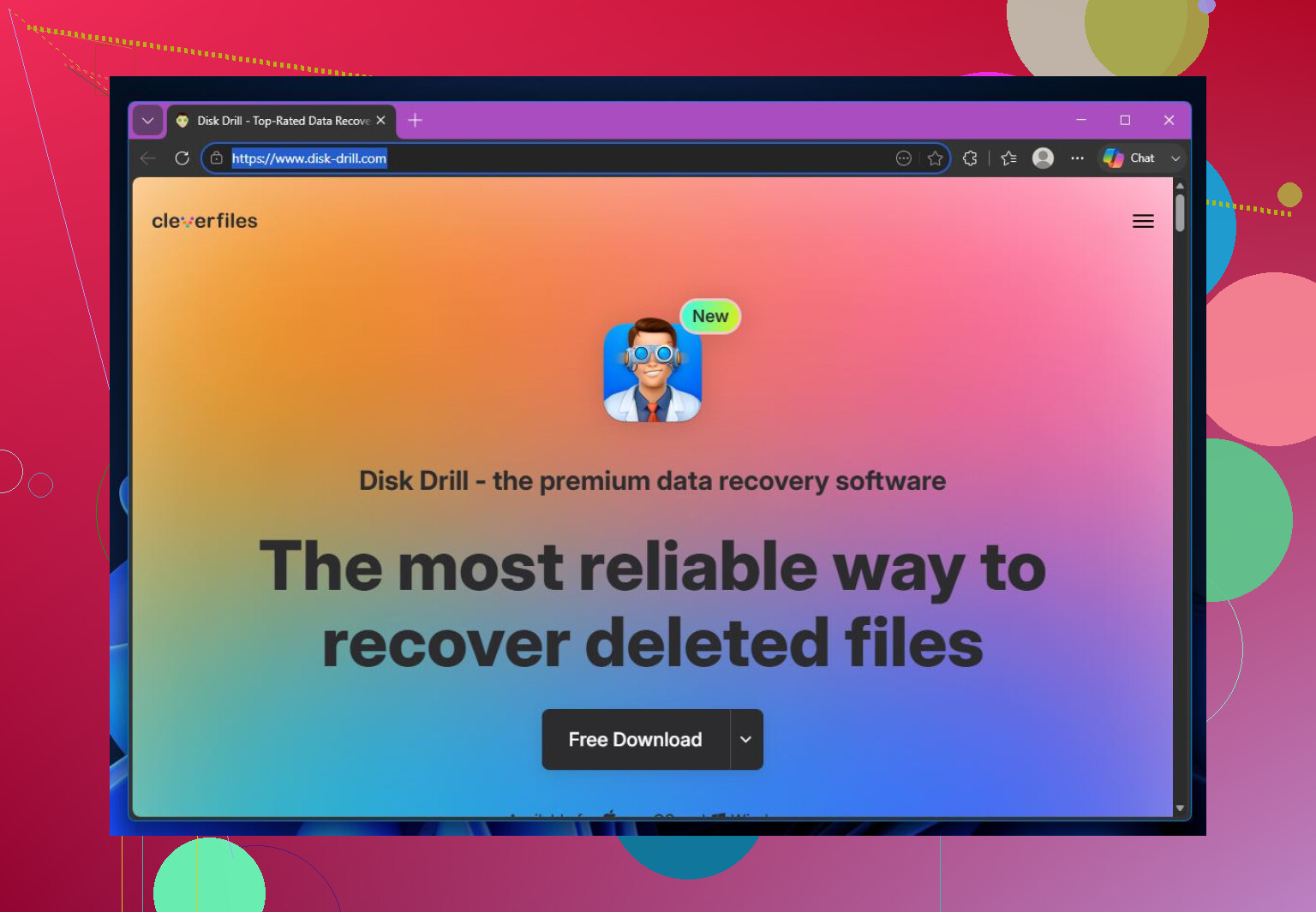
Per questo, userei Disk Drill. Può funzionare con partizioni NTFS, exFAT, FAT32, RAW danneggiate e con unità che Windows non riesce a montare normalmente.
L’ordine più sicuro sarebbe:
- Installa Disk Drill sull’unità interna, non su quella problematica.
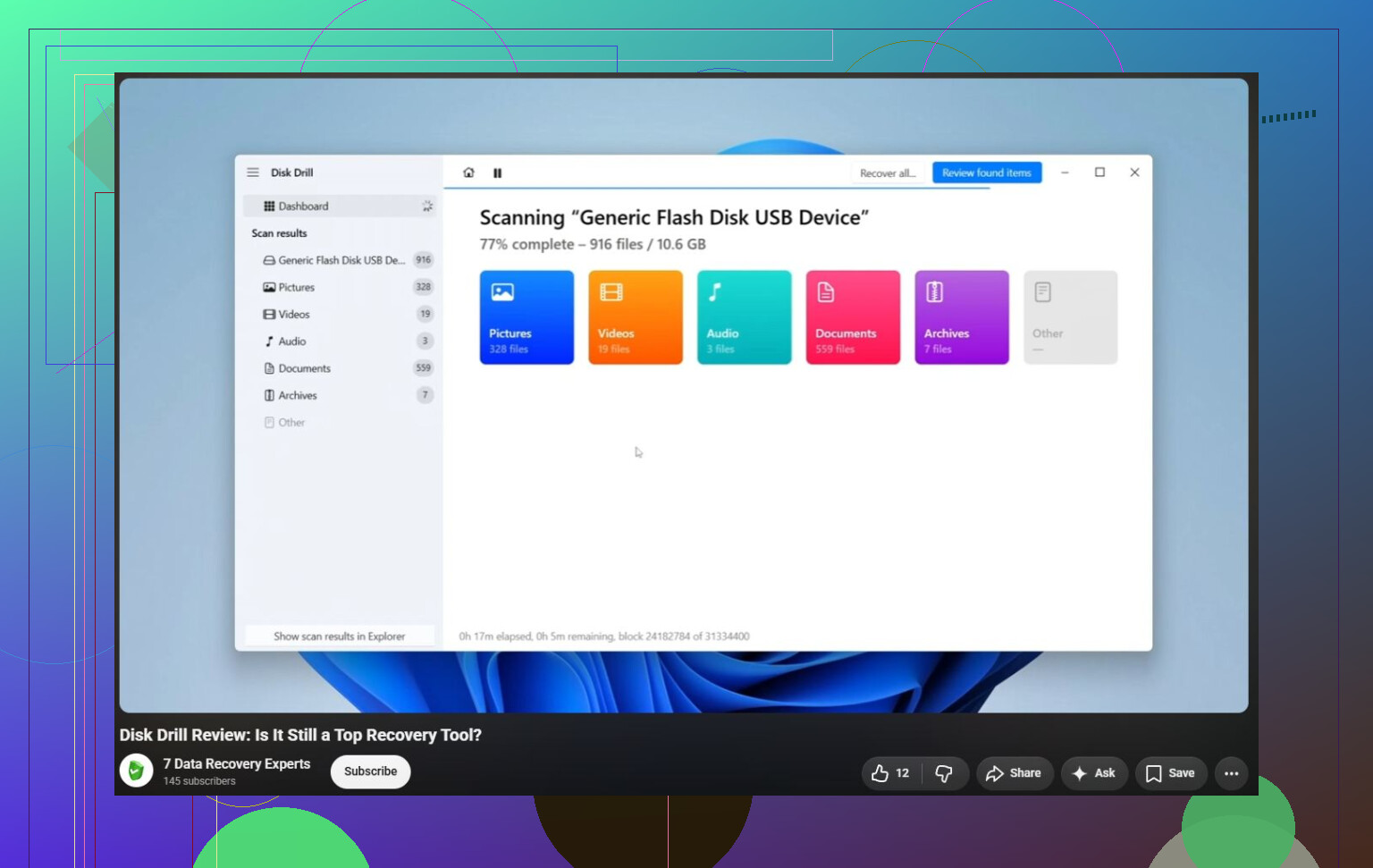
- Se l’unità si comporta in modo instabile, crea prima un Backup byte per byte così puoi analizzare l’immagine invece di stressare l’unità reale.
- Esegui una Scansione universale sull’immagine, oppure direttamente sull’unità se sembra stabile.
- Visualizza in anteprima i file prima di recuperare qualsiasi cosa.
- Salva i file recuperati su un’altra unità, mai di nuovo su quella danneggiata.
La versione Windows ti permette anche di recuperare fino a 100 MB gratuitamente, il che è utile per verificare se i file sono effettivamente recuperabili prima di pagare.
Una volta che i tuoi file importanti sono al sicuro, allora penserei a riparare l’unità.
- Se il file system è ancora riconoscibile, prova CHKDSK con
chkdsk X: /r. - Se la partizione appare come RAW o CHKDSK non si avvia, vale la pena dare un’occhiata a TestDisk. È molto valido per tabelle di partizione danneggiate, ma l’interfaccia non è adatta ai principianti.
- Se il recupero è già stato completato e nient’altro funziona, una formattazione rapida di solito può eliminare la corruzione logica creando un nuovo file system.
Ci sono anche alcune soluzioni dal lato Windows, ma sono meno comuni. Se questo errore ha iniziato a verificarsi con più unità o in altre attività di Windows, controlla il separatore decimale nelle impostazioni regionali. Eseguire SFC e DISM può anche aiutare a escludere file di sistema di Windows danneggiati.
Interromperei il recupero fai da te se l’unità inizia a fare clic o beep, continua a disconnettersi, scompare da Gestione disco, mostra gravi errori SMART oppure Disk Drill non riesce a completare l’operazione perché l’unità continua ad andare offline.
A quel punto probabilmente si tratta di un guasto hardware, e lasciare l’unità accesa può peggiorare la situazione. È allora che un laboratorio di recupero dati ha più senso.
La maggior parte dei laboratori affidabili valuterà prima l’unità e ti farà un preventivo prima di eseguire il recupero. Molti lavorano anche con la formula 'nessun dato, nessun costo', quindi se non riescono a recuperare nulla, di solito non paghi il recupero vero e proprio. I costi variano, ma i recuperi logici spesso partono da circa 300-600 USD. Se l’unità richiede un intervento in camera bianca o una riparazione hardware, si può facilmente arrivare a circa 700-2.000+ USD.
Inoltre, una volta risolta questa situazione, conserva almeno due copie di tutto ciò che ti sta a cuore. Le unità esterne vanno bene per i backup, ma non dovrebbero essere l’unico posto in cui esistono le tue foto o i tuoi file importanti.
Controlla l’alimentazione e il box dell’unità prima di intervenire sul file system. Se si tratta di un’unità esterna da 3.5’, un alimentatore debole o un adattatore USB-SATA instabile può causare strani errori di Windows che sembrano corruzione. Prova l’adattatore originale, evita le porte USB del pannello frontale e gli hub e, se il disco può essere rimosso dal box, valuta di testarlo con un altro adattatore o dock. Sono d’accordo con @mikeappsreviewer sul non eseguire prima CHKDSK, ma farei attenzione a non dare per scontato che questo sia solo un problema di Windows o del file system. Se l’unità scompare, si spegne o cambia capacità in Gestione disco, il software di recupero potrebbe avere difficoltà perché la connessione è instabile, non perché i file sono spariti. Rendi prima stabile la connessione, poi crea un’immagine o recupera i dati su un disco diverso.
Fai uno screenshot di Gestione disco prima di modificare qualsiasi cosa, soprattutto se Windows offre di “inizializzare”, “formattare” o “riparare” l’unità. Questi messaggi non sono passaggi di recupero. Sono Windows che dice di non capire cosa sta guardando, e procedere può scrivere nuovi metadati sopra il vecchio layout.
Il dettaglio che conta è ciò che riporta Gestione disco. Se l’unità mostra la dimensione corretta, la partizione è ancora presente e semplicemente non si apre in Esplora file, probabilmente i tuoi dati non sono persi. Se mostra RAW, non allocata, nessun supporto, 0 byte o una dimensione senza senso, consideralo un avviso più serio. Sono d’accordo con @kakeru sul fatto che problemi di connessione/alloggiamento possano simulare una corruzione, quindi non dare per scontato che il file system sia l’unico problema.
Il mio ordine sarebbe: stabilizzare la connessione, controllare se la capacità sembra corretta, poi creare un’immagine o recuperare su un altro disco prima di eseguire riparazioni. Disk Drill va bene per questo tipo di situazione in cui Windows la vede ma non riesce ad aprirla, soprattutto perché puoi visualizzare in anteprima i file prima di procedere, ma non usare l’unità problematica come posizione di salvataggio. Se i file sono molto importanti e l’unità fa clic, va offline o mostra la capacità sbagliata, salta le scansioni software e rivolgiti a un laboratorio. Il software può aggirare file system danneggiati, ma non può far funzionare meglio un’unità che sta cedendo.
Lasciarlo collegato mentre Windows continua a riprovare può essere di per sé uno svantaggio, soprattutto se l’unità si sta guastando e continua a fare clic passando attraverso settori danneggiati. Lo scollegherei, deciderei prima dove andranno i file recuperati, poi lo clonerei oppure lo analizzerei con qualcosa come Disk Drill solo per il tempo necessario a confermare che i file importanti siano visibili. Non “testare” il recupero salvando alcuni file di nuovo su quella stessa unità.