De opslag van mijn iPhone is bijna vol en nu crashen verschillende apps steeds of lopen ze vast wanneer ik ze open. Dit begon nadat ik waarschuwingen kreeg over weinig opslagruimte, dus ik probeer uit te zoeken of een volle iPhone-opslag appcrashes kan veroorzaken en wat ik als eerste moet verwijderen om het op te lossen.
Ik liep hier op mijn iPhone ook tegenaan, en ja, de opslagwaarschuwing en app-crashes gaan meestal samen. Wanneer je telefoon propvol zit, begint iOS moeite te krijgen met tijdelijke bestanden, app-cache, updates, alle rommel die het op de achtergrond nodig heeft. Die van mij werd eerst traag, daarna begonnen apps zomaar af te sluiten.
Controleer eerst of de waarschuwing echt is.
Veel nepwaarschuwingen verschijnen in Safari of op dubieuze pagina’s en doen alsof ze van Apple komen. Ik heb de mijne gecontroleerd in Instellingen > Algemeen > iPhone-opslag. Laat de grafiek volledig laden. Als je nog steeds een paar GB vrij hebt, was de pop-up waarschijnlijk onzin. Als de balk rood is en bijna vol, dan is opslag inderdaad het probleem.
Eén onderdeel dat mensen steeds missen, zijn Foto’s.
Foto’s verwijderen maakt niet meteen ruimte vrij. iOS zet ze 30 dagen in Recent verwijderd. Dus je verwijdert 8 GB, kijkt naar de opslag en er verandert niets. Dat heb ik ook meegemaakt. Je moet Foto’s openen, naar Hulpprogramma’s scrollen, Recent verwijderd openen en daarna alles daar verwijderen. Ik zag iemand een hoop video’s wissen en toch nog de melding voor volle opslag krijgen omdat die deze stap had overgeslagen.
Als je die map al hebt geleegd en de telefoon nog steeds zegt dat hij vol is, controleer dan Systeemgegevens.
Dit is de rommelige bak met cachebestanden, logboeken, streamingresten, browserrommel, tijdelijke appgegevens, alles bij elkaar. Een herstart hielp op mijn telefoon meer dan ik had verwacht. Klinkt dom, maar ik deed het en kreeg wat ruimte terug. Voor opgeblazen apps zoals Instagram, TikTok, Spotify en dat soort dingen had ik betere resultaten door de app te verwijderen en opnieuw te installeren. iOS geeft je binnen de meeste apps niet veel controle over het opschonen van cache.
Mijn eigen telefoon was op een gegeven moment zo erg dat er vertraging zat op het typen van een bericht. Voelde kapot. Ik begon foto’s met de hand te sorteren, controleerde Bestanden, bekeek downloads, oude video’s, berichtbijlagen. Enorme tijdverspilling. Ik werd het zat om het handmatig te doen.
Dus probeerde ik een opschoonapp en ik eindigde met het gebruik van Clever Cleaner.
Ik vertrouw de meeste van dat soort apps niet, dus ik begon er sceptisch aan. Deze voelde anders omdat ik niet om de tien seconden advertenties, betaalmuren of een abonnementsscherm kreeg. Wat voor mij belangrijker was, was de lokale verwerking. Mijn foto’s bleven op de telefoon in plaats van ergens naartoe gestuurd te worden om gescand te worden.
De twee onderdelen die ik het meest gebruikte:
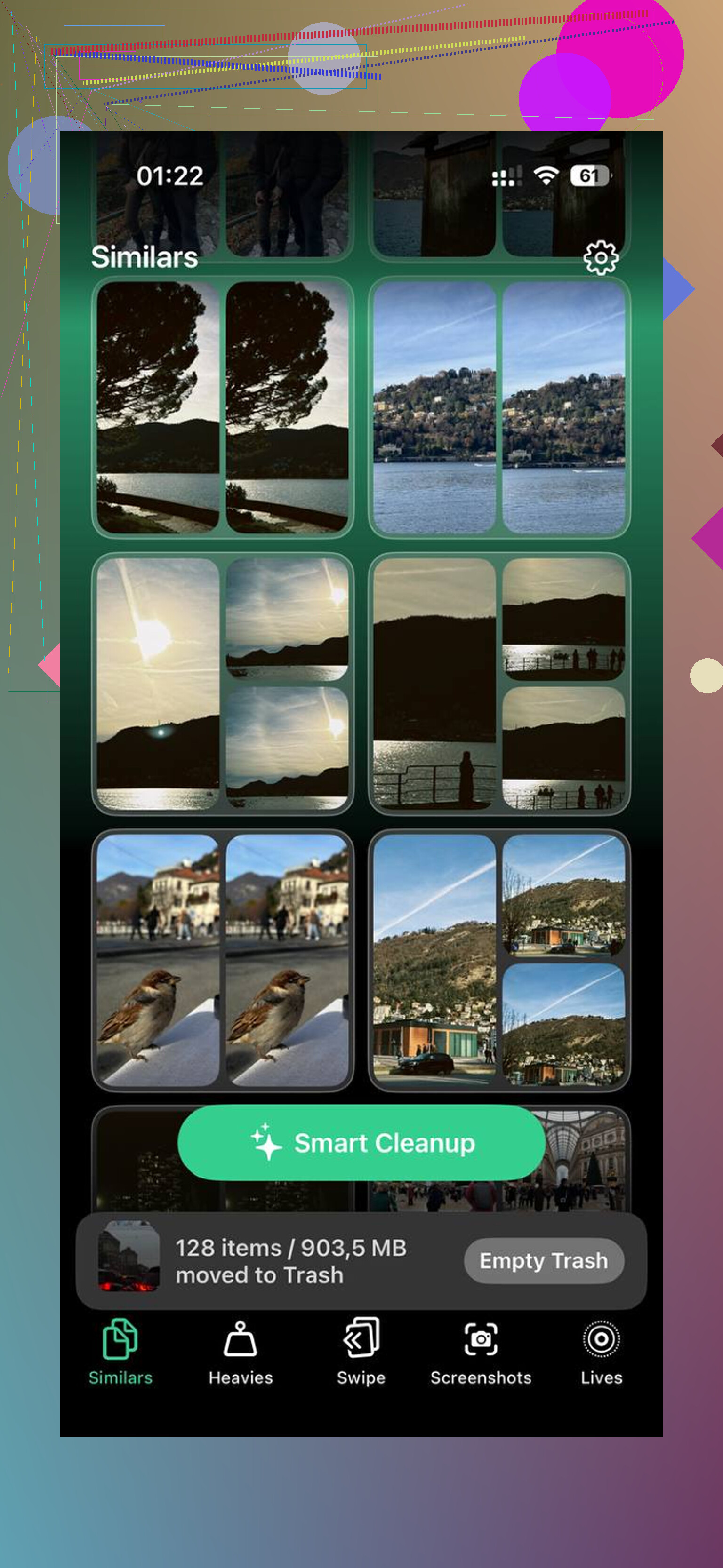
Soortgelijke foto’s
Het groepeerde bijna identieke foto’s snel. Ik had veel te veel herhaalde foto’s van pogingen om één fatsoenlijke foto te maken bij slecht licht. Het koos de beste afbeelding en liet me de extra’s weggooien. Ik controleerde de keuzes nog steeds zelf, maar het scheelde me enorm veel tikwerk.
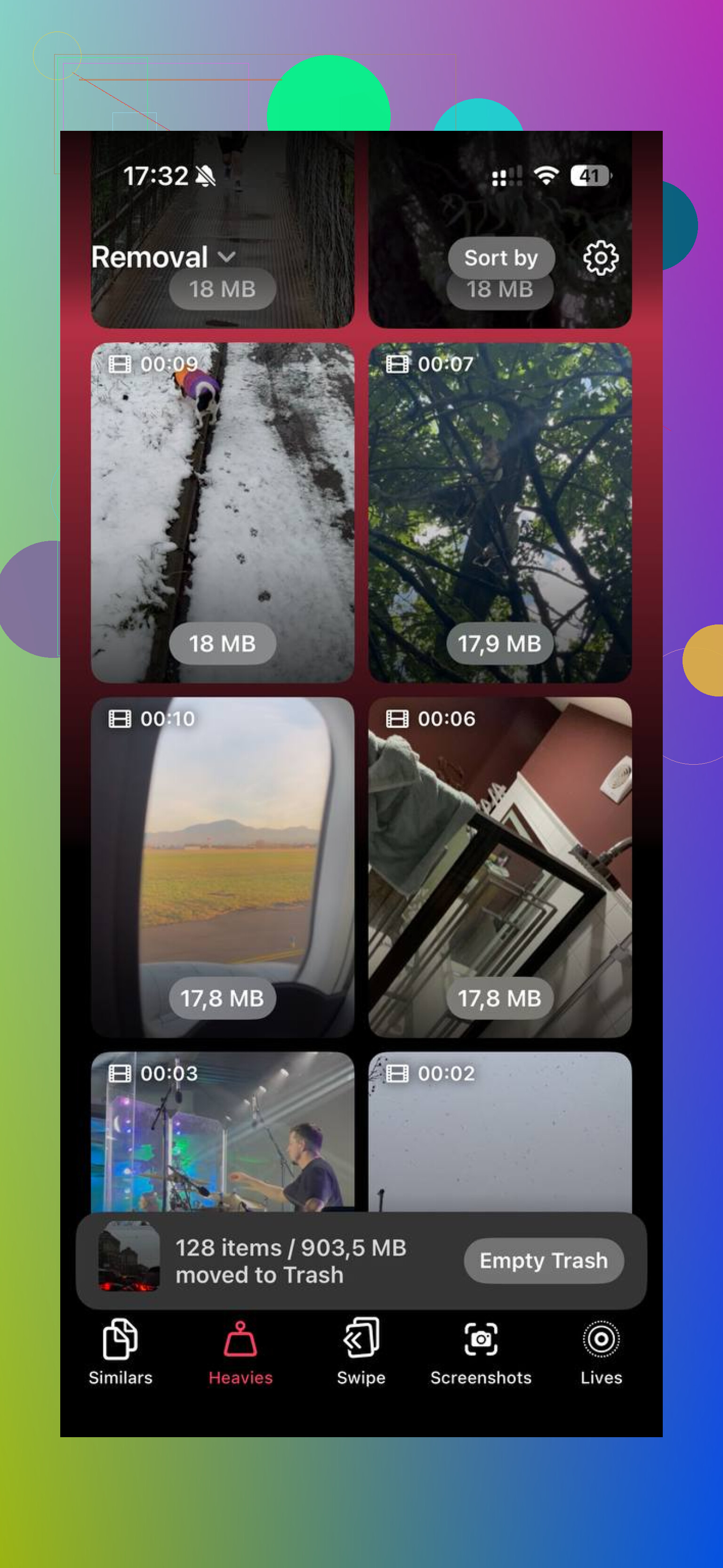
Grote bestanden
Dit onderdeel was nuttiger dan ik had verwacht. Het sorteerde eerst de grootste foto’s en video’s, zodat ik meteen de echte opslagvreters vond. Een paar 4K-clips slokten elk honderden MB’s op. Veel makkelijker om die te verplaatsen of te verwijderen dan een uur lang willekeurige screenshots één voor één op te sporen.
Nadat ik ongeveer 15 GB had vrijgemaakt, stopte de vertraging. Niet meer vastlopen. Geen willekeurige app-afsluitingen meer. Mijn telefoon voelde weer normaal.
Als niets hiervan het oplost en Systeemgegevens nog steeds enorm blijft, zit je misschien vast met een iOS-bug. Op dat punt zou ik een back-up van de telefoon maken naar iCloud, hem wissen en daarna herstellen vanuit de back-up. Vervelend proces, ja. Toch ruimt dat vaak vreemde opslagcorruptie op wanneer niets anders werkt.
Als je de korte versie wilt:
Wat ik in volgorde zou doen
- Controleer de opslag in Instellingen > Algemeen > iPhone-opslag
- Bevestig dat de waarschuwing geen nep-pop-up van Safari is
- Maak Recent verwijderd leeg in Foto’s
- Herstart de telefoon
- Verwijder en installeer opgeblazen apps opnieuw
- Verwijder tijdelijk dingen die je niet gebruikt
- Gebruik een opschoontool als handmatig sorteren eeuwig duurt
- Maak een back-up en reset als Systeemgegevens er nog steeds kapot uitzien
Begin met Recent verwijderd en een herstart. Die twee stappen lossen meer gevallen op dan mensen denken. Daarna levert het opschonen van duplicaten en enorme videobestanden het snelst de grootste winst op.
Ja. Weinig iPhone-opslag is een veelvoorkomende reden waarom apps vastlopen, crashen, gegevens niet opslaan of weigeren te openen.
Kleine correctie op @mikeappsreviewer, ik zou niet te snel naar een volledige reset grijpen. Op iPhones gebeuren app-crashes door weinig opslag meestal omdat iOS werkruimte nodig heeft voor swap, tijdelijke bestanden, logs, app-updates en gecachte gegevens. Als de vrije ruimte te laag wordt, gaat er van alles mis. In mijn ervaring beginnen problemen snel zichtbaar te worden zodra je onder ongeveer 1 tot 3 GB vrije ruimte komt.
Een paar dingen die de moeite waard zijn om te controleren en die niet echt aan bod kwamen:
- Werk iOS bij, als je genoeg vrije ruimte hebt om dat te doen. Sommige crash-loops komen door problematische combinaties van apps en iOS.
- Controleer app-specifieke opslag via Instellingen, Algemeen, iPhone-opslag. Sommige apps groeien tot ver boven 1 GB.
- Wis Safari-gegevens via Instellingen, Safari, Wis geschiedenis en websitedata. De Safari-cache kan enorm worden.
- Verwijder grote berichtenthreads en bijlagen in Berichten. Video’s nemen daar snel veel ruimte in.
- Schakel Ruim ongebruikte apps op in. Documenten blijven behouden, maar de app zelf wordt verwijderd.
- Als Foto’s met iCloud wordt gesynchroniseerd, controleer dan of Optimaliseer iPhone-opslag is ingeschakeld.
Vuistregel: probeer minstens 5 tot 10 GB vrij te houden. iPhones werken dan soepeler.
Als het eindeloos duurt om bestanden handmatig uit te zoeken, is Clever Cleaner een degelijke optie om dubbele foto’s op te ruimen en grote video’s te vinden. Deze review laat zien hoe het presteerde in tests en waarom het opvalt voor iPhone-opruiming, bekijk de vergelijking van de beste AI-opruimapps voor iPhone.
Kort antwoord: ja, volle opslag en crashes hangen samen. Maak eerst ruimte vrij en test daarna de apps opnieuw. Als ze nog steeds crashen nadat je meerdere GB hebt vrijgemaakt, installeer dan de grootste probleemgevallen opnieuw.
Ja, absoluut gerelateerd. Op de iPhone kunnen apps, wanneer de opslag kritisch laag wordt, vastlopen, crashen bij het opstarten, niets meer opslaan of zich op willekeurige manieren raar gedragen. Mensen zeggen vaak geheugen terwijl ze meestal opslag bedoelen, maar in dit geval kan te weinig opslag echt de ellende veroorzaken die je ziet.
Ik ben het grotendeels eens met @mikeappsreviewer en @sterrenkijker, maar ik geloof niet helemaal dat een reset nu al op je radar zou moeten staan, tenzij de telefoon nog steeds niet goed werkt nadat je een flink stuk ruimte hebt vrijgemaakt. Resetten is een beetje de nucleaire optie.
Eén ding dat ik zou toevoegen en waar zij niet echt op focusten, is appgedrag op de achtergrond. Als je telefoon bijna vol is, kunnen apps zoals WhatsApp, Instagram, Berichten en zelfs Mail vastlopen omdat ze steeds media proberen te downloaden, caches opbouwen en content indexeren. Soms is de app zelf prima, maar kan die gewoon niet ademen.
Controleer ook dit:
- Instellingen > Privacy en beveiliging > Analyse en verbeteringen > Analysedata
Als je ziet dat dezelfde appnaam steeds opnieuw crasht, is dat een aanwijzing dat het niet zomaar willekeurige vertraging is.
Nog een onderschatte oplossing is het verwijderen van gedownloade inhoud binnen apps, niet alleen de app zelf. Spotify-downloads, Netflix-afleveringen, podcastbibliotheken, offline bestanden van Google Drive, YouTube-downloads, al dat soort dingen neemt verborgen ruimte in. Mensen missen dat echt heel vaak.
Als je sneller wilt opschonen zonder alles met de hand door te spitten, is Clever Cleaner eerlijk gezegd handig om dubbele foto’s en grote video’s te vinden, wat meestal de snelste manier is om meerdere GB terug te krijgen. En als je een volledige handleiding voor het opschonen van iPhone-opslag wilt, dan is dat waarschijnlijk nuttiger dan maar wat gokken in menu’s.
Mijn regel: als je 5 tot 10 GB kunt terugwinnen en de apps stoppen met crashen, dan lag het aan de opslag. Als ze daarna nog steeds crashen, kijk dan naar appbugs, iOS-problemen of het opnieuw installeren van de grootste boosdoeners.
Ja, verwant, maar ik zou een beetje ingaan tegen de invalshoek van bijna altijd opslag van @sterrenkijker, @nachtschatten en @mikeappsreviewer. Weinig opslagruimte is een grote trigger, maar niet de enige. Soms is het echte probleem één corrupte app, een slechte iOS-updatestatus of een verslechterende batterij die zorgt voor agressieve app-afsluitingen.
Snelle manier om het te zien:
- Als meerdere apps begonnen te crashen direct na opslagwaarschuwingen, is opslag waarschijnlijk de oorzaak.
- Als slechts één of twee apps crashen, kan die app onafhankelijk daarvan defect zijn.
- Als de telefoon heet wordt, hapert en resprings heeft, controleer dan ook de batterijconditie.
Eén ding dat niet vaak genoemd wordt: je iPhone kan falen tijdens het starten van een app omdat hij app-assets niet kan uitpakken of geen tijdelijke databases kan schrijven. Daarom kunnen apps openen, vastlopen en daarna verdwijnen.
Ik zou nog niet resetten.
Wat ik anders zou doen:
- Controleer Batterijconditie in Instellingen > Batterij > Batterijconditie en opladen
- Open de App Store en kijk of er vastgelopen app-updates klaarstaan
- Probeer één testapp: verwijder die, herstart, installeer opnieuw en vergelijk daarna het gedrag
- Controleer of crashes alleen op mobiele data of wifi gebeuren, omdat sommige apps vastlopen tijdens het opnieuw opbouwen van cloudinhoud
Over Clever Cleaner: prima als je echte probleem rommelige foto-opslag is.
Voordelen:
- snel in het vinden van dubbele of vergelijkbare foto’s
- helpt grote video’s snel zichtbaar te maken
- makkelijker dan handmatig door Foto’s zoeken
Nadelen:
- geen wondermiddel voor Systeemdata
- minder nuttig als je opslagprobleem komt door app-downloads, Berichten of offline media
- je moet nog steeds alles controleren voordat je iets belangrijks verwijdert
Dus ja, weinig iPhone-opslag kan absoluut crashes veroorzaken. Maar maak ruimte vrij, test één opnieuw geïnstalleerde app en controleer de batterijconditie voordat je drastische stappen neemt. Als je een snellere manier wilt om foto’s op te ruimen, is Clever Cleaner een redelijke keuze, alleen geen volledige oplossing voor elk geval van opslag vol.