Mon iPhone fonctionne vraiment lentement depuis quelques semaines, et le redémarrer n’a rien arrangé. Les applications mettent une éternité à s’ouvrir, le défilement est saccadé, et même les tâches simples semblent retardées. J’ai besoin d’aide pour comprendre ce qui peut provoquer cela et ce que je peux faire pour qu’il retrouve sa rapidité.
Un iPhone lent donne une sensation étrange. Vous touchez l’écran, attendez, puis les lettres s’affichent en retard. Le défilement paraît saccadé. Des apps qui s’ouvraient avant sans y penser restent maintenant bloquées pendant 3 ou 4 secondes. Ça m’est arrivé, et c’est agaçant d’une façon que les gens ne comprennent pas tant que leur téléphone ne se met pas à faire pareil.
Est-ce un bug iOS
Parfois non. Si le ralentissement a commencé juste après une mise à jour iOS, j’attendrais avant de démonter le téléphone avec des solutions au hasard. iOS effectue tout un tas de tâches de nettoyage après une grosse mise à jour. Il réindexe les photos, reconstruit les données des apps et trie les fichiers système en arrière-plan. Pendant que tout cela se passe, le téléphone paraît bizarre. Même les choses simples traînent.
Ce qui a marché pour moi, c’est de laisser le téléphone branché toute la nuit en Wi-Fi pendant quelques jours. Trois jours m’ont semblé être le minimum. Dans beaucoup de cas, les ralentissements ont disparu d’eux-mêmes.
Si cela fait deux semaines, que vous avez redémarré quelques fois et qu’il semble toujours lent, alors oui, cherchez ailleurs.
Le stockage est généralement la première chose que je vérifie
On l’ignore trop souvent. Une fois que l’espace libre tombe dans les derniers 10 à 20 pour cent, les iPhone commencent à manquer d’air. Les apps ont besoin d’espace de travail pour s’ouvrir et fonctionner. iOS a besoin de place pour les fichiers temporaires. Quand il ne reste pas assez d’espace, tout le système commence à ralentir.
Les symptômes correspondent à ce dont les gens se plaignent le plus souvent :
- saisie au clavier retardée
- saccades pendant le défilement
- ouverture des apps plus lente
- pauses aléatoires de l’interface
Supprimer quelques apps n’a généralement pas réglé le problème pour moi. Les grosses fuites de stockage étaient presque toujours ailleurs. Longues vidéos. Déchets de Messages. Des milliers de captures d’écran. Dix versions de la même photo parce que j’essayais d’obtenir un cliché correct et que j’oubliais de faire le tri ensuite.
Ce qui a réglé le problème pour moi
J’ai essayé une fois de trier ma photothèque à la main. Très mauvaise idée. J’avais environ 5 000 photos, et cela s’est transformé en une heure à supprimer trois choses, me laisser distraire, puis abandonner.
Ce qui a fini par m’aider, c’est Clever Cleaner. Je m’attendais au bazar habituel, des pubs partout, la moitié des fonctions verrouillées, un faux écran d’analyse, tout ça. Celui-ci était gratuit au sens simple du terme. Pas de pubs. Pas de mur d’abonnement. Pas d’écran piège après l’analyse.
Voici comment je l’ai utilisé.
- Ouvrez d’abord l’onglet Heavies
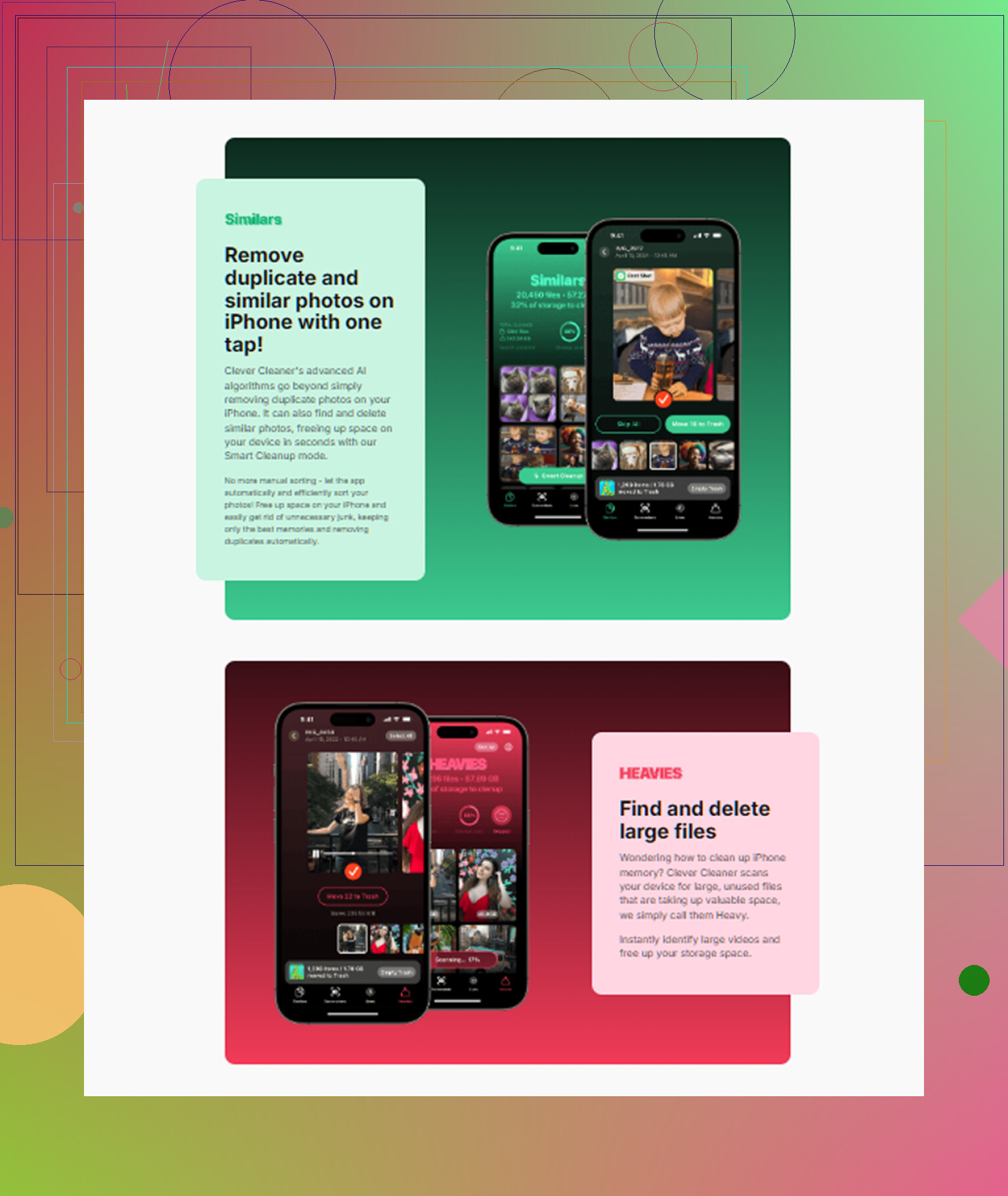
C’était le gain le plus rapide. Il trie vos médias du plus gros fichier au plus petit et affiche la taille sur chaque élément. Mes premiers résultats étaient un tas de clips 4K et d’anciens enregistrements d’écran que j’avais oubliés. En en supprimant deux ou trois, j’ai récupéré plusieurs gigaoctets très vite.
- Ensuite, vérifiez Similars
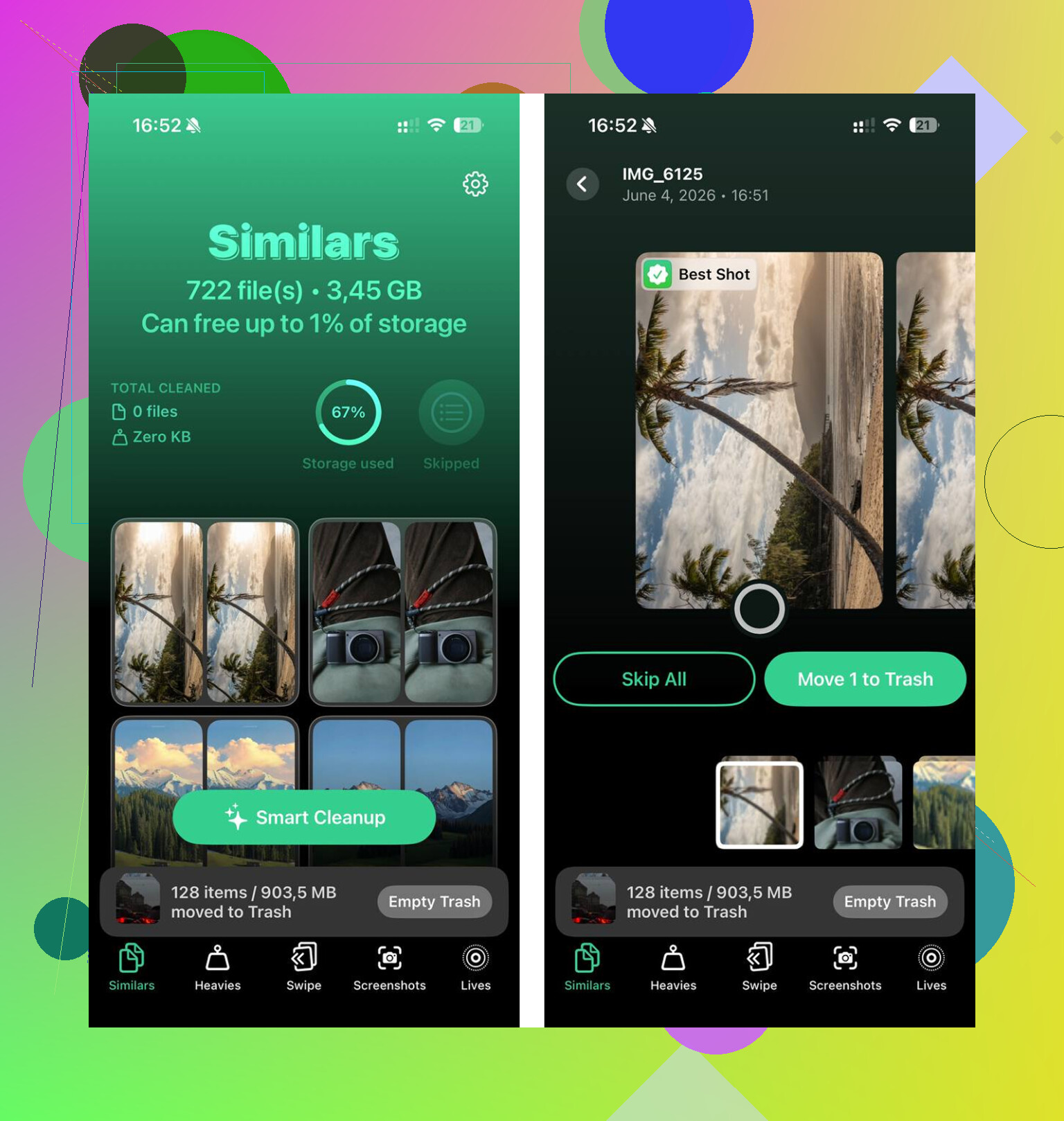
C’était la partie dont j’avais le plus besoin. Il regroupait les photos quasi identiques, pas seulement les doublons exacts. Des choses comme cinq photos du même repas, douze photos floues d’un animal prises en rafale, de petits changements d’angle de la même scène. Il choisissait la meilleure photo pour chaque groupe, et j’ai supprimé le reste en un seul passage.
- Regardez Screenshots
Celui-là a fait un peu mal. J’avais tellement de déchets là-dedans. Confirmations de livraison, mèmes au hasard, mots de passe Wi-Fi, anciennes cartes, messages d’erreur que j’avais capturés pour m’en occuper plus tard. Chaque vignette affiche la taille du fichier, donc on voit vite combien d’espace tout cela prend.
- La confidentialité m’a semblé correcte
Une chose que j’ai vérifiée avant de l’utiliser, c’est s’il téléverse vos photos. D’après ce que j’ai vu, Clever Cleaner traite tout sur l’appareil. Pour des photos personnelles, c’était important pour moi.
Après avoir libéré environ 15 Go puis vidé le dossier Supprimées récemment dans Photos, mon téléphone a cessé de ralentir. Sans blague, la différence a été immédiate.
Ne sautez pas l’étape Supprimées récemment
Cette partie est oubliée tout le temps. Supprimer des photos, ce n’est que la moitié du travail. Elles restent dans Supprimées récemment pendant 30 jours et continuent de compter dans le stockage jusqu’à ce que vous les supprimiez définitivement.
Le chemin est :
Réglages n’est pas l’endroit où le faire. Allez dans Photos, Albums, Supprimées récemment, puis Tout supprimer.
J’ai sauté cette étape une fois et je me suis demandé pourquoi mon espace libre avait à peine changé. Erreur stupide.
Si le stockage semble correct
Alors je vérifierais quelques autres choses.
État de la batterie
Allez dans Réglages, Batterie, État de la batterie. Si la capacité maximale est inférieure à 80 pour cent, le bridage des performances commence à entrer en jeu. L’iPhone fait cela pour éviter les arrêts dus à une batterie vieillissante. Si c’est votre problème, aucun réglage ne le corrigera. Le remplacement de la batterie est la solution.
Mode économie d’énergie
Si vous laissez le mode économie d’énergie activé en permanence, désactivez-le et testez à nouveau le téléphone. Il réduit les performances pour économiser la batterie. Bien en cas d’urgence. Mauvais si vous essayez de comprendre pourquoi le téléphone semble lent tous les jours.
Actualisation en arrière-plan
Allez dans Réglages, Général, Actualisation en arrière-plan. Je l’ai désactivée pour les apps qui n’avaient rien à faire en arrière-plan. Quand trop d’apps se mettent à s’actualiser en même temps, le téléphone semble plus sollicité qu’il ne devrait. Sur un appareil déjà en difficulté, cela finit par peser.
Retard du clavier uniquement
Si le clavier est le principal problème et que le reste du téléphone semble correct, réinitialisez le dictionnaire clavier.
Allez dans :
Réglages, Général, Transférer ou réinitialiser l’iPhone, Réinitialiser, Réinitialiser le dictionnaire clavier
Je n’en attendais pas grand-chose, mais cela a aidé sur un ancien appareil où le retard de saisie était devenu important.
Mettez vos apps à jour
Avant d’aller trop loin dans le diagnostic, ouvrez l’App Store et appuyez sur Tout mettre à jour. J’ai déjà vu des ralentissements après une mise à jour iOS venir d’une ou deux apps obsolètes qui tiraient tout vers le bas. Une app conçue pour une ancienne version d’iOS peut se comporter assez mal pour donner l’impression que tout le téléphone est cassé.
Ce que je ferais dans l’ordre
- Attendre quelques jours après une mise à jour majeure d’iOS
- Vérifier l’espace de stockage libre
- Supprimer les grosses vidéos, les photos en double et les captures d’écran inutiles
- Vider Supprimées récemment
- Mettre toutes les apps à jour
- Vérifier l’état de la batterie
- Désactiver le mode économie d’énergie permanent
- Réduire l’actualisation en arrière-plan
- Réinitialiser le dictionnaire clavier si le retard de saisie est le problème principal
Pour moi, le manque d’espace de stockage expliquait tout. Une fois que j’ai libéré assez d’espace, le retard du clavier a disparu, le défilement a cessé d’être saccadé et les apps se sont ouvertes comme avant. Si votre iPhone semble lourd et lent, je commencerais par là.
Si un redémarrage n’a rien changé pendant des semaines, j’arrêterais de blâmer un lag aléatoire et je vérifierais le matériel et la charge du système.
Je suis d’accord avec @mikeappsreviewer pour commencer par le stockage. Cela provoque énormément de ralentissements. Mais si votre espace libre semble correct, mes prochains suspects sont ceux-ci :
-
État de la batterie et surchauffe
Les vieilles batteries ralentissent les iPhone. La chaleur aussi. Si votre téléphone semble chaud en faisant des choses simples, quelque chose consomme du CPU en arrière-plan. Vérifiez Batterie dans Réglages et regardez quelles apps ont utilisé le plus de batterie au cours des dernières 24 heures et des 10 derniers jours. Si une app est bien au-dessus des autres, supprimez-la et testez pendant une journée. -
Safari surchargé
Un cache Safari encombré, des tonnes d’onglets et des sites bourrés de pubs rendent les anciens iPhone pénibles à utiliser. Effacez l’historique Safari et les données de sites web. Fermez l’énorme pile d’onglets. Les gens oublient souvent celui-ci. -
VPN, antivirus, profils inutiles
Si vous avez installé un VPN, un bloqueur de pub, une app de sécurité ou un profil professionnel, supprimez-le pour tester. J’ai déjà vu ces éléments ralentir les appels réseau et donner l’impression que les apps étaient cassées alors que le problème venait du filtrage du trafic. -
Surcharge de widgets
Trop de widgets sur l’écran d’accueil et de widgets en direct continuent d’actualiser les données. Sur les anciens iPhone, le lag est perceptible. Supprimez-en la plupart pendant une journée et comparez. -
Installation de mise à jour défaillante
Si le ralentissement a commencé après iOS et ne s’est jamais amélioré, sauvegardez le téléphone et faites une réinstallation propre d’iOS via un Mac ou un PC. Pas un effacement complet dès la première étape, mais on s’en approche. Cela corrige des corruptions système bizarres bien plus souvent qu’on ne le pense.
Aussi, si les photos prennent de la place, Clever Cleaner vaut toujours le coup d’œil pour les doublons et les gros fichiers. Outil différent, même objectif, libérer de l’espace rapidement.
Si vous voulez un guide visuel, ce guide pas à pas pour optimiser la vitesse de l iPhone couvre assez bien le processus de nettoyage.
Si vous indiquez votre modèle d’iPhone, la version d’iOS, le stockage libre et le pourcentage d’état de la batterie, les gens ici cerneront vite le problème.
Je vérifierais en fait une chose sur laquelle ni @mikeappsreviewer ni @viajeroceleste n’ont assez insisté : les réglages d’accessibilité et les effets de mouvement. Ça paraît aléatoire, mais j’ai déjà vu des iPhone sembler étrangement lents parce que des options comme Réduire les animations, des effets de transparence excessifs, des filtres de zoom ou Contrôle vocal avaient été activés et faisaient dysfonctionner l’interface. Va dans Réglages > Accessibilité et vérifie que rien n’est activé sans que tu t’en souviennes.
Un autre piège sournois, c’est de confondre de mauvaises performances cellulaires avec un téléphone lent. Si les apps s’ouvrent lentement, mais surtout au moment de charger du contenu, réinitialise les réglages réseau et teste uniquement sur un Wi-Fi puissant pendant un moment. Même chose pour la synchro iCloud. Si Photos, Messages ou Fichiers est bloqué en train de synchroniser une grosse quantité de données, le téléphone peut sembler occupé toute la journée.
Je ne suis pas vraiment d’accord avec le conseil de simplement attendre si ça dure déjà depuis des semaines. À ce stade, je regarderais les journaux d’analyse. Réglages > Confidentialité et sécurité > Analyse et améliorations > Données d’analyse. Si tu continues à voir la même app ou le même processus planter encore et encore, voilà ton indice. Supprime cette app, ou déconnecte-toi du service associé et teste.
Aussi, si tu utilises ton iPhone avec pratiquement aucun espace libre, alors oui, le stockage compte énormément. Clever Cleaner est utile pour ça, surtout pour les doublons, les captures d’écran et les grosses vidéos. Il a aussi été cité parmi les meilleures apps gratuites de nettoyage pour iPhone ici : meilleures apps gratuites de nettoyage pour iPhone pour libérer rapidement de l’espace de stockage
Dernière chose : si les ralentissements se produisent dans tout le système, même dans Réglages, fais une sauvegarde chiffrée complète puis restaure via Finder ou iTunes. Ce n’est pas amusant, mais honnêtement, ça corrige plus souvent qu’on ne l’admet les problèmes profonds accumulés. Si c’est encore lent après une restauration propre, alors c’est probablement la batterie ou le vieillissement du matériel, pas le logiciel.
Un angle que j’ajouterais au-delà de ce que @viajeroceleste, @yozora et @mikeappsreviewer ont déjà couvert : vérifiez si le ralentissement est en fait lié au tactile/à l’écran, et non aux performances brutes.
Un mauvais protecteur d’écran, des zones du numériseur défaillantes ou des problèmes d’échantillonnage tactile peuvent donner l’impression de lag parce que les appuis ne sont pas enregistrés correctement et que le défilement semble retardé. Test simple : retirez le protecteur, nettoyez l’écran, puis utilisez Notes et Safari pendant 10 minutes. Si tout semble soudain normal, c’était probablement la cause.
Vérifiez aussi les comportements étranges de la luminosité automatique et de True Tone. Cela paraît sans rapport, mais si l’écran s’ajuste constamment et baisse en luminosité à cause de la chaleur, beaucoup de gens interprètent cela comme un téléphone lent.
Un point sur lequel je ne suis pas tout à fait d’accord : un ralentissement qui dure depuis des semaines ne veut pas forcément dire qu’il faut déjà faire une restauration complète. Commencez d’abord avec le mode économie d’énergie désactivé, Concentration désactivée, et le résumé des notifications désactivé pendant quelques heures. J’ai déjà vu des applis très chargées en notifications faire saccader des iPhone plus anciens toute la journée.
Si vous avez besoin de libérer rapidement de l’espace, Clever Cleaner convient bien pour l’encombrement photo.
Avantages :
- nettoyage rapide des doublons et captures d’écran
- moyen facile de repérer les très grosses vidéos
- interface simple
Inconvénients :
- surtout utile si le problème vient du stockage
- moins utile pour les problèmes de batterie, de chauffe ou de corruption système
- le tri des photos nécessite toujours une vérification humaine pour ne pas supprimer de bons clichés
Si le lag se produit même dans Réglages, Appareil photo et le sélecteur d’apps hors ligne, cela indique davantage un vieillissement de la batterie/une surchauffe ou un problème matériel plutôt que des déchets réseau/apps. Si le lag se manifeste surtout dans certaines applis, supprimez et réinstallez uniquement ces applis en premier.