Il mio iPhone è stato davvero molto lento nelle ultime settimane e riavviarlo non ha risolto nulla. Le app impiegano un’eternità ad aprirsi, lo scorrimento è a scatti e anche le attività più semplici sembrano in ritardo. Ho bisogno di aiuto per capire cosa potrebbe causare questo problema e cosa posso fare per farlo tornare più veloce.
Un iPhone lento dà una sensazione strana. Tocchi, aspetti, poi le lettere compaiono in ritardo. Lo scorrimento sembra a scatti. Le app che prima aprivi senza pensarci ora restano lì per 3 o 4 secondi. Mi è successo, ed è fastidioso in un modo che la gente non capisce finché non inizia a succedere anche al loro telefono.
È un bug di iOS
A volte no. Se il rallentamento è iniziato subito dopo un aggiornamento di iOS, aspetterei prima di smontare il telefono con soluzioni casuali. iOS fa un sacco di lavoro di pulizia dopo un aggiornamento importante. Reindicizza le foto, ricostruisce i dati delle app e sistema i file di sistema in background. Mentre tutto questo è in corso, il telefono sembra strano. Anche le cose semplici vanno a rilento.
Quello che ha funzionato per me è stato lasciare il telefono in carica durante la notte connesso al Wi-Fi per alcuni giorni. Tre giorni mi sono sembrati il minimo. In molti casi, il lag è sparito da solo.
Se sono già passate due settimane, hai riavviato un paio di volte e continua comunque a sembrare lento, allora sì, guarda altrove.
Di solito la prima cosa che controllo è lo spazio di archiviazione
Questa cosa viene sottovalutata troppo spesso. Quando lo spazio libero scende negli ultimi 10-20 percento, gli iPhone iniziano a comportarsi come se fossero pieni. Le app hanno bisogno di spazio temporaneo per aprirsi e funzionare. iOS ha bisogno di spazio per i file temporanei. Quando non ne resta abbastanza, tutto il sistema inizia a rallentare.
I sintomi corrispondono a quelli di cui la gente si lamenta di più:
- input della tastiera in ritardo
- scatti durante lo scorrimento
- apertura delle app più lenta
- pause casuali dell’interfaccia
Per me eliminare un paio di app di solito non risolveva. Le vere perdite di spazio erano quasi sempre da un’altra parte. Video lunghi. Spazzatura nei messaggi. Migliaia di screenshot. Dieci versioni della stessa foto perché continuavo a cercare di fare uno scatto decente e poi mi dimenticavo di ripulire dopo.
Cosa ha risolto per me
Una volta ho provato a sistemare la libreria a mano. Pessima idea. Avevo circa 5.000 foto, ed è diventata un’ora passata a cancellare tre cose, distrarmi, poi lasciar perdere.
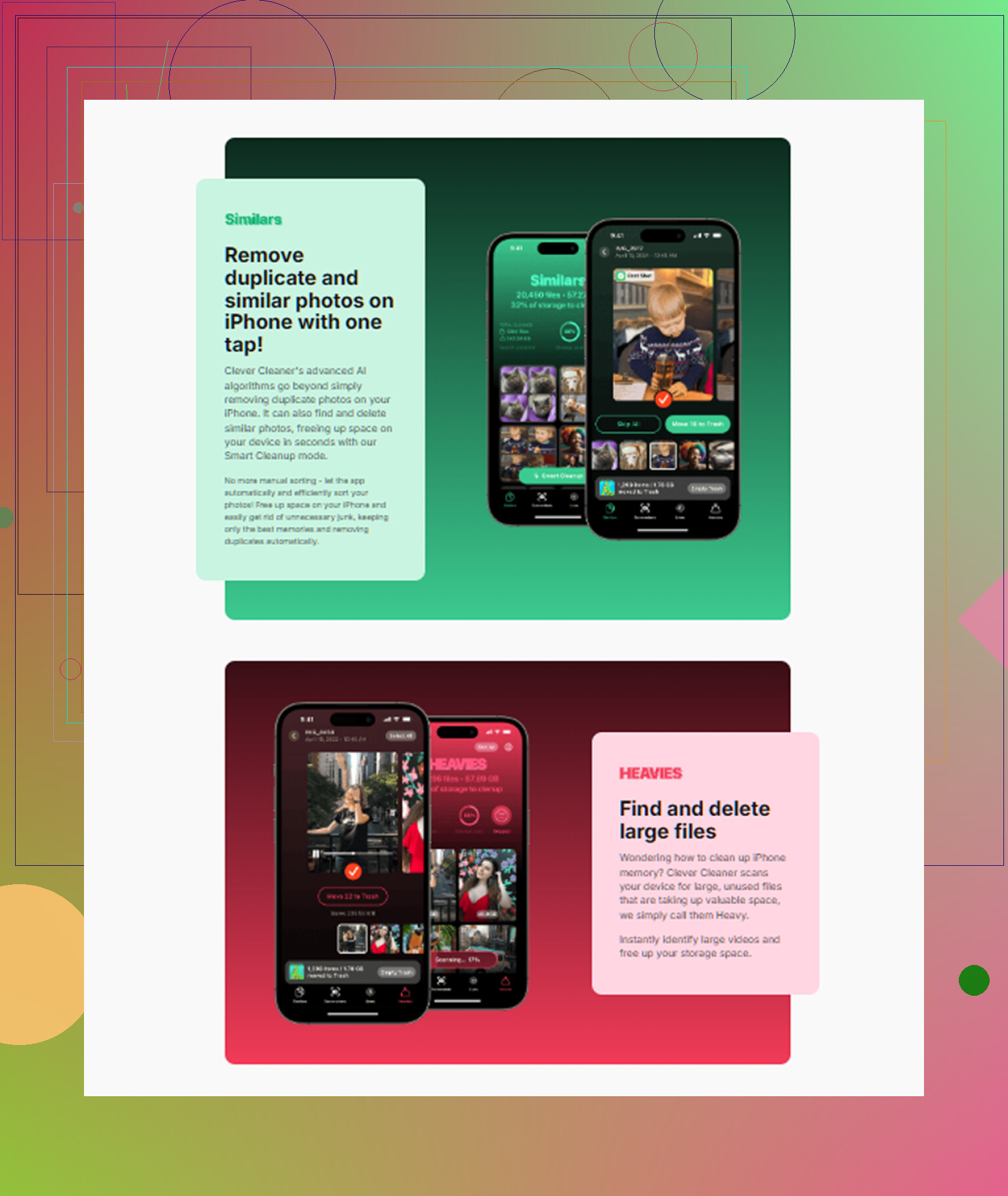
Quello che alla fine mi ha aiutato è stato Clever Cleaner. Mi aspettavo il solito disastro, pubblicità ovunque, metà delle funzioni bloccate, schermata di scansione finta, tutto quanto. Questa era gratuita nel senso più semplice del termine. Niente pubblicità. Nessun muro di abbonamento. Nessuna schermata-trappola dopo la scansione.
Ecco come l’ho usata.
- Apri prima la scheda Heavies
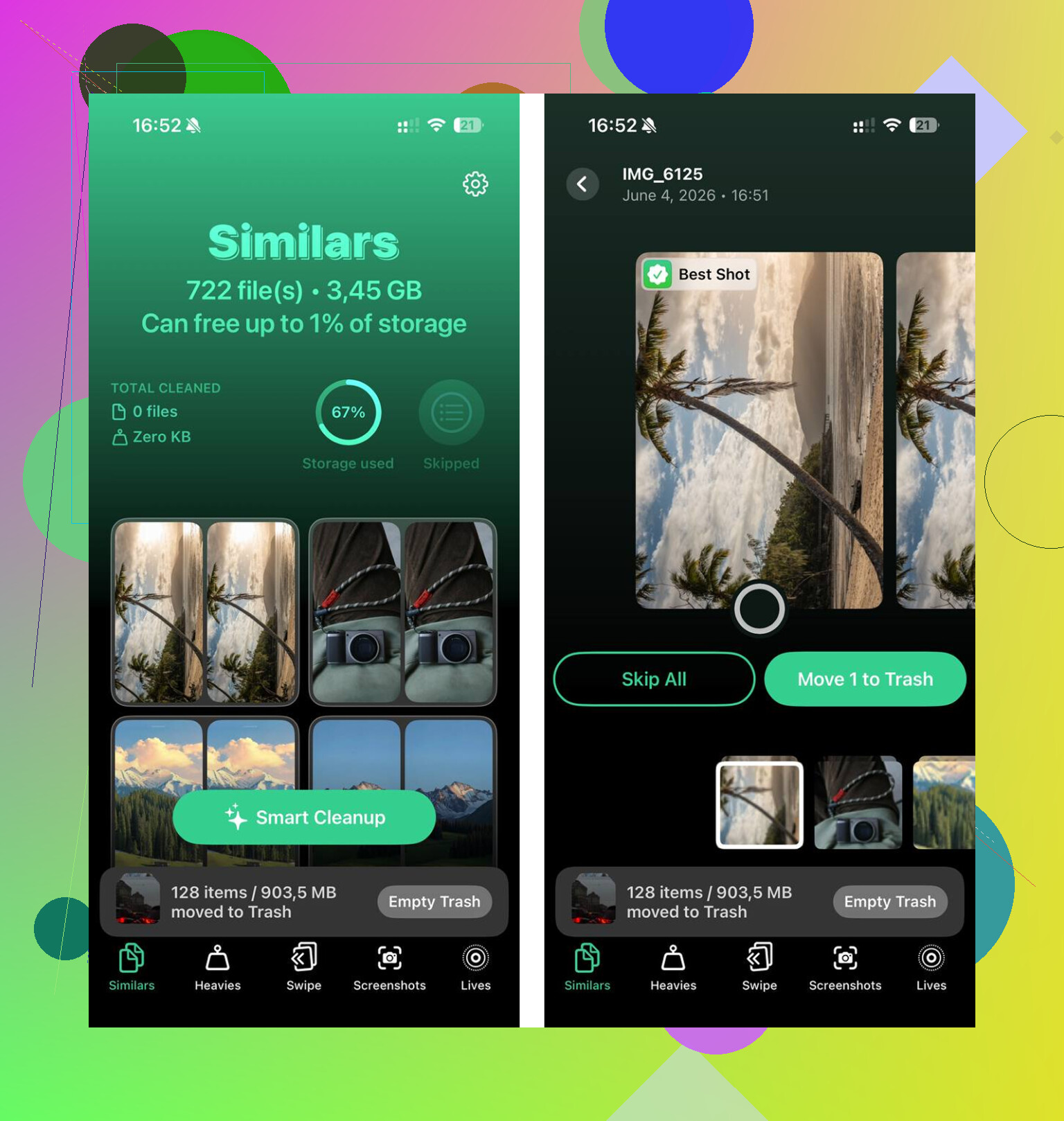
Questa è stata la vittoria più veloce. Ordina i tuoi contenuti dal file più grande al più piccolo e mostra la dimensione su ogni elemento. Nei primi risultati avevo un mucchio di clip in 4K e vecchie registrazioni dello schermo che avevo dimenticato di avere. Eliminarne due o tre mi ha restituito rapidamente diversi gigabyte.
- Poi controlla Similars
Questa era la parte di cui avevo più bisogno. Raggruppava foto quasi duplicate, non solo i duplicati esatti. Cose come cinque scatti dello stesso piatto, dodici foto sfocate dell’animale fatte in una raffica, piccoli cambi di angolazione della stessa scena. Sceglieva lo scatto migliore per ogni gruppo, e io eliminavo gli extra in un solo passaggio.
- Guarda Screenshots
Questa ha fatto un po’ male. Avevo tantissima spazzatura lì dentro. Conferme di consegna, meme casuali, password del Wi-Fi, vecchie mappe, messaggi di errore di cui avevo fatto uno screenshot per occuparmene più tardi. Ogni miniatura mostra la dimensione del file, quindi diventa subito evidente quanto spazio stanno occupando.
- Per me la privacy sembrava a posto
Una cosa che ho controllato prima di usarla è stata se carica le tue foto online. Per quello che ho visto, Clever Cleaner elabora tutto sul dispositivo. Per le foto personali, per me era importante.
Dopo aver liberato circa 15 GB e poi svuotato Eliminati di recente in Foto, il mio telefono ha smesso di avere lag. Sul serio, la differenza è stata immediata.
Non saltare Eliminati di recente
Questa parte viene dimenticata continuamente. Eliminare le foto è solo metà del lavoro. Restano in Eliminati di recente per 30 giorni e continuano a occupare spazio finché non le rimuovi definitivamente.
Il percorso è:
Impostazioni non è il posto giusto dove farlo. Vai su Foto, Album, Eliminati di recente, poi Elimina tutto.
Una volta ho saltato questo passaggio e mi sono chiesto perché lo spazio libero fosse cambiato a malapena. Errore stupido.
Se lo spazio di archiviazione sembra a posto
Allora controllerei anche alcune altre cose.
Stato della batteria
Vai su Impostazioni, Batteria, Stato batteria. Se la capacità massima è sotto l’80 percento, la limitazione delle prestazioni inizia a diventare un fattore. L’iPhone lo fa per evitare spegnimenti causati da una batteria usurata. Se il problema è questo, nessuna modifica nelle impostazioni lo risolverà. La soluzione è sostituire la batteria.
Modalità risparmio energetico
Se lasci sempre attiva la modalità risparmio energetico, disattivala e prova di nuovo il telefono. Riduce le prestazioni per risparmiare batteria. Ottima nelle emergenze. Pessima se stai cercando di capire perché il telefono sembra lento ogni giorno.
Aggiornamento app in background
Vai su Impostazioni, Generali, Aggiornamento app in background. L’ho disattivato per le app che non avevano motivo di fare cose in background. Quando troppe app si aggiornano tutte insieme, il telefono sembra più impegnato di quanto dovrebbe. Su un dispositivo che è già in difficoltà, il problema si somma.
Solo lag della tastiera
Se il problema principale è la tastiera e il resto del telefono sembra andare bene, reimposta il dizionario della tastiera.
Vai su:
Impostazioni, Generali, Trasferisci o inizializza iPhone, Inizializza, Ripristina dizionario tastiera
Da questo non mi aspettavo molto, ma su un dispositivo più vecchio ha aiutato quando il ritardo nella digitazione era diventato pesante.
Aggiorna le tue app
Prima di approfondire troppo la diagnosi, apri l’App Store e premi Aggiorna tutto. Mi è capitato di vedere lag dopo un aggiornamento di iOS causato da una o due app non aggiornate che trascinavano giù tutto il resto. Un’app progettata per la versione precedente di iOS può comportarsi abbastanza male da far sembrare rotto l’intero telefono.
Cosa farei in ordine
- Aspettare qualche giorno dopo un aggiornamento importante di iOS
- Controllare lo spazio libero
- Rimuovere video grandi, foto duplicate e spazzatura degli screenshot
- Svuotare Eliminati di recente
- Aggiornare tutte le app
- Controllare lo stato della batteria
- Disattivare la modalità risparmio energetico permanente
- Ridurre l’aggiornamento app in background
- Reimpostare il dizionario della tastiera se il problema principale è il ritardo nella digitazione
Per me, lo spazio di archiviazione insufficiente era tutta la storia. Una volta liberato spazio a sufficienza, il ritardo della tastiera è sparito, lo scorrimento ha smesso di andare a scatti e le app si aprivano come una volta. Se il tuo iPhone sembra pesante e lento, io partirei da lì.
Se un riavvio non ha cambiato nulla per settimane, smetterei di dare la colpa a lag casuali e controllerei l’hardware e il carico di sistema.
Sono d’accordo con @mikeappsreviewer sullo spazio di archiviazione come prima cosa. Questo causa un sacco di rallentamenti. Ma se lo spazio libero sembra a posto, i miei prossimi sospetti sono questi:
-
Stato della batteria e surriscaldamento
Le batterie vecchie rallentano gli iPhone. Anche il calore. Se il telefono è caldo mentre fai cose semplici, qualcosa sta consumando CPU in background. Controlla Batteria nelle Impostazioni e guarda quali app hanno usato più batteria nelle ultime 24 ore e negli ultimi 10 giorni. Se un’app è molto sopra le altre, eliminala e prova per un giorno. -
Safari appesantito
Una cache di Safari piena, tantissime schede aperte e siti pieni di pubblicità fanno sembrare terribili gli iPhone più vecchi. Cancella la cronologia di Safari e i dati dei siti web. Chiudi l’enorme pila di schede. La gente se ne dimentica. -
VPN, antivirus, profili inutili
Se hai installato una VPN, un ad blocker, un’app di sicurezza o un profilo di lavoro, rimuovilo per fare una prova. Ho visto queste cose rallentare le chiamate di rete e far sembrare le app rotte quando il problema era il traffico filtrato. -
Troppi widget
Troppi widget nella schermata Home e widget live continuano ad aggiornare i dati. Sugli iPhone più vecchi, il lag si nota. Rimuovine la maggior parte per un giorno e confronta. -
Installazione dell’aggiornamento non riuscita bene
Se il rallentamento è iniziato dopo iOS e non è mai migliorato, fai un backup del telefono e reinstalla iOS da zero tramite un Mac o PC. Non come primo passo una cancellazione totale, ma ci siamo vicini. Questo risolve strane corruzioni di sistema molto più spesso di quanto la gente pensi.
Inoltre, se le foto stanno occupando spazio, vale ancora la pena dare un’occhiata a Clever Cleaner per duplicati e file grandi. Strumento diverso, stesso obiettivo: liberare spazio velocemente.
Se vuoi una guida visiva, questa guida passo passo per ottimizzare la velocità dell’iPhone copre piuttosto bene il flusso di pulizia.
Se pubblichi il modello del tuo iPhone, la versione di iOS, lo spazio libero e la salute della batteria in %, qui la gente restringerà rapidamente il problema.
In realtà controllerei una cosa su cui né @mikeappsreviewer né @viajeroceleste hanno insistito abbastanza: le impostazioni di accessibilità e gli effetti di movimento. Sembra casuale, ma ho visto iPhone risultare stranamente lenti perché opzioni come Riduci movimento, effetti di trasparenza eccessivi, filtri zoom o Controllo vocale erano stati attivati e facevano comportare l’interfaccia in modo strano. Vai su Impostazioni > Accessibilità e controlla con attenzione tutto ciò che non ricordi di aver abilitato.
Un’altra cosa subdola è scambiare prestazioni cellulari scarse per un telefono lento. Se le app si aprono lentamente, ma soprattutto quando devono caricare contenuti, reimposta le impostazioni di rete e prova per un po’ solo con un Wi‑Fi forte. Lo stesso vale per la sincronizzazione iCloud. Se Foto, Messaggi o File sono bloccati mentre sincronizzano una grande quantità di dati, il telefono può sembrare occupato tutto il giorno.
Non sono molto d’accordo con il consiglio di aspettare e basta se sono già passate settimane. A quel punto guarderei i log analitici. Impostazioni > Privacy e sicurezza > Analisi e miglioramenti > Dati analitici. Se continui a vedere la stessa app o processo andare in crash più e più volte, quello è l’indizio. Elimina quell’app oppure esci dal servizio correlato e fai una prova.
Inoltre, se usi il tuo iPhone praticamente senza spazio libero, allora sì, l’archiviazione conta moltissimo. Clever Cleaner è utile per questo, soprattutto per duplicati, screenshot e video grandi. È stato anche inserito tra le migliori app gratuite per pulire iPhone qui: migliori app gratuite per pulire iPhone e liberare spazio velocemente
Ultima cosa: se il lag si verifica in tutto il sistema, anche in Impostazioni, fai un backup completo crittografato e un ripristino tramite Finder o iTunes. Non è divertente, ma onestamente questo risolve i problemi profondi più spesso di quanto la gente ammetta. Se è ancora lento dopo un ripristino pulito, allora probabilmente il problema è la batteria o l’hardware invecchiato, non il software.
Un aspetto che aggiungerei oltre a quanto hanno trattato @viajeroceleste, @yozora e @mikeappsreviewer: controlla se il rallentamento è in realtà legato al touch/display, non alle prestazioni pure.
Una pellicola protettiva scadente, zone del digitalizzatore difettose o problemi di campionamento del tocco possono dare la sensazione di lag perché i tocchi non vengono registrati bene e lo scorrimento sembra in ritardo. Test facile: rimuovi la pellicola, pulisci lo schermo, poi usa Note e Safari per 10 minuti. Se all’improvviso sembra tornare normale, quello era il problema.
Controlla anche eventuali stranezze della luminosità automatica e del True Tone. Sembra scollegato, ma se il display si regola continuamente e abbassa la luminosità per il calore, spesso le persone interpretano la cosa come se il telefono fosse lento.
Su un punto non sono del tutto d’accordo: non tutti i rallentamenti che durano settimane significano già che sia il momento di un ripristino completo. Per prima cosa avvia con Risparmio energetico disattivato, Full immersion disattivata e con Riepilogo notifiche disabilitato per qualche ora. Ho visto app piene di notifiche far andare a scatti gli iPhone più vecchi per tutta la giornata.
Se hai bisogno di liberare spazio rapidamente, Clever Cleaner va bene per il disordine nelle foto.
Pro:
- pulizia rapida di duplicati e screenshot
- modo semplice per trovare video molto grandi
- interfaccia semplice
Contro:
- utile soprattutto se il problema è lo spazio di archiviazione
- meno utile per problemi di batteria, temperatura o corruzione del sistema
- la revisione delle foto richiede comunque un controllo umano per non eliminare buoni scatti
Se il lag si verifica anche dentro Impostazioni, Fotocamera e il selettore app mentre sei offline, questo fa pensare più a un invecchiamento di batteria/termica o a un problema hardware che a spazzatura di rete/app. Se il lag si verifica soprattutto dentro app specifiche, elimina e reinstalla prima solo quelle app.