Meu iPhone tem estado muito lento nas últimas semanas, e reiniciá-lo não resolveu nada. Os aplicativos demoram uma eternidade para abrir, a rolagem trava, e até tarefas simples parecem atrasadas. Preciso de ajuda para descobrir o que pode estar causando isso e o que posso fazer para acelerar novamente.
Um iPhone lento tem uma sensação estranha. Você toca, espera, e então as letras aparecem com atraso. A rolagem parece travada. Apps que antes abriam sem você nem pensar agora ficam ali por 3 ou 4 segundos. Já aconteceu comigo, e é irritante de um jeito que as pessoas só entendem quando o celular delas também começa a fazer isso.
Isso é um bug do iOS
Às vezes não. Se a lentidão começou logo depois de uma atualização do iOS, eu esperaria antes de sair mexendo no celular com soluções aleatórias. O iOS faz um monte de trabalho de limpeza depois de uma grande atualização. Ele reindexa fotos, reconstrói dados de apps e organiza arquivos do sistema em segundo plano. Enquanto tudo isso está acontecendo, o celular parece estranho. Até as coisas simples ficam lentas.
O que funcionou para mim foi deixar o celular carregando durante a noite no Wi-Fi por alguns dias. Três dias pareceram o mínimo. Em muitos casos, a lentidão desapareceu sozinha.
Se já se passaram duas semanas, você já reiniciou algumas vezes e ele ainda parece lento, então sim, vale procurar outra causa.
Armazenamento costuma ser a primeira coisa que eu verifico
Isso é ignorado com frequência demais. Quando o espaço livre cai para os últimos 10 a 20 por cento, os iPhones começam a ficar sem folga. Os apps precisam de espaço temporário para abrir e funcionar. O iOS precisa de espaço para arquivos temporários. Quando não sobra espaço suficiente, o sistema inteiro começa a ficar lento.
Os sintomas batem com o que as pessoas mais reclamam:
- atraso na digitação do teclado
- travamentos ao rolar
- abertura mais lenta de apps
- pausas aleatórias na interface
Apagar alguns apps normalmente não resolveu para mim. Os grandes vazamentos de armazenamento quase sempre estavam em outro lugar. Vídeos longos. Lixo de mensagens. Milhares de capturas de tela. Dez versões da mesma foto porque eu ficava tentando tirar uma foto decente e esquecia de limpar depois.
O que resolveu para mim
Uma vez tentei organizar minha biblioteca manualmente. Péssima ideia. Eu tinha cerca de 5.000 fotos, e isso virou uma hora apagando três coisas, me distraindo, e depois desistindo.
O que acabou ajudando foi o Clever Cleaner. Eu esperava a bagunça de sempre, anúncios por toda parte, metade dos recursos bloqueados, tela de escaneamento falsa, tudo isso. Este era gratuito no sentido mais simples da palavra. Sem anúncios. Sem barreira de assinatura. Sem tela enganosa depois da análise.
Foi assim que eu usei.
- Abra primeiro a aba Heavies
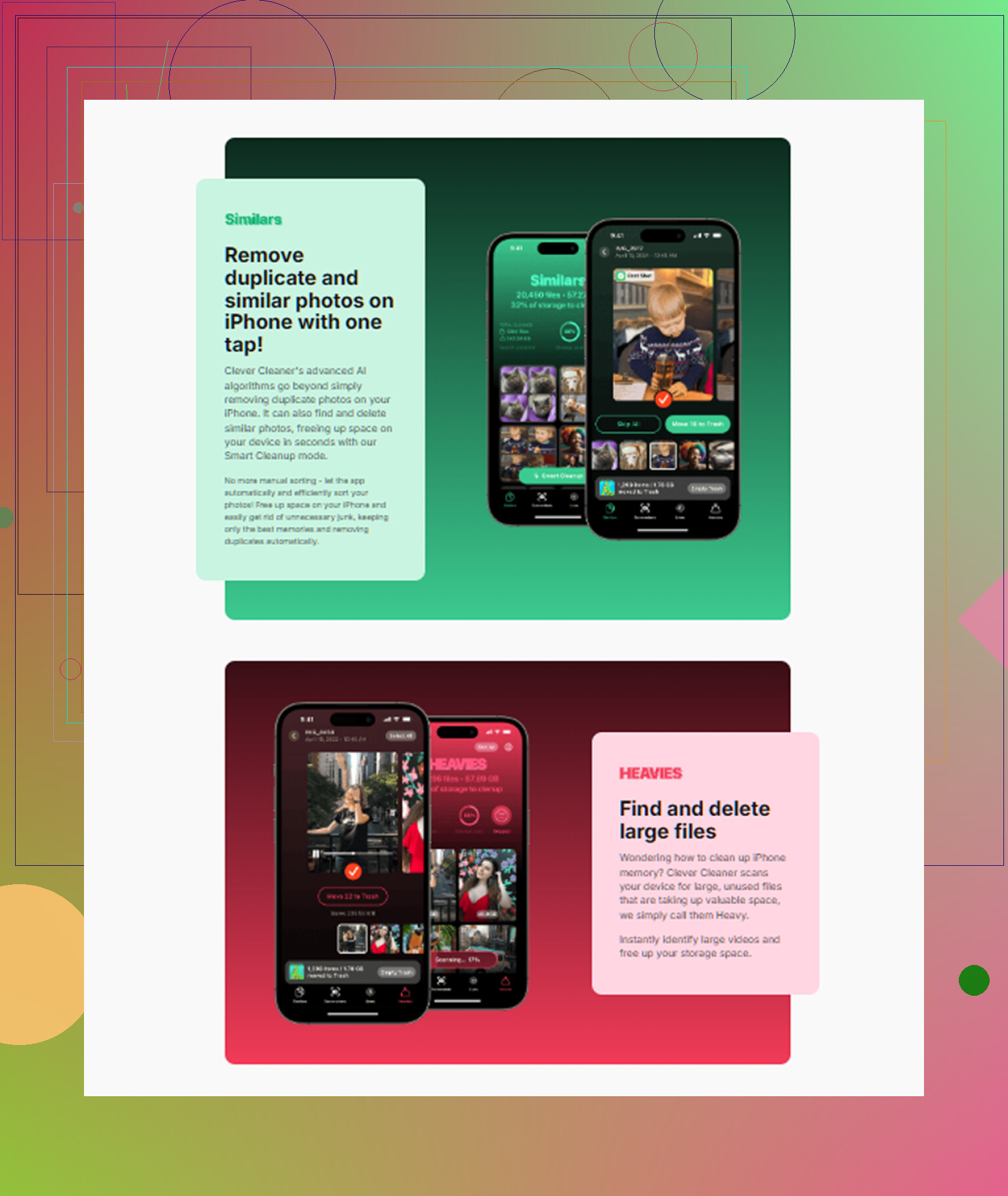
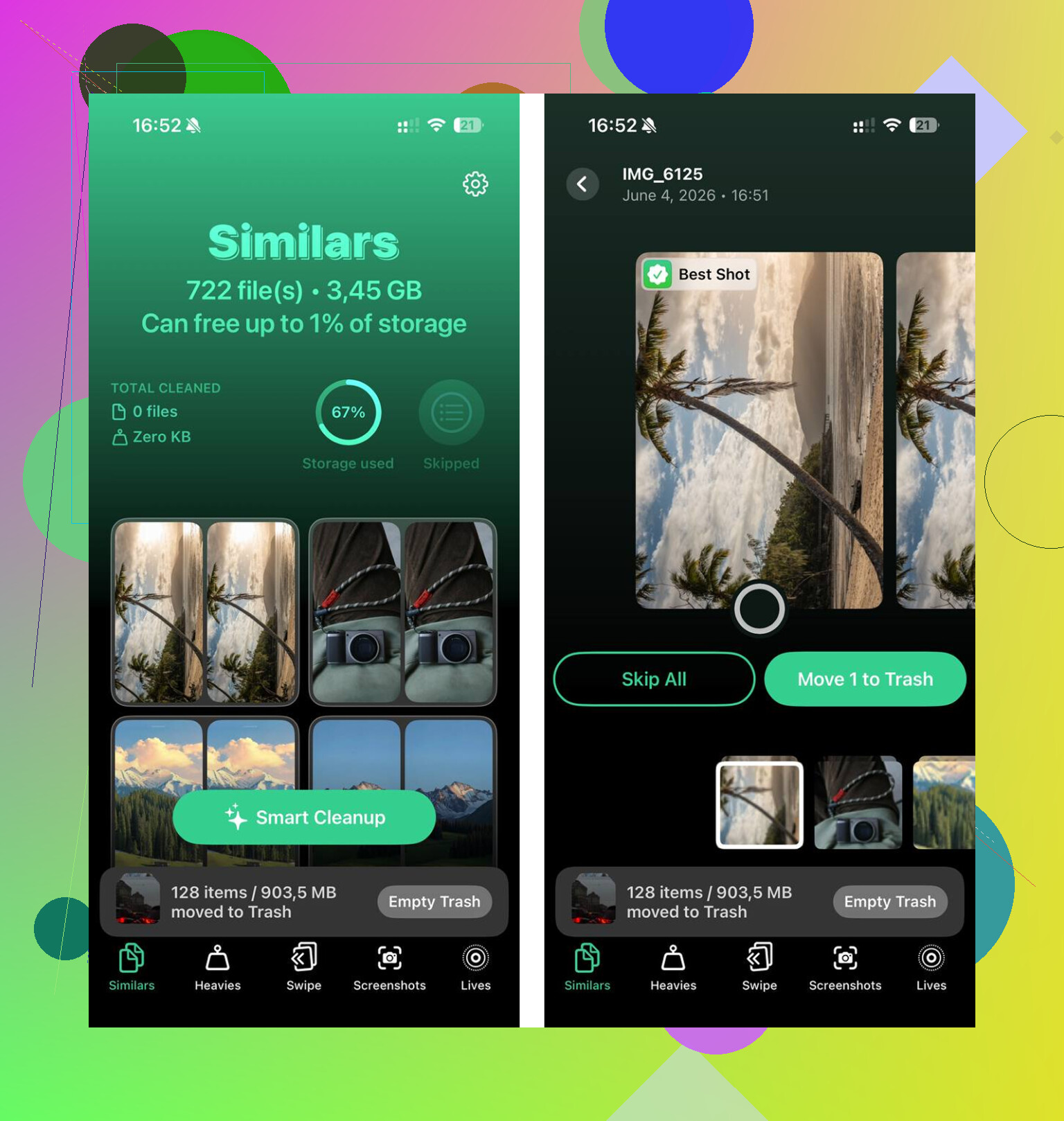
Essa foi a vitória mais rápida. Ela organiza sua mídia do maior arquivo para o menor e mostra o tamanho em cada item. Meus primeiros resultados eram uma pilha de vídeos em 4K e gravações de tela antigas que eu nem lembrava que existiam. Apagar dois ou três desses já me devolveu vários gigabytes rapidamente.
- Depois verifique Similars
Essa foi a parte de que eu mais precisava. Ela agrupou fotos quase duplicadas, não só duplicatas exatas. Coisas como cinco fotos da mesma refeição, doze fotos borradas do pet tiradas em sequência, pequenas mudanças de ângulo da mesma cena. Ela escolhia a melhor foto de cada grupo, e eu limpei os extras de uma vez.
- Veja Screenshots
Essa doeu um pouco. Eu tinha muito lixo ali. Confirmações de entrega, memes aleatórios, senhas de Wi-Fi, mapas antigos, mensagens de erro que eu tirei print para lidar depois. Cada miniatura mostra o tamanho do arquivo, então fica óbvio rapidinho quanto espaço isso tudo está ocupando.
- A privacidade me pareceu ok
Uma coisa que eu verifiquei antes de usar foi se ele envia suas fotos para algum lugar. Pelo que vi, o Clever Cleaner processa tudo no próprio aparelho. Para fotos pessoais, isso importava para mim.
Depois que limpei cerca de 15 GB e então esvaziei Apagados Recentemente no Fotos, meu celular parou de travar. Sem brincadeira, a diferença foi imediata.
Não pule Apagados Recentemente
Essa parte passa batida o tempo todo. Apagar fotos é só metade do trabalho. Elas ficam em Apagados Recentemente por 30 dias e continuam contando no armazenamento até você removê-las de vez.
O caminho é:
Configurações não é onde você faz isso. Vá em Fotos, Álbuns, Apagados Recentemente, depois Apagar Tudo.
Eu já ignorei isso uma vez e fiquei me perguntando por que meu espaço livre quase não mudou. Erro bobo.
Se o armazenamento parece estar ok
Então eu verificaria algumas outras coisas.
Saúde da bateria
Vá em Ajustes, Bateria, Saúde da Bateria. Se a capacidade máxima estiver abaixo de 80 por cento, a limitação de desempenho começa a entrar em cena. O iPhone faz isso para evitar desligamentos causados por uma bateria envelhecida. Se esse for o seu problema, nenhum ajuste de configuração vai resolver. Trocar a bateria é a solução.
Modo de Pouca Energia
Se você deixa o Modo de Pouca Energia ligado o tempo todo, desligue e teste o celular de novo. Ele reduz o desempenho para economizar bateria. Bom para emergências. Ruim se você está tentando descobrir por que o celular parece lento todos os dias.
Atualização em 2º Plano
Vá em Ajustes, Geral, Atualização em 2º Plano. Eu desliguei isso para apps que não tinham motivo nenhum para fazer coisas em segundo plano. Quando apps demais estão atualizando ao mesmo tempo, o celular parece mais ocupado do que deveria. Em um aparelho que já está sofrendo, isso se acumula.
Atraso só no teclado
Se o teclado for o principal problema e o resto do celular parecer normal, redefina o dicionário do teclado.
Vá em:
Ajustes, Geral, Transferir ou Redefinir iPhone, Redefinir, Redefinir Dicionário do Teclado
Eu não esperava muito dessa opção, mas ela ajudou em um aparelho mais antigo em que o atraso ao digitar já estava bem ruim.
Atualize seus apps
Antes de se aprofundar demais no diagnóstico, abra a App Store e toque em Atualizar Tudo. Já vi lentidão depois de atualização do iOS vir de um ou dois apps desatualizados atrapalhando tudo. Um app feito para a versão anterior do iOS pode se comportar mal o suficiente para fazer o celular inteiro parecer quebrado.
O que eu faria em ordem
- Espere alguns dias depois de uma grande atualização do iOS
- Verifique o espaço livre de armazenamento
- Remova vídeos grandes, fotos duplicadas e capturas de tela inúteis
- Esvazie Apagados Recentemente
- Atualize todos os apps
- Verifique a saúde da bateria
- Desative o Modo de Pouca Energia permanente
- Reduza a Atualização em 2º Plano
- Redefina o dicionário do teclado se o atraso ao digitar for o principal problema
Para mim, pouco armazenamento era a história toda. Assim que liberei espaço suficiente, o atraso do teclado sumiu, a rolagem parou de travar e os apps passaram a abrir como antes. Se o seu iPhone parece pesado e lento, eu começaria por aí.
Se uma reinicialização não ajudou em nada por semanas, eu pararia de culpar travamentos aleatórios e verificaria o hardware e a carga do sistema.
Concordo com @mikeappsreviewer sobre verificar o armazenamento primeiro. Isso causa muitas lentidões. Mas se o espaço livre parece bom, meus próximos suspeitos são estes:
-
Saúde da bateria e superaquecimento
Baterias antigas deixam os iPhones mais lentos. O calor também. Se o seu telefone fica quente ao fazer coisas simples, algo está consumindo CPU em segundo plano. Verifique Bateria em Ajustes e veja quais apps usaram mais bateria nas últimas 24 horas e nos últimos 10 dias. Se um app estiver muito acima dos demais, exclua-o e teste por um dia. -
Safari sobrecarregado
Um cache do Safari lotado, muitas abas e sites cheios de anúncios fazem iPhones mais antigos parecerem péssimos. Limpe o histórico e os dados de sites do Safari. Feche a enorme pilha de abas. As pessoas esquecem disso. -
VPN, antivírus, perfis desnecessários
Se você instalou uma VPN, bloqueador de anúncios, app de segurança ou um perfil de trabalho, remova-o para testar. Já vi isso deixar as chamadas de rede lentas e fazer os apps parecerem com defeito quando o problema era o filtro de tráfego. -
Excesso de widgets
Widgets demais na tela inicial e widgets ao vivo ficam consultando dados o tempo todo. Em iPhones mais antigos, a lentidão é perceptível. Remova a maioria deles por um dia e compare. -
Instalação de atualização com falha
Se a lentidão começou depois do iOS e nunca melhorou, faça backup do telefone e reinstale o iOS de forma limpa usando um Mac ou PC. Não como apagar tudo logo no primeiro passo, mas quase isso. Isso corrige corrupções estranhas do sistema com muito mais frequência do que as pessoas imaginam.
Além disso, se as fotos estiverem ocupando espaço, o Clever Cleaner ainda vale a pena para encontrar duplicatas e arquivos grandes. Ferramenta diferente, mesmo objetivo, liberar espaço rápido.
Se você quiser um passo a passo visual, este guia passo a passo para otimizar a velocidade do iPhone cobre muito bem o processo de limpeza.
Se você publicar o modelo do seu iPhone, a versão do iOS, o armazenamento livre e a saúde da bateria em %, o pessoal aqui vai conseguir identificar o problema rapidamente.
Na verdade, eu verificaria uma coisa em que nem @mikeappsreviewer nem @viajeroceleste insistiram o suficiente: ajustes de acessibilidade e efeitos de movimento. Parece aleatório, mas já vi iPhones ficarem estranhamente lentos porque opções como Reduzir Movimento, efeitos excessivos de transparência, filtros de zoom ou Controle por Voz foram ativados e começaram a fazer a interface se comportar de forma estranha. Vá em Ajustes > Acessibilidade e confira com calma qualquer coisa que você não se lembre de ter ativado.
Outra causa sorrateira é um desempenho ruim da rede celular ser confundido com um telefone lento. Se os apps demoram para abrir, mas principalmente ao carregar conteúdo, redefina os ajustes de rede e teste por um tempo apenas em um Wi‑Fi forte. O mesmo vale para a sincronização do iCloud. Se Fotos, Mensagens ou Arquivos estiver sincronizando uma grande quantidade de dados, o telefone pode parecer ocupado o dia todo.
Eu meio que discordo do conselho de apenas esperar mais um pouco se isso já dura semanas. Nesse ponto, eu olharia os logs analíticos. Ajustes > Privacidade e Segurança > Análises e Melhorias > Dados de Análise. Se você continua vendo o mesmo app ou processo travando repetidamente, esse é o sinal. Apague esse app ou saia do serviço relacionado e teste.
Além disso, se você usa o iPhone praticamente sem espaço livre, então sim, o armazenamento importa muito. O Clever Cleaner é útil para isso, especialmente para duplicados, capturas de tela e vídeos grandes. Ele também foi listado entre os melhores apps gratuitos de limpeza para iPhone aqui: melhores apps gratuitos de limpeza para iPhone para liberar espaço rapidamente
Última coisa: se a lentidão acontece no sistema inteiro, até mesmo em Ajustes, faça um backup completo criptografado e restaure pelo Finder ou iTunes. Não é divertido, mas sinceramente isso corrige sujeira profunda com mais frequência do que as pessoas admitem. Se continuar lento mesmo depois de uma restauração limpa, então provavelmente é bateria ou hardware envelhecido, não software.
Um ângulo que eu acrescentaria além do que @viajeroceleste, @yozora e @mikeappsreviewer abordaram: verifique se a lentidão está realmente relacionada ao toque/tela, e não ao desempenho bruto.
Uma película ruim, zonas do digitalizador com falha ou problemas na taxa de amostragem do toque podem dar a sensação de travamento porque os toques não são registrados corretamente e a rolagem parece atrasada. Teste fácil: remova a película, limpe a tela e depois use o Notas e o Safari por 10 minutos. Se de repente parecer normal, esse era o problema.
Verifique também comportamentos estranhos do brilho automático e do True Tone. Parece não ter relação, mas se a tela estiver se ajustando constantemente e reduzindo o brilho por causa do calor, muitas pessoas interpretam isso como se o celular estivesse lento.
Uma coisa da qual discordo um pouco: nem toda lentidão que dura semanas significa que já é hora de restauração completa. Primeiro, inicialize com o Modo de Pouca Energia desligado, o Foco desligado e o Resumo de Notificações desativado por algumas horas. Já vi aplicativos com muitas notificações fazerem iPhones mais antigos engasgarem o dia todo.
Se você precisa liberar espaço rápido, o Clever Cleaner é bom para bagunça de fotos.
Prós:
- limpeza rápida de duplicadas/capturas de tela
- jeito fácil de encontrar vídeos enormes
- interface simples
Contras:
- útil principalmente se o problema for armazenamento
- menos útil para problemas de bateria, aquecimento ou corrupção do sistema
- a revisão de fotos ainda precisa de conferência humana para que você não apague boas fotos
Se a lentidão acontecer até mesmo dentro de Ajustes, Câmera e do alternador de apps enquanto estiver offline, isso aponta mais para envelhecimento da bateria/aquecimento ou hardware do que para lixo de rede/apps. Se a lentidão ocorrer principalmente dentro de apps específicos, exclua e reinstale apenas esses apps primeiro.