Ich versuche, Speicherplatz auf meinem iPhone freizugeben und nur meine als Favoriten markierten Fotos zu behalten. In der Apple Fotos App sehe ich keine einfache Möglichkeit, alle Nicht-Favoriten-Fotos auf einmal auszuwählen oder zu löschen. Gibt es eine integrierte Option oder eine sichere Umgehungslösung, bei der meine Favoriten nicht entfernt werden?
iPhone Nicht als Favorit markierte Fotos löschen - Kann ich das direkt aus der Fotos-App heraus tun?
Ja, das ist so eine Sache, bei der es so wirkt, als müsste es dafür einen einfachen Apple-Button geben, und irgendwie gibt es den nicht. Das Wichtigste, was man zuerst verstehen muss: iCloud-Fotos synchronisiert, es ist kein separates Backup-Fach. Wenn du also etwas vom iPhone löschst, während iCloud-Fotos aktiviert ist, kann es auch aus iCloud verschwinden. Deine Favoriten sind nur sicher, wenn du sie nicht löschst. Bevor du etwas Größeres machst, stelle sicher, dass die Herzsymbole wirklich ausgefüllt sind.
Der sauberste Weg innerhalb von Apple Fotos ist, die Favoriten vorübergehend auszublenden, alles andere zu löschen und sie danach wieder einzublenden. Das ist etwas umständlich, aber so brauchst du keine andere App.
- Öffne das Album Favoriten.
- Tippe auf Auswählen, dann auf Alle auswählen.
- Verwende das Drei-Punkte-Menü oder das Teilen-Menü, je nach deiner iOS-Version, und wähle Ausblenden.
- Gehe jetzt zurück zu Mediathek oder Neueste. Deine Favoriten sollten in dieser Ansicht verschwunden sein, weil sie sich im Album Ausgeblendet befinden.
- Tippe auf Auswählen, beginne mit dem letzten Foto und halte dann den Finger gedrückt und ziehe/tippe in Richtung oben, um den Rest schneller auszuwählen.
- Lösche die ausgewählten Elemente.
- Gehe zu Alben, finde Ausgeblendet unter Dienstprogramme, wähle dort alles aus und tippe auf Einblenden.
Es gibt auch eine umständlichere Backup-Methode: Dupliziere zuerst alle deine Favoriten. Die Duplikate sollten am Ende der Kamerarolle erscheinen, sodass du alles davor löschen kannst. Ich würde das nur machen, wenn dich die Methode mit dem Album Ausgeblendet nervös macht, denn dadurch gibt es eine zusätzliche Möglichkeit, sich selbst durcheinanderzubringen.
Das größere Problem ist der Speicherdruck. Wenn ein iPhone praktisch voll ist, kann Fotos sehr schnell merkwürdig werden. Massenlöschungen hängen sich auf, die App stürzt ab, und Einstellungen aktualisiert die Speicherzahl möglicherweise nicht sofort. Wenn du bei so etwas wie 127,9 GB von 128 GB belegt bist, hat das iPhone womöglich nicht genug Platz, um die Bereinigung sauber zu verarbeiten.
Genau da wird die normale Fotos-App nervig. Sie zeigt keine Dateigrößen an, also verbringst du womöglich zehn Minuten damit, kleine Bilder zu löschen, während ein altes 4K-Video dort sitzt und viel mehr Speicher belegt.
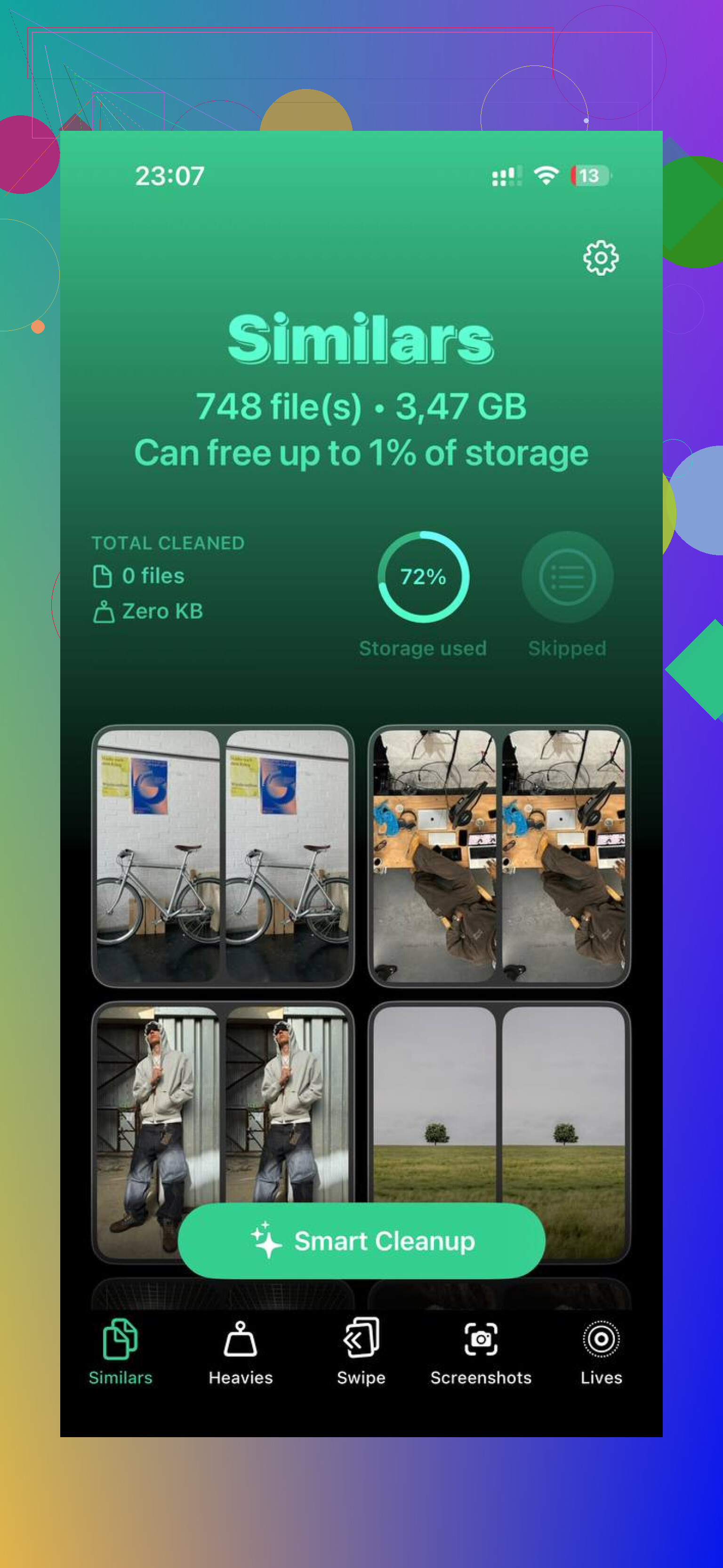
Ich habe für diesen Teil am Ende Clever Cleaner verwendet. Ich bin bei Cleaner-Apps normalerweise skeptisch, weil viele davon Abo-Fallen sind, aber diese war kostenlos, ohne Bezahlschranken oder Werbung. Der nützliche Teil war der Bereich Heavies, der die Mediathek nach Dateigröße sortiert. Dadurch ist es viel einfacher, ein paar riesige Bildschirmaufnahmen oder Videoexporte zu löschen, statt zu versuchen, Tausende zufällige Fotos auszuwählen.
Der Tab Similars ist ebenfalls praktisch, wenn du viele fast identische Aufnahmen hast, weil du dasselbe Foto mehrmals gemacht hast. Du kannst die beste behalten und die Extras entfernen. Der Bereich Screenshots zeigt die Dateigrößen auch direkt auf den Vorschaubildern an, was hilft, weil du nicht raten musst. Außerdem läuft alles auf dem Gerät, sodass deine Fotos nicht irgendwo hochgeladen werden, nur um sie zu sortieren.
Sobald du genug große Dateien löschst, damit iOS wieder etwas Luft hat, hört das iPhone normalerweise auf, bei jeder Aktion zu stocken. Danach ist die integrierte Fotos-App deutlich angenehmer zu benutzen.
Vergiss den letzten Schritt nicht: Gelöschte Fotos bleiben noch 30 Tage in Zuletzt gelöscht. Gehe zu Alben, scrolle zu Zuletzt gelöscht und verwende Alle löschen, wenn du den Speicherplatz sofort zurückhaben möchtest. Wenn sich die Speicherzahl immer noch nicht bewegt, starte das iPhone neu. Manchmal braucht iOS einen Neustart, bevor der freigegebene Speicherplatz korrekt angezeigt wird.
Versuche nicht, das zu „bereinigen“, indem du Fotos aus zufälligen Alben löschst, denn Alben sind nur Ansichten und keine separaten Speicherorte.
@mikeappsreviewers Trick zum Ausblenden der Favoriten ist wahrscheinlich das Nächste, was du innerhalb von Apple Fotos erreichen kannst, da iOS immer noch keine einfache Schaltfläche Alles auswählen außer Favoriten hat. Wenn du jedoch einen Mac hast, ist es dort weniger mühsam, weil Fotos dir erlaubt, ein Intelligentes Album für Fotos zu erstellen, die keine Favoriten sind, und sie dann auf einem größeren Bildschirm zu überprüfen oder zu löschen.
Leere „Zuletzt gelöscht“ erst, nachdem du das Album „Favoriten“ noch einmal überprüft und vielleicht irgendwo außerhalb von Fotos eine separate Sicherung dieser behaltenen Elemente erstellt hast. Das Herz ist nur eine Markierung auf dem Originalelement, keine geschützte Kopie, daher wird ein versehentlich aus den Favoriten entferntes Foto zusammen mit dem Rest mit gelöscht. In der Fotos-App auf dem iPhone gibt es weiterhin keinen sauberen Befehl „alles außer Favoriten löschen“, daher ist die Problemumgehung über das Ausblenden der Favoriten ungefähr das Nächste, was ohne einen Mac oder eine andere App möglich ist. Ich würde es in kleineren Chargen machen, besonders wenn iCloud-Fotos aktiviert ist, und dann auf iCloud.com oder einem anderen synchronisierten Gerät prüfen, bevor du endgültig löschst. Der langsame Teil ist lästig, aber sicherer, als später festzustellen, dass in deinem Satz „nur Favoriten“ ein paar Dinge gefehlt haben.
Nein, das Filtern von Favoriten ist nicht dasselbe wie sie vor dem Löschen zu schützen. Die iPhone-Fotos-App kann Favoriten anzeigen, ausgewählte Fotos ausblenden und ausgewählte Fotos löschen, aber sie bietet dir trotzdem keinen echten Befehl wie „alles auswählen, was nicht favorisiert ist“. Wenn du also wörtlich innerhalb von Fotos mit einer sicheren integrierten Option meinst, lautet die Antwort im Grunde nein.
Ich wäre bei der Methode, Favoriten auszublenden, etwas weniger locker als manche andere. Sie kann funktionieren, aber denk daran, dass Ausgeblendet eine eigene gesperrte Sammlung ist und in Fotos auch ausgeblendet werden kann. Deshalb kann man sich leicht erschrecken und denken, die Fotos seien verschwunden, wenn man vergisst, was man getan hat. Wenn du diese Methode verwendest, blende die Favoriten wieder ein, bevor du Zuletzt gelöscht leerst.
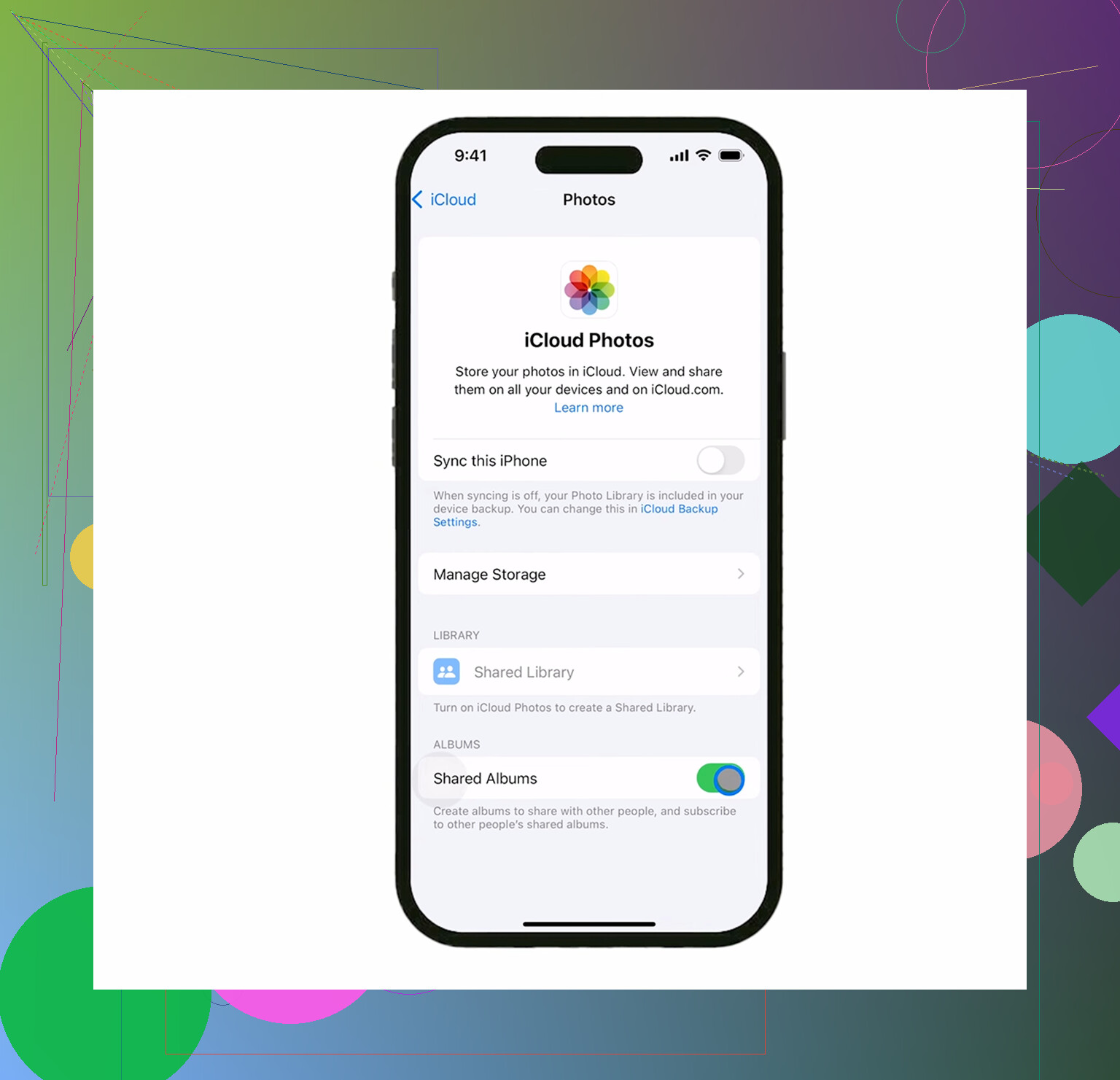
Auch der Speicherplatz-Aspekt ist wichtig. Wenn in iCloud-Fotos die Option „iPhone-Speicher optimieren“ aktiviert ist, sind einige dieser Nicht-Favoriten möglicherweise ohnehin nur kleine lokale Versionen. Das Löschen eines Stapels älterer Fotos schafft dann vielleicht nicht so viel Speicherplatz frei, wie du erwartest, während ein heruntergeladenes Video oder eine Bildschirmaufnahme deutlich mehr freigeben könnte. Deshalb ist es oft schneller, zuerst große Videos zu prüfen, statt zu versuchen, tausende Bilder zu löschen, nur weil sie nicht favorisiert sind.
Ein kleiner Haken, den viele übersehen: Wenn einige Fotos von einem Computer auf das Telefon synchronisiert wurden, lassen sie sich möglicherweise nicht normal aus der iPhone-Fotos-App löschen. In diesem Fall besteht die Lösung darin, zu ändern, was vom Computer synchronisiert wird, statt in Fotos weiter herumzutippen und sich zu fragen, warum die Löschoption fehlt.
Wenn du auf dem Telefon bleiben möchtest, würde ich Favoriten als Prüfliste behandeln, nicht als Schutz vor dem Löschen. Sichere oder exportiere die Bilder, die du behalten möchtest, zuerst und lösche dann in Blöcken aus Zuletzt oder nach Medientyp. Eine Bereinigungs-App wie Clever Cleaner ist hier nur nützlich, um große Videos, Screenshots oder Duplikate schneller zu finden. Sie wird nicht auf magische Weise Apples fehlende Schaltfläche „alle Nicht-Favoriten löschen“ erzeugen, und ich würde keine App ohne eigene Prüfung entscheiden lassen, was behalten oder gelöscht werden soll.