私は自分のiPhoneからRokuテレビにコンテンツをキャストしようとしていますが、うまくいきません。同じWiFiネットワークに両方のデバイスが接続されていることを確認しましたが、キャストのオプションが表示されません。どなたか正しく設定する方法を教えていただけませんか?
ねえ!イライラするのわかるよ、キャスティングって時々うまくいかないよね。iPhoneとRokuテレビが同じWiFiネットワークに接続されていることを確認しているなら(これが通常の原因)、いくつか試してみると良いことがあるよ。
-
Rokuでスクリーンミラーリングを有効にする:
- Rokuの設定に行く。
- システム > スクリーンミラーリングに移動する。
- スクリーンミラーリングモードが「プロンプト」または「常に許可」に設定されていることを確認する。
-
キャスティングアプリを使う:
- 時々ネイティブのキャスティングオプションが表示されないことがあります。より信頼性の高い経験をするためには、DoCastアプリ のようなアプリを使用することができます。これは特にスクリーンミラーリングに設計されていて、プロセスをずっとスムーズにすることができます。
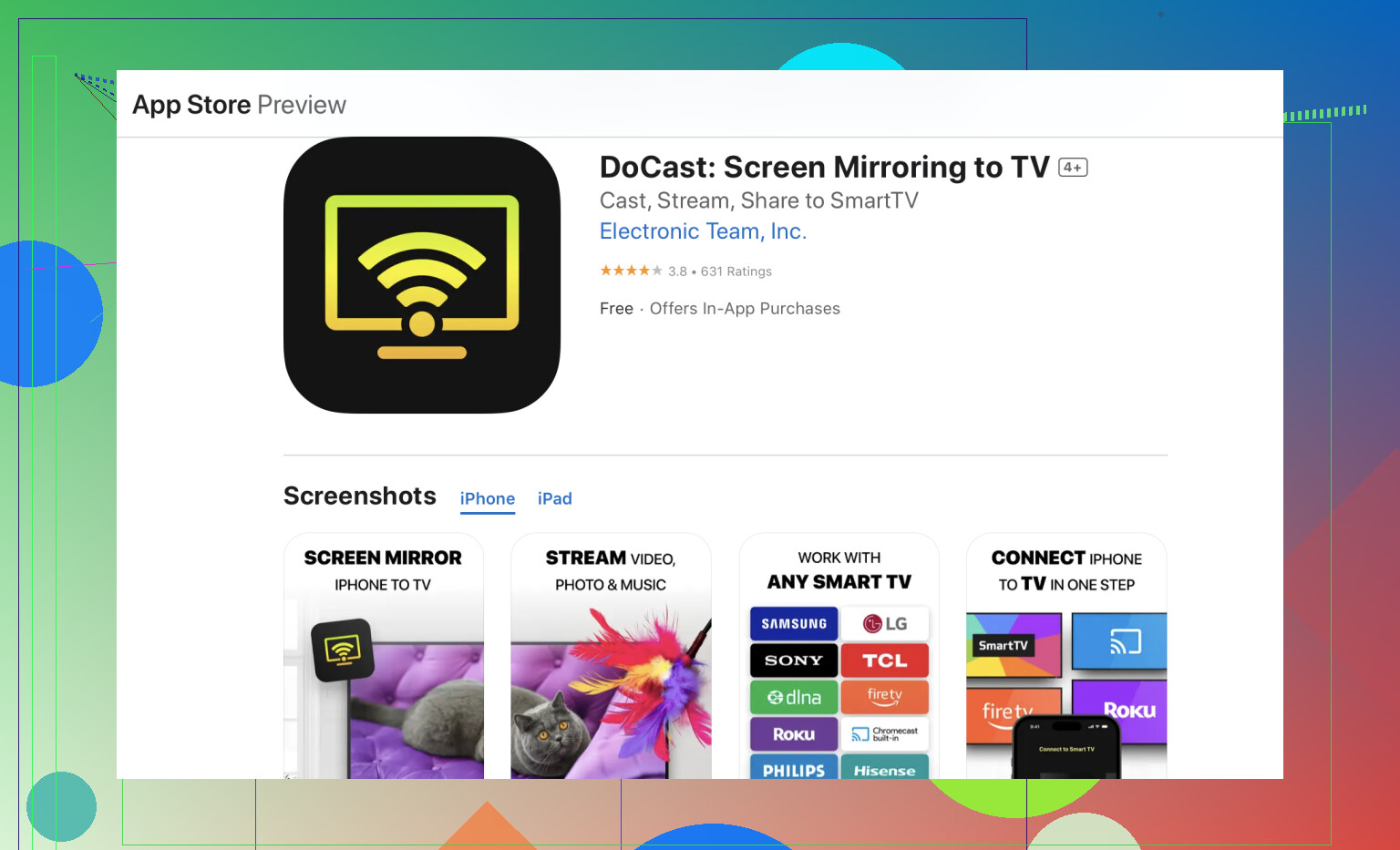
DoCastをApp Storeからダウンロードし、両方のデバイスを同じWi-Fiネットワークに接続して、アプリを開くだけです。アプリは近くの対応デバイスを自動的に検出します — Rokuを選択すれば、画面をミラーリングしたり、ビデオをキャストしたり、写真を表示したりできます。画面ミラーリングなどの高度な機能は、有料バージョンのアプリが必要な場合がありますのでご注意ください。
-
デバイスを再起動する:
- RokuとiPhoneの両方をオフにして、少し待ってから再びオンにします。これにより、一時的な接続の問題が解決されることがあります。
-
ソフトウェアのアップデート:
- iPhoneとRokuの両方が最新のソフトウェアアップデートを実行していることを確認してください。時々、アップデートで互換性の問題が解決されることがあります。
-
iPhone設定を確認:
- iPhoneのコントロールセンターに行き(右上隅から下にスワイプ)。
- スクリーンミラーリングをタップし、Rokuテレビが表示されるか確認します。表示されない場合、デバイスやWiFiルーターの再起動が役立つかもしれません。
Rokuユーザーへのクイックヒント:
よく悩まされるのは、物理的なリモコンを失ったり、バッテリーが切れたりすることです。その場合、TVRemのようなユニバーサルリモコンアプリを使えば、iPhoneから直接Rokuを操作できます — メニューをナビゲートしたり、アプリを開いたり、設定をすばやく調整したりできます。リモコンを探す必要がありません。
最終手段として:
より安定した低遅延の接続を求めるなら、Lightning-to-HDMIアダプターを使って、iPhoneの画面を直接ケーブルでミラーリングすることを検討してください。
結論:
iPhoneからRoku TVに信頼性高くキャストする場合、DoCastはiPhone用の最良の画面ミラーリングアプリです。AirPlayはAirPlay対応のRokuモデルでしか機能せず、Samsung Smart Viewなどのブランド固有のアプリと異なり、DoCastは広範なテレビに対応し、最小限の遅延で完全な画面ミラーリングを提供します。設定が簡単で、複数のデバイスで動作し、ビデオ、写真、さらにはフルスクリーンプレゼンテーションを、ネイティブまたは有線の代替手段よりも優れた方法で処理します。
8 Likes
時々、テクノロジーは私たちを困惑させるのが好きなようですね?ジェフのチップは大体的を射ているので、トラブルシューティングの旅にいくつかの提案を加えます。
1. Rokuでエアプレイのチェック:
多くの新しいRokuデバイスはエアプレイをサポートしているので、これがよりシームレスなオプションになるかもしれません。
- Rokuの設定に行きます。
- Appleエアプレイとホームキットに移動します。
- エアプレイが有効になっていることを確認します。それから、iPhoneのコントロールセンターで接続を試みます。
2. アプリ固有のキャストサポートを確保:
一部のストリーミングアプリには、システム全体の機能とは別のキャストボタンがあります。
- キャストしたいアプリを開きます。
- アプリ内でキャストボタンを探します。
3. 工場出荷時設定にリセット:
何も機能しない場合は、Rokuの工場出荷時設定にリセットすることで潜んでいるバグをクリアできるかもしれません。
- 設定 > システム > 高度なシステム設定 > 工場出荷時設定。
このオプションを選択する場合、Rokuを一から設定し直す必要があることを覚えておいてください。
4. ネットワーク構成:
Wi-Fiネットワークが通信をブロックするように構成されている可能性があります。
- 両方のデバイスがまったく同じネットワーク (2.4GHz または 5GHz) に接続されていることを確認します。
- ルーター設定をチェックして、デバイスが通信できることを確認します。
それでもうまくいかない場合は、ジェフが提案したDoCastアプリを試してみてください。かなり良いレビューがあり、救いの手になるかもしれません。第三者のアプリは時々、内蔵機能では対応できない問題を解決することができます。
うまくいけば、このいずれかのヒントで早急にキャストできるといいですね!
Rokuへのキャスト手順ガイド:
デバイスからRoku TVへのキャストは、正しく行えばシームレスなプロセスです。ここでは、これを達成するための簡単なガイドを示します:
- Roku TVとデバイスが同じWi-Fiネットワークに接続されていることを確認します。
- Rokuで画面ミラーリングを有効にします:
- Roku TVの設定メニューに行きます。
- システム > 画面ミラーリングに移動し、「プロンプト」か「常に許可する」を選択します。
- デバイスを使用してキャストを開始します:
- スマートフォンやタブレットでコントロールセンターを開きます。
- 画面ミラーリングオプションを選択し、利用可能なデバイスからRoku TVを選びます。
- Roku TVで接続を確認します:
- セットアップ中に「プロンプト」を選んだ場合、Roku TVに通知が表示されます。接続要求を確認してミラーリングを開始します。
- 大画面でコンテンツを楽しみましょう!
詳細な指示については、この包括的なガイドをチェックしてください:Rokuへのキャスティング。
ねえ、それは困りましたね!別の方法を試してみましょう。まず、Rokuで画面ミラーリングを有効にしたり、iPhoneの設定を確認するのは素晴らしいステップですが、少しWiFiのトラブルシューティングに注目しましょう:
ルーターの設定:
- マルチキャストを有効にする: 一部のルーターには、ネットワーク上でデバイスがお互いを認識するために有効にする必要があるマルチキャスト設定があります。
- デュアルバンドの考慮: ルーターがデュアルバンド(2.4GHzと5GHz)の場合、両方のデバイスが同じ周波数に接続されていることを確認します。
プロの秘訣:一時的に5GHzをオフにして2.4GHzのみを使用することで簡単にしましょう。
ファームウェアとアップデート:
アップデートについてはすでに述べましたが、ルーターのファームウェアに焦点を当ててください。古いルーターのソフトウェアは接続の問題を引き起こすことがあります。
iPhone側:
- ネットワーク設定をリセット:
設定>一般>リセット>ネットワーク設定をリセットに移動します。隠れた不具合をクリアできます。 - ホットスポットテスト: 別のデバイスで一時的にホットスポットを設定し、iPhoneとRokuの両方をこのネットワークに接続します。もしうまくいけば、問題がルーターに関連していることがわかります。
アプリのレビュー:
DoCastアプリについて、利点と欠点をお伝えします:
- 利点: 使いやすい、内蔵のバグを多く回避、信頼性のある接続。
- 欠点: 初期設定が必要、アプリ内課金があるかもしれません。
競合他社?AirBeamTVやMirror for Rokuのようなアプリもそれなりに仕事をしますが、成功率は異なるかもしれません。
イーサネット接続:
RokuをWiFiではなくルーターにイーサネットで接続してみてください。接続の問題が解決することがあります。
工場出荷時設定:
@hoshikuzuが最後の手段としてRokuの工場出荷時設定をすでに述べましたが、上記の方法がすべてうまくいかない場合は、ルーターも工場出荷時設定にリセットしてください。
これらのつまづきがあっても、技術は予測不可能です。DoCastアプリを使用してスムーズな経験を得られますが、他のサードパーティアプリも試してみてください。どうだったか教えてね!