Ich habe eine ganze Reihe von Fotos gelöscht, um iPhone-Speicherplatz freizugeben, aber mein Speicher wird immer noch als fast voll angezeigt. Ich frage mich, ob iCloud-Fotos, Zuletzt gelöscht oder Synchronisierungseinstellungen weiterhin Speicherplatz belegen könnten. Wie kann ich den Speicher tatsächlich freigeben, ohne Fotos zu verlieren, die ich behalten möchte?
Ja, das ist wahnsinnig nervig, besonders wenn man gerade ewig damit verbracht hat, eine Menge Fotos zu löschen, und sich die iPhone-Speicheranzeige kaum verändert. Manchmal sieht es sogar so aus, als wäre es schlimmer geworden. Dafür gibt es ein paar Gründe, und der erste ist der, den die meisten Leute übersehen.
Das Löschen von Fotos in der Fotos-App entfernt sie nicht sofort von deinem Handy. Sie landen zuerst unter Kürzlich gelöscht und belegen dort weiterhin Speicherplatz. Öffne Fotos, gehe zu Alben, scrolle nach unten zu Kürzlich gelöscht und leere es mit Alle löschen. Bis das erledigt ist, wird der Speicherplatz in der Regel nicht wirklich freigegeben.
Wenn du Kürzlich gelöscht bereits geleert hast, gib iCloud-Fotos einen Moment. Wenn iCloud-Fotos aktiviert ist, muss dein Handy all diese Löschungen mit iCloud und deinen anderen Geräten synchronisieren. Wenn dein Speicher fast voll ist oder deine Verbindung langsam ist, kann sich diese Synchronisierung hinziehen und die Speicheranzeige wird möglicherweise nicht sofort aktualisiert.
Prüfe außerdem, ob iPhone-Speicher optimieren aktiviert ist. Diese Einstellung kann dafür sorgen, dass sich das Ganze kaputt anfühlt. Wenn sich deine Fotos in voller Auflösung größtenteils in iCloud befinden und dein Handy nur kleinere lokale Versionen behält, schafft das Löschen vieler Fotos möglicherweise nicht so viel Speicherplatz auf dem Handy frei, wie du erwartet hast. Eventuell räumst du mehr iCloud-Speicher frei als tatsächlichen Speicher auf dem Gerät.
Eine einfache Sache, die sich nach einer großen Aufräumaktion lohnt, ist ein erzwungener Neustart. iOS berechnet den Speicher nicht immer sofort neu. Bei neueren iPhones drücke Lauter, drücke Leiser und halte dann die Seitentaste gedrückt, bis das Apple-Logo erscheint. Nach dem Neustart ist die Speicheranzeige oft genauer.
Als mein Handy randvoll war, wurde es auch schmerzhaft langsam. Apps ruckelten, die Kamera brauchte ewig, und manchmal startete es zufällig neu. Ein volles iPhone kann wirklich anfangen, sich alt anzufühlen, weil iOS kaum noch Platz für Cache, temporäre Dateien und Hintergrundprozesse hat.
Wenn die Fotos-App immer noch nicht viel hilft, sind die eigentlichen Speicherfresser oft Videos, Serienaufnahmen, Screenshots und ähnlich aussehende doppelte Fotos. Der nervige Teil ist, dass Apples Fotos-App nicht erlaubt, alles nach Dateigröße zu sortieren, obwohl das die Hälfte des Problems lösen würde.
Ich habe dafür schließlich Clever Cleaner verwendet. Ich bin bei Aufräum-Apps normalerweise ziemlich misstrauisch, aber diese hier ist tatsächlich kostenlos, ohne Werbung, ohne irgendeinen Testzeitraum-Mist und ohne Bezahlschranke. Der Reiter Heavies war für mich der nützliche Teil, weil er sofort die größten Videos und Mediendateien angezeigt hat, anstatt mich raten zu lassen.
Der Bereich Similars ist ebenfalls nützlich, wenn du eine Menge beinahe identischer Fotos hast. Er kann sie gruppieren und das beste zum Behalten vorschlagen. Außerdem verarbeitet die App alles auf dem Gerät, sodass deine Fotomediathek nicht irgendwo anders hochgeladen wird. Dass man die exakten Dateigrößen für Screenshots und andere Medien sehen kann, macht es viel leichter zu entscheiden, was sich zu löschen lohnt.
Ignoriere auch Nachrichten nicht. Alte Gruppenchats können still und leise eine lächerliche Menge Speicherplatz mit Videos, GIFs, Memes und zufälligen Anhängen fressen. Gehe zu Einstellungen > Allgemein > iPhone-Speicher > Nachrichten und sieh dir dann die großen Anhänge an.
Wenn nichts davon den Speicherbalken bewegt, könnte es irgendein seltsames Problem mit der Speicherdatenbank oder dem Cache sein. Einige Leute hatten Erfolg damit, das Datum des Handys ein paar Jahre vorzustellen, Fotos zu öffnen und es dann wieder zurückzustellen, aber ich würde zuerst die normalen Dinge ausprobieren: Kürzlich gelöscht leeren, die größten Videos und Dateien entfernen, große Nachrichtenanhänge löschen und das Handy neu starten. Das sorgt normalerweise dafür, dass die Speicheranzeige endlich nachzieht.
Deaktiviere iCloud-Fotos nicht und fange nicht blind an, Dinge zu löschen. Wenn dort „Originale laden und behalten“ steht, versucht das Telefon möglicherweise, Fotos in voller Größe wieder herunterzuladen. Wechsle daher zu „iPhone-Speicher optimieren“, lasse es eine Weile mit WLAN und Strom verbunden und überprüfe dann nach einem Neustart erneut den iPhone-Speicher.
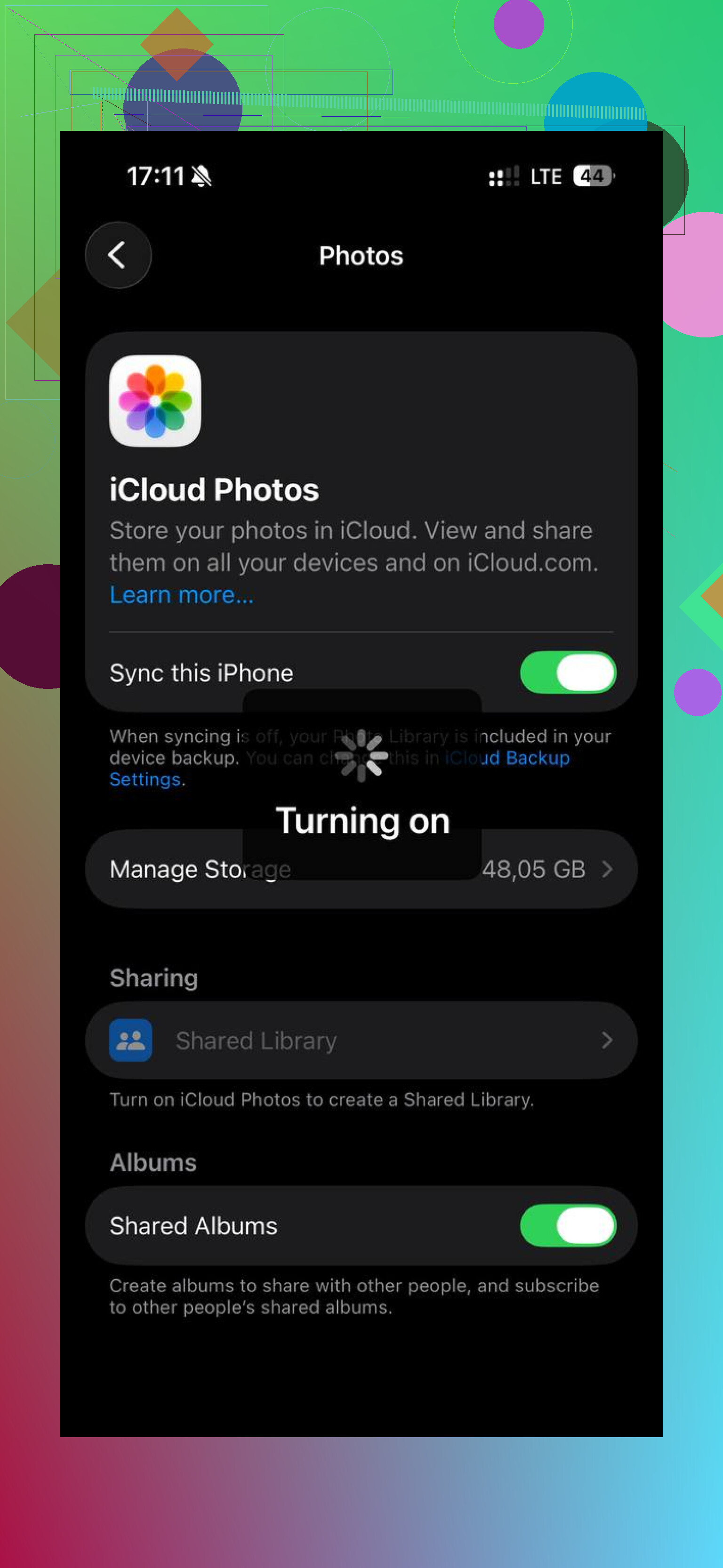
Sei vorsichtig beim Löschen über iCloud.com oder ein anderes Apple-Gerät, während iCloud-Fotos aktiviert ist, denn das ist keine separate Bereinigung eines Backups. Es kann dieselben Fotos überall löschen, sobald die Synchronisierung aufgeholt hat.
Als Erstes würde ich prüfen, welche Kategorie tatsächlich voll ist. Gehe zu Einstellungen > Allgemein > iPhone-Speicher und schau nach, ob der große Block Fotos, Nachrichten, Apps oder Systemdaten ist. Wenn Fotos zum Beispiel nur 8 GB belegen und deinem Handy 50 GB fehlen, wird sich das Löschen weiterer Bilder nutzlos anfühlen, weil das eigentliche Problem woanders liegt.
iCloud-Fotos sorgt für Verwirrung, weil viele es wie eine externe Festplatte behandeln. Es ist eher wie eine synchronisierte Mediathek. Wenn du ein Foto löschst, muss diese Löschung synchronisiert werden. Wenn du ein Foto behältst, kann das Handy trotzdem eine lokale Kopie oder ein Vorschaubild behalten. Wenn iPhone-Speicher optimieren aktiviert ist, wurden viele Fotos auf dem Handy bereits verkleinert, sodass ihr Löschen möglicherweise nicht so viel lokalen Speicher freigibt wie erwartet. Wenn Laden und Originale behalten aktiviert ist, dann können Fotos das Handy tatsächlich auffressen, weil versucht wird, die Dateien in voller Größe lokal zu behalten.
Der Punkt, der oft übersehen wird, ist, dass ein fast volles iPhone möglicherweise nicht genug Arbeitsraum hat, um sich schnell selbst zu bereinigen. iOS braucht freien Speicherplatz für Indizierung, Synchronisierung, App-Caches und temporäre Dateien. Wenn nur noch ein paar hundert MB übrig sind, kann die Speicheranzeige der Realität hinterherhinken oder eine Zeit lang alte Werte anzeigen.
Ich würde das in dieser langweiligen Reihenfolge machen:
- Kürzlich gelöscht in Fotos leeren.
- Einstellungen > dein Name > iCloud > Fotos öffnen und prüfen, ob iPhone-Speicher optimieren ausgewählt ist.
- Das Handy im WLAN lassen, ans Ladegerät anschließen und wenn möglich den Stromsparmodus deaktivieren.
- Es neu starten, nachdem die Synchronisierung genug Zeit zum Abschließen hatte.
- iPhone-Speicher erneut prüfen, aber auf die Kategorien achten, nicht nur auf den farbigen Balken.
Wenn du sofort Speicherplatz brauchst, lösche oder entlade zuerst ein paar große Apps. Das klingt verkehrt, aber so bekommt iOS Platz, um die Foto-Bereinigung abzuschließen. Spiele, Offline-Karten, Netflix-/YouTube-Downloads, Spotify-Downloads und Podcast-Downloads bringen normalerweise schneller etwas, als eine Stunde lang mit Fotos zu kämpfen.
Nachrichten ist noch so ein heimlicher Kandidat, aber schau nicht nur in der Nachrichten-App nach. Unter iPhone-Speicher > Nachrichten zeigt Apple große Anhänge, Videos, Fotos, GIFs und Unterhaltungen normalerweise separat an. Wenn du ein paar alte Videos aus Gruppenchats entfernst, kann das mehr Platz freigeben als das Löschen von Hunderten normaler Fotos.
Bei Foto-Bereinigungs-Apps würde ich sie als Sortierwerkzeuge sehen, nicht als magische Reparaturtools für Speicherprobleme. So etwas wie Clever Cleaner kann nützlich sein, um riesige Videos oder Beinahe-Duplikate schneller zu finden als Apple Fotos, aber ich würde trotzdem alles vor dem Löschen prüfen. Speicher wird erst dann wirklich frei, wenn die Dateien tatsächlich aus der Mediathek gelöscht und Kürzlich gelöscht geleert wurden.
Wenn sich der Speicherbalken danach immer noch nicht bewegen will, prüfe, ob der Platz unter Systemdaten festhängt. Das sind normalerweise Caches, Protokolle, temporäre Dateien, fehlgeschlagene Updates, Streaming-App-Müll und manchmal Reste der Fotoverarbeitung. Das meiste davon kannst du nicht direkt verwalten. Die am wenigsten nervige Lösung ist, ein paar GB freizumachen, neu zu starten, iOS zu aktualisieren, falls ein Update verfügbar ist, und ihm Zeit zu geben. Die nervigere Lösung ist, das Handy zu sichern, zu löschen und wiederherzustellen, aber dazu würde ich nicht sofort greifen, es sei denn, Systemdaten sind absurd groß und sonst ändert sich nichts.
Also ja, iCloud kann beteiligt sein, aber normalerweise nicht in dem einfachen Sinn, dass gelöschte Fotos auf deinem Handy behalten werden. Häufiger sind es Kürzlich gelöscht, Synchronisierungsverzögerungen, optimierte Fotos, die lokal nicht so groß sind wie erwartet, oder das Speicherproblem liegt in einer völlig anderen Kategorie.
Erwarten Sie keinen großen Sprung, es sei denn, Sie haben Videos oder Dateien in voller Auflösung gelöscht, die sich tatsächlich auf dem Telefon befanden. Prüfen Sie auch den unteren Bereich des Bildmediathek-Bildschirms, denn dort kann stehen, dass die Synchronisierung pausiert, hängen geblieben ist oder auf WLAN/Strom wartet. Wenn sich dieser Status nicht verändert, führt das Leeren von Zuletzt gelöscht allein möglicherweise noch nicht dazu, dass sich die Speicheranzeige stabilisiert.