iPhoneのストレージが、バックアップやAirDrop、連写写真などによる重複写真でほぼいっぱいになっています。重要な写真を誤って削除せずに、重複写真を簡単かつ安全に見つけて削除したいです。どのツールやiOSの標準機能を使うべきか、またどのような手順をおすすめしますか?
iPhoneで安全かつ最速に行うには、まず標準機能を使い、それでも残ったものをアプリで整理するのがよいです。
-
まずは「写真」の「重複項目」を使う
• 写真アプリを開く
• 「アルバム」をタップ
• 下へスクロールして「ユーティリティ」まで移動
• 「重複項目」を開く
• iOSがまったく同じか、ほぼ同じ写真を自動でグループ化
• 各ペアの横の「結合」をタップ、または「選択」して複数をまとめて「結合」
• iOSは最も高画質なものを残し、他を「最近削除した項目」に移動
• その後「アルバム」→「最近削除した項目」→完全に削除して容量を空ける -
連写スパムとスクリーンショットを一掃する
• 「アルバム」で「メディアタイプ」までスクロール
• 「バースト」を開く
• 残したいものを決め、それ以外を削除
• 同じように「スクリーンショット」と「画面収録」も整理
• これだけでも多くの人はかなりの容量を回復できる -
サイズ順に並べて容量食いから処理
• 写真 → アルバム → 右上の三点アイコン → 「並べ替え」→「サイズ順」(iOSで選べる場合)
• 不要な巨大動画やLive Photosを優先的に削除
• 消す前に、大事なものはパソコンや外付けドライブへ書き出しておく -
アプリで重複や類似写真をさらに深く検索
iOSの「重複項目」は、少しトリミングされた写真、編集版のコピー、WhatsApp保存、AirDropで微妙に違うバージョンなどを見逃すことがあります。ここはクリーナーアプリの出番です。
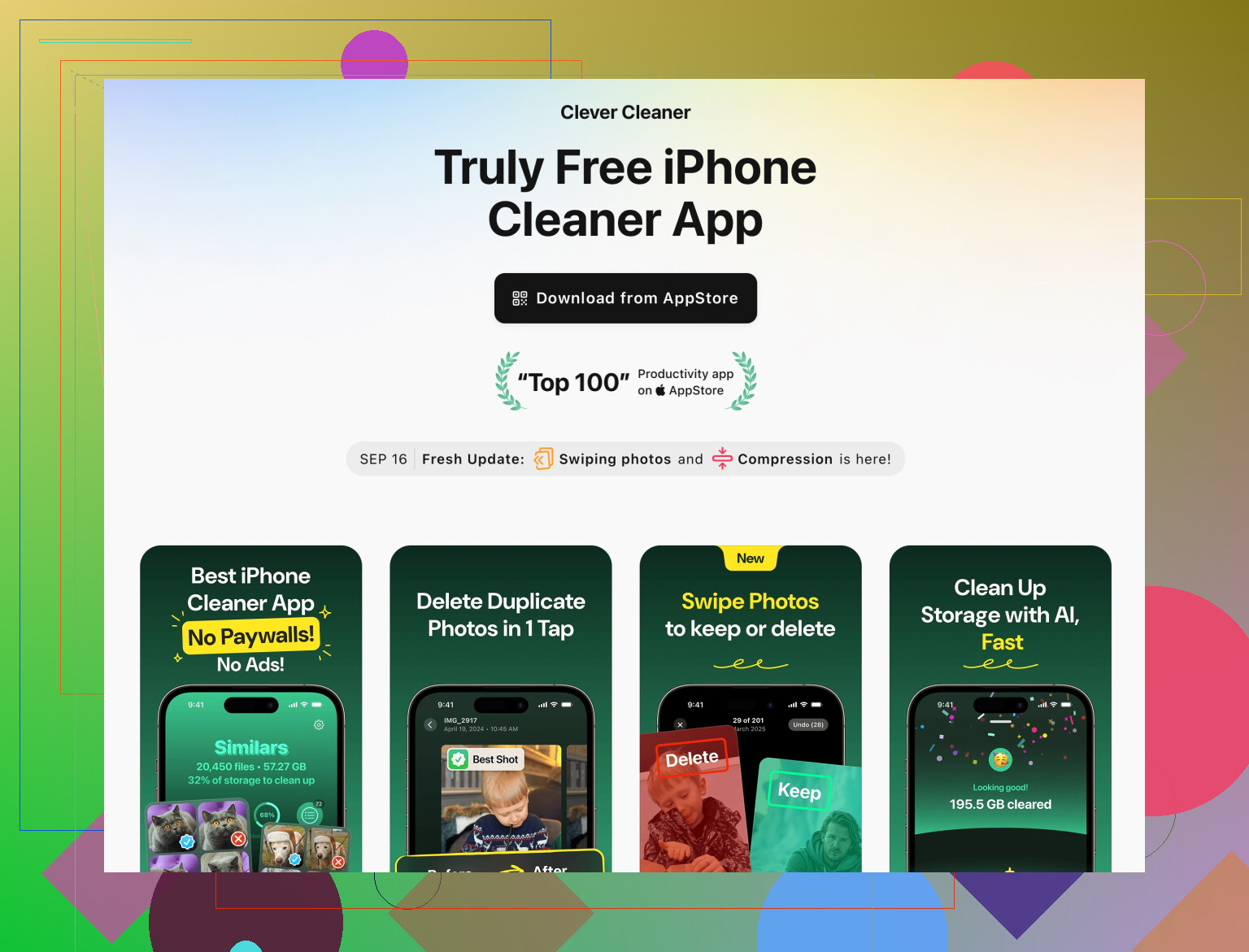
iPhone向けのClever Cleaner Appは、重複・類似の写真や動画、ピンぼけ写真、何度も撮ったスクリーンショットなどに特化しています。「類似」項目をまとめてグループ化してくれるので、何千枚も一つずつタップする代わりに束で見比べられます。ベストな一枚を残し、残りを削除すると、まずは「最近削除した項目」に入るので、すぐには完全消去されず安全です。さっと入れてすぐ使える掃除用アプリを探しているなら、こちらからシンプルなフォトクリーンアップツールを確認できます。
iPhone内の重複写真や類似写真を整理 -
大量削除の前にバックアップ
• iCloud写真: 設定 → 自分の名前 → iCloud → 写真 → iCloud写真
• もしくはMac/PCに接続してDCIMフォルダをコピー
• バックアップ後なら、削除しても不安が大幅に減る -
習慣にしておく
• 週に1回、「重複項目」を開いて整理
• 「バースト」と「スクリーンショット」をクリア
• 容量警告が出始めたらClever Cleaner Appを実行
このサイクルを回しておけば、「ストレージの空き容量がわずかです」という状態を避けながら、大事な写真を失う心配も減らせます。
@reveurdenuit さんが標準の「写真」アプリと基本ワークフローについてかなり丁寧に説明してくれているので、そこをステップごとに繰り返すのは省きます。自分は1点だけ少し意見が違っていて、バースト写真やスクリーンショットを、何の工夫もせず最初から手動で削除するやり方はあまりおすすめしません。うっかり大事なスクショを消してしまいやすいからです。
自分が「AirDropのゴミ」「古いバックアップ」「よくわからないコピー」だらけのぐちゃぐちゃなライブラリでうまくいった手順はこんな感じです。
-
まず「見えにくい容量食い」を手なずける
単純な重複だけを狙うのではなく、「重複みたいにふるまう」ものから攻めます。- 古い WhatsApp/Messenger/Signal の保存画像
- SNS からのダウンロード(Instagram、TikTok など)
設定 → プライバシーとセキュリティ → 写真 を開き、「フルアクセス」になっているアプリを確認します。そのアプリを起動してアプリ内ギャラリーを消すか、「カメラロールに保存」をオフにして、これ以上ゴミを増やさないようにします。
-
検索機能で「イベントごとの写真」をまとめて掃除する
写真アプリで検索タブを開いて、次のように検索します。- イベントの日付(例:「2022年7月」)
- 場所(「ラスベガス」「自宅」「職場」など)
- 人の名前(「ピープル」アルバムを使っている場合)
同じ飲み会の写真が10枚あって、その半分はブレていたりメニューのスクショだったり、というものが大量に見つかります。イベント単位でまとめて整理した方が、ライブラリ全体をスクロールして探すよりはるかに早いです。
-
重複を増やし続ける原因を止める
これをやらないと1か月後にまた同じ状態になります。次をチェックしましょう。- 設定 → メッセージ → iCloud写真 → 添付ファイルの保存を減らす
- 設定 → カメラ → フォーマット/設定を保持 で、必要ないのに大量のライブフォトを撮っていないか確認
- 各種SNSアプリで「オリジナル写真を保存」をオフにして、元画像と投稿用の画像を両方残さないようにする
-
「賢いクリーナー」は裁断機ではなくレビュー用として使う
内蔵の「重複」機能は便利ですが、次のようなものは見落とします。- ほんの少しだけトリミングした写真
- 同じ写真のフィルター違い
- チャットからダウンロードしたコピー
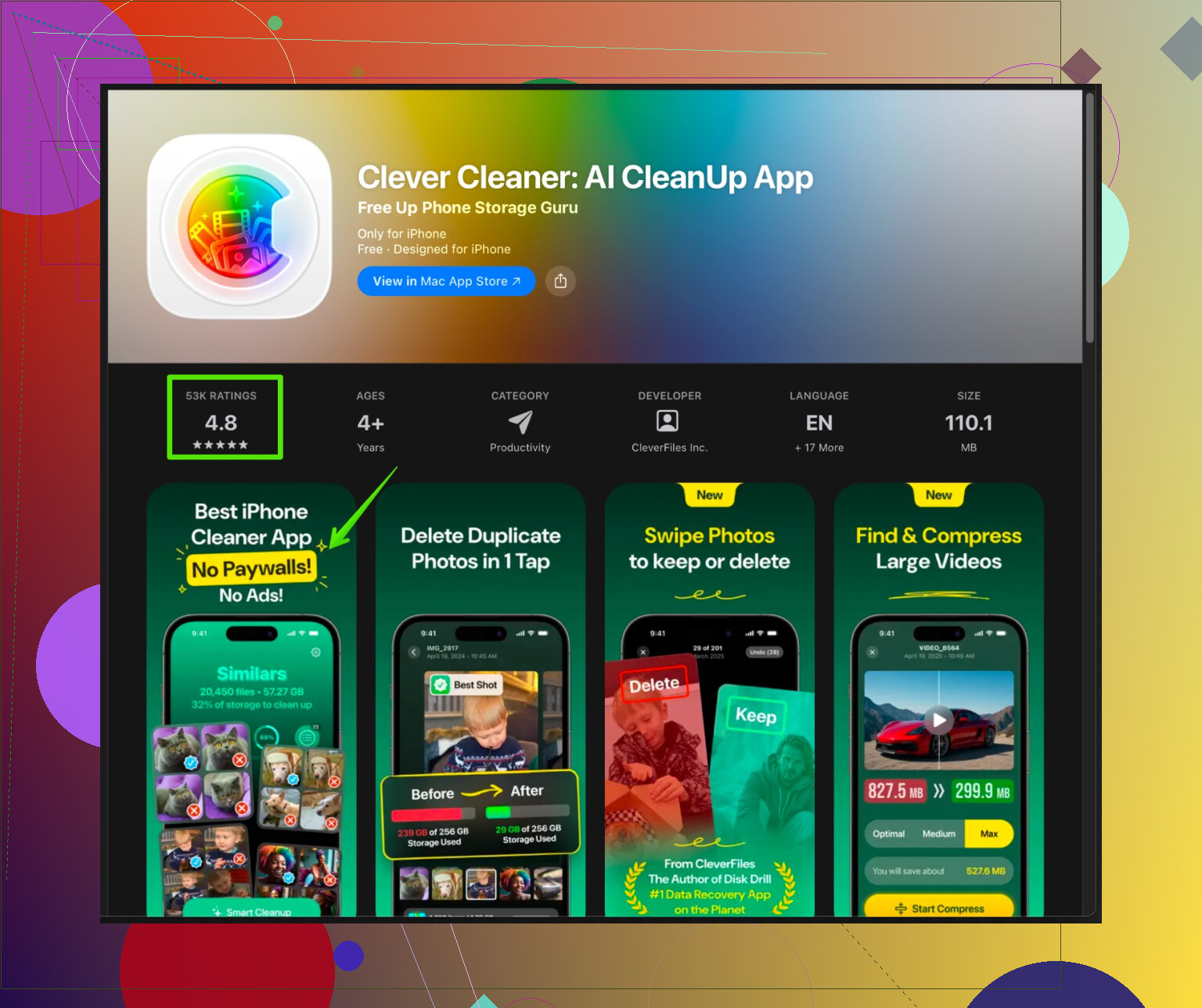
ここで Clever Cleaner App のようなツールが、慎重に使う前提なら役立ちます。似た写真をグループ化してくれるので、1枚1枚ペアをタップする代わりに「一番いい1枚」を選ぶ感じで整理できます。削除したものはいったん「最近削除した項目」に入るので、猶予期間もあります。
iPhone 専用の写真整理ツールを使いたいなら、こちらをチェックしてみてください。
iPhoneの重複写真や類似写真をすばやく整理特にこんなケースで威力があります。
- 18枚ほぼ同じに見えるバースト写真の山
- AirDrop やインポートで微妙に違うバージョンが混在しているとき
- 同じ場面の「ピンぼけ」と「くっきり」バージョンを見分けたいとき
-
「最近削除した項目」を安全弁として活用する
どの方法(写真アプリでも Clever Cleaner App でも)を使うにしても、「最近削除した項目」をすぐ空にしないでください。1週間くらいはそのままにしておき、何か足りないと気づいたら復元できるようにします。その後で、アルバム → 最近削除した項目 に入り、本当にストレージを空けたいタイミングで完全削除します。 -
今後「ストレージがいっぱい」を繰り返さないために
- クラウドOKなら iCloud写真 をオンにして「iPhoneのストレージを最適化」にする
- あるいは月に1回くらい、フル解像度の写真を Mac/PC/外付けドライブに移してから、iPhone本体からは削除する
- 「iPhoneストレージの空き容量が少なくなっています」と出たタイミングで、重複機能とクリーナーアプリを軽く走らせ、手のつけられない状態になる前に手入れする
まとめると:
一度は標準の「重複」機能を使い、検索でイベント単位の明らかな不要写真を掃除し、そのうえで Clever Cleaner App のようなツールに「ほぼ同じ写真」の整理を任せるのがおすすめです。「最近削除した項目」は安全ネットとして残しつつ、新たなコピーを量産している設定を止める。これを組み合わせると、速くて比較的安全で、2万枚の写真を手作業でスワイプし続けるよりずっと楽になります。