iPhoneのストレージを空けて動作の重さを改善したいのですが、アプリやSafariのキャッシュを、重要なデータや設定を誤って削除せずに正しく消す方法が分かりません。iPhoneでキャッシュを安全かつ効果的に削除する手順と、キャッシュファイルがたまりやすい見落としがちな場所があれば教えてください。
iPhoneでデータを消さずに容量を増やし、動作の重さを減らしたい場合に安全にできることは次のとおりです。
-
容量を食っているものを確認する
- 設定を開く
- 一般をタップ
- iPhoneストレージをタップ
- 読み込みが終わるまで少し待つ
アプリごとの使用容量の一覧が表示されます。詳しく見るにはアプリをタップ。容量の大きいものから注目します。
-
パスワードを消さずにSafariのキャッシュを削除する
- 設定
- Safari
- 履歴とWebサイトデータを消去をタップ
これで閲覧履歴、Cookie、サイトデータが消えます。保存済みパスワードはiCloudキーチェーンにあるため、Safariのキャッシュを消しても安全です。
履歴は残したまま容量を空けたい場合は、Safariの設定を下にスクロールして自動ダウンロードなどをオフにし、読み終えたリーディングリストの項目を削除します。
-
削除ではなく「Appを取り除く」を使う
アプリ本体だけを消し、データや書類は残します。- 設定
- 一般
- iPhoneストレージ
- アプリをタップ
- Appを取り除くをタップ
再インストールすると、書類や設定が戻ります。あまり使わないゲームや容量の大きいSNSアプリに向いています。
-
「書類とデータ」を安全に減らす
「書類とデータ」が大きい場合、多くはキャッシュです。アプリ内から操作すれば、チャット履歴のような重要データを消さずに整理できます。例:
• Instagram、TikTokなど
アプリを開き、アプリ内設定から「キャッシュを削除」「ストレージ」などの項目を探します。
• Spotify、Netflix、YouTube
アプリ内で視聴済みダウンロードを削除します。メディアは純粋なキャッシュよりはるかに容量を使います。
アカウントのバックアップ有無が不明、ログイン情報を忘れている場合は、アプリ自体の削除は避けてください。 -
メッセージと添付ファイルを整理する
メッセージは溜まりやすく、古い動画は特に巨大です。- 設定
- 一般
- iPhoneストレージ
- メッセージをタップ
- 「写真」「ビデオ」「GIFおよびステッカー」などに入る
古い不要なものを手動で削除します。現在進行中の会話は残ります。
自動で整理したい場合:
- 設定
- メッセージ
- メッセージ履歴
- 保存期間を1年または30日に変更
古いスレッドが消えても構わない場合のみ行ってください。
-
ツールを使ってシステムの不要ファイルを整理する
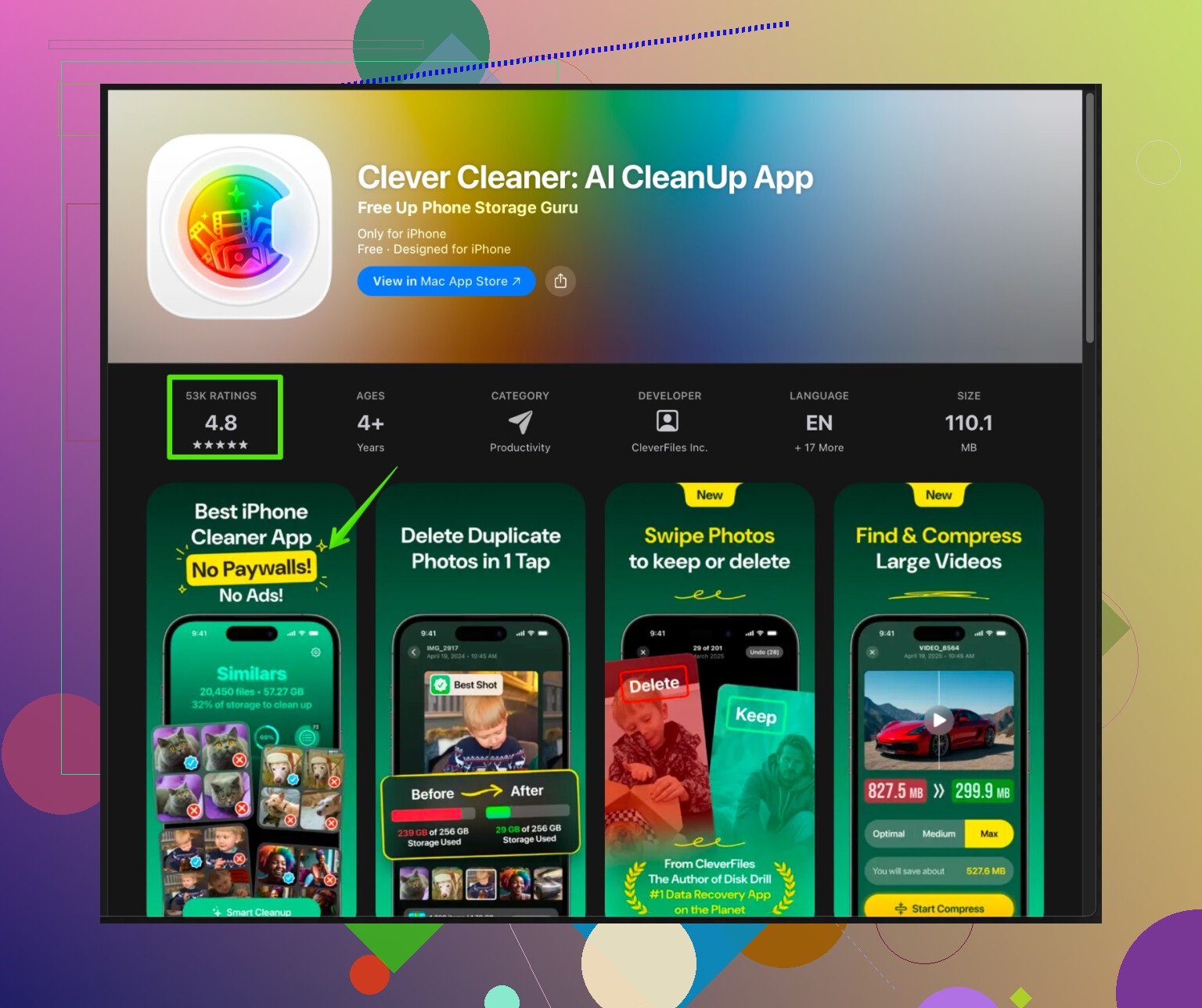
iOSには「キャッシュを一括削除」ボタンはありません。標準機能に加えて、容量の大きいファイルや重複写真、一時ファイルなどを管理しやすくするクリーナーアプリがあります。その1つがiPhone向けClever Cleaner Appです。大きな写真、重複画像、類似動画など、時間とともにストレージを圧迫する不要データを素早く整理することに特化しています。基本設定やシステムファイルには触れません。
App Storeのリンクはこちらです:
Clever CleanerでiPhoneストレージをスマートに整理このようなツールを使って次のようなものをスキャンします:
• 重複写真
• 不要な連写写真
• スクリーンショット
• 大容量ビデオ
削除するかどうかは自分で確認して選べるため、大事なデータは守られます。 -
再起動してiOSに整理させる
一通り整理したら、iPhoneを再起動します。再起動すると一時ファイルが片付き、メモリもリフレッシュされます。動作の重さが少し改善することがよくあります。 -
避けるべきこと
• バックアップが完全に取れていない限り、「すべてのコンテンツと設定を消去」は実行しないこと。
• オフラインゲームやローカル保存の多いメモアプリなど、データが端末内にしかない大型アプリは、iCloudや別アカウントと同期している確信がない限り削除しないこと。
• 「その他」のストレージがすぐ減ることだけをあてにしないこと。iOSは特にアップデートや再起動後に、時間をかけてそこを減らします。
また動作が重くなり、容量が少なくなってきたら、iPhoneストレージの確認と大容量アプリ内での整理を繰り返してください。一度手順を経験しておけば、次からは短時間で迷わずにできるようになります。
@caminantenocturno さんがすでに挙げている方法に「上乗せ」できる小ワザをいくつか。設定画面をただなぞるだけにならない範囲で追加します。
1. ラグを直すために「リセット系」を ピンポイント で使う
iPhoneがもっさりしているのに、ストレージが真っ赤というほどでもない場合、単なるキャッシュではなく、設定の不整合や壊れた一時ファイルが原因のことがあります。
操作手順:
設定 → 一般 → iPhoneを転送またはリセット → リセット
このなかで安全なのは(データやアプリは消えません):
-
ネットワーク設定をリセット
変な Wi‑Fi / LTE の遅さや不安定さの解消に有効。保存済みWi‑Fiパスワードは消えますが、写真やメッセージは消えません。 -
すべての設定をリセット
もっと強力なリセット。Wi‑Fi、Bluetooth、ホーム画面のレイアウト、プライバシー許可など「設定系」だけが初期化され、
以下は残ります:- アプリ
- 写真 / ビデオ
- メッセージ
- iCloudのデータ
単に容量を空けるより、しつこいラグが取れることがあります。クリーナーだけでラグが解決する、という意見には少し反対で、設定がおかしい場合はいくらキャッシュを消しても意味がないことがあります。
2. iCloudのオフロードを「間接的なキャッシュフラッシュ」として使う
アプリだけでなく、写真で容量を食っているけれど何も消したくないときにも有効です。
- 設定 → 写真
- iCloud写真 をオン
- iPhoneのストレージを最適化 をオン
これでフル解像度の写真はiCloudに置かれ、iPhone内には軽量版だけが残ります。写真用の「スマートキャッシュ」のような動作です。何も失わずに、時間とともにiOSが自動で空き容量を増やしてくれます。
同じ発想で:
- 「このiPhone内」ではなく iCloud Drive にファイルを置く
- メモやボイスメモなどをiCloud同期しておくことで、端末は必要に応じてローカルコピーを削除できる
自分でキャッシュ削除をしているわけではありませんが、iOSが安全に自動削除しやすい環境を作っていることになります。
3. アプリの削除 vs オフロード(あえて削除した方が安全なケース)
「削除せずオフロード」というアドバイスが多いですが、クラウド前提のアカウントなら、削除して入れ直す方がキャッシュをきれいにできる 場面もあります。
例:
- Facebook、Twitter、Reddit などのSNS系
- Netflix、Spotify などのストリーミング系(オフライン保存にこだわらない場合)
- ショッピングアプリ(キャッシュが巨大になりやすい)
以下を満たすなら:
- ログイン情報を把握していて
- データの本体は相手のサーバー側にある
アプリを削除して再インストールすると、オフロードより徹底的にローカルの不要データが消えます。オフロードは意外と残骸を残すことがあります。
ただし、クラウド同期がない日記アプリ、オフライン専用ゲームなど「端末内にしかないデータ」を抱えているアプリにはこの方法は使わない方が無難です。
4. バックグラウンド更新と自動キャッシュ肥大化
再びキャッシュが肥大化しないようにするには:
- 設定 → 一般 → Appのバックグラウンド更新
- 全体をオフにするか、不要なアプリ(TikTok、大型ニュースアプリ、ショッピングアプリなど)だけオフにする
バックグラウンドの動きが減る = サイレントに溜まるキャッシュが減る、ということです。これは1回で終わる掃除ではなく「増え方を抑える」対策です。
あわせて:
- 設定 → App Store → Appの自動ダウンロード を不要なものはオフ
にしておくと、勝手な更新やダウンロードも減り、無駄な肥大を抑えられます。
5. iOSに「System」系のゴミを作り直させる
ちょっと変わった裏ワザ的なもの:
- iPhoneに 最低でも数GB程度の空き を確保する(一時的に映画を数本消すなど)
- 電源に接続、Wi‑Fi接続、画面ロック状態にして、そのまま放置
iOSは空き容量とアイドル時間があるときにバックグラウンドで自動メンテナンスを行います。「その他/システムデータ」が1日くらいかけてじわじわ減ることがあります。即効性はありませんが、リスクの高いリセットに比べるとかなり安全な方法です。
6. iOSが表に出してくれない部分にはクリーナーアプリを使う
Appleは「キャッシュ削除ボタン」を用意していないので、以下のような整理には専用クリーナーを使う意味があります:
- 重複または類似写真
- 誤って連写した写真
- 巨大な古い動画
- 2018年に撮ってそのまま忘れているスクリーンショット
ここで Clever Cleaner App のようなアプリの出番があります。アルバムを1つずつ手作業で見て回る代わりにスキャンさせて、最後に自分で削除対象を確認できます。システムファイルや設定には触れないので、重要なデータや設定が壊れる心配は基本的にありません。
詳細はこちらから確認できます:
iPhoneストレージを整理して写真のゴミを削除
これを使うのは、
- iPhoneストレージの内訳確認
- メッセージやメディアの見直し
- 個々のアプリ内からのキャッシュ/データ削除
など「標準機能でできること」をやり終えてからの仕上げ、という位置づけにするのがおすすめです。
7. 「最終手段」に行く前に、必ずこの3つを確認
データを失うのが不安な場合、「攻めた掃除」をする前に以下だけは必ず確認しておきます:
- iCloudバックアップ: 設定 → 自分の名前 → iCloud → iCloudバックアップ → 今すぐバックアップを作成
- 写真の同期確認(ブラウザで iCloud.com を開き、最新の写真があるか確認)
- 重要なアプリのログイン情報を確認(iCloudキーチェーンかパスワードマネージャーに保存されているか)
ここまで済んでいれば、アプリの削除と再インストールなども、データ消失をそこまで心配せずに実行できます。
まとめ:
- データを残したままのリセット系でラグを直す。
- iCloudを「金庫」ではなく「キャッシュ」として活用して端末を軽く保つ。
- 完全クラウド型アプリは、オフロードより削除&再インストールの方がきれいに掃除できる場合もある。
- バックグラウンド更新を絞ってキャッシュの再増加を抑える。
- 内蔵機能での整理を一通り終えたあとに、Clever Cleaner App のようなツールで重複写真や巨大メディアを一気に整理する。
もう @nachtdromer と @caminantenocturno が「ここをタップ、あそこをタップ」をかなり説明してくれているので、メニューの繰り返しは飛ばして、戦略 と「実際に安全なこと」に絞って話します。
1. 「キャッシュ」を一つの塊だと思わない
iOS では「キャッシュ」はあちこちに分散しています:
- アプリの一時ファイル
- メディアのダウンロードデータ
- Safari のウェブデータ
- システムデータ
これらを全部まとめて一気に消せる魔法のボタンはありません。無理に消そうとすると(変な裏技や怪しいツールで)不具合やデータ消失のリスクがあります。代わりに、次のような「分類」で考えます:
- 消してもまた安全にダウンロードできるもの(ストリーミング、SNSのフィードなど)
- その端末だけのユニークで守るべきもの(写真、ボイスメモ、一部のアプリデータ)
前者に入るものは、そのアプリを削除して入れ直すのが、最もきれいに「キャッシュクリア」できることが多いです。
アプリの「取り除く(オフロード)」頼みには少し反対です。容量確保には便利ですが、ラグや挙動不審の修正という観点では、クラウド連携型アプリは完全削除 → 再インストールの方が効くことが多いです。
2. 「システムデータ」は攻撃対象ではなく警告灯として見る
「iPhoneストレージ」の「システムデータ / その他」の塊を見ると不安になりますが、ここを直接いじるべきではありません。iOS が時間をかけて自動管理します。その代わりに:
- システムデータが大きくても、まだ数 GB 以上空きがあるなら、まずはアプリとメディアの整理を優先する。
- 常に空きが 2〜3 GB を切っていて、なおかつ動作が重いときに初めて、「すべての設定をリセット」やフルバックアップ&復元のような強めの対処を検討する。
システムデータを小手先の裏技で叩いても、ほとんど効果がなかったり、iOS が再インデックスするまで逆に遅くなったりしがちです。
3. 自分ならこの順番でやる
-
まずバックアップ
大げさなことをする予定がなくても、iCloud か PC(iTunes / Finder)で一度バックアップを取っておきます。ローカルセーブのあるゲームや、ローカル保存のメモアプリなどをうっかり消しても復旧できる保険です。 -
「リスク低・価値低」のアプリから間引く
以下のような、完全にアカウントベースで動くアプリは削除→再インストールが安全です:- SNS
- 動画・音楽などのストリーミングサービス
- ショッピングアプリ
- フードデリバリー
これらはオフロードより、削除+再インストールの方がキャッシュがガッツリ減りやすく、バグやラグの改善にも効きます。ログイン情報がキーチェーンやパスワードマネージャーに保存されていることだけ確認しておきます。
-
「絶対にキャッシュ扱いしてはいけない物」を固める
次を確認します:- 写真は iCloud 写真、もしくは最低限どこかに手動バックアップされているか。
- 重要なメモや書類が「iPhone内のみ」ではなく、iCloud / Google Drive / OneDrive などクラウドにあるか。
- ローカルバックアップ方式のメッセージ系アプリ(WhatsApp など)は、いじる前にクラウドバックアップが最新になっているか。
「何が本当に守るべきデータか」がはっきりすれば、その他アプリの削除・再インストールをもっと攻めて行えます。
-
キャッシュが再び膨らまないように“クセ”を直す
ここが他の投稿と少し違う点です。「一度空ける」より、「またすぐパンパンにしない」方が難しいです。
- 常にデータを取り続けるアプリ(ニュース、TikTok、ショッピングなど)の「Appのバックグラウンド更新」をオフ。
- アプリ内の自動再生・自動ダウンロードをオフか抑えめにする。
- Spotify / Netflix などのオフラインダウンロードは、「今週本当に使う分」だけに絞る。
こうしておくと、キャッシュの再増殖ペースがかなり落ちます。
4. クリーナーアプリが役立つ“ちょうどいい場所”
iOS は次のような「ゴミ」を可視化するのが非常に下手です:
- 重複写真
- バースト連写の残骸
- 昔撮った超長尺動画
- 大量に溜まったスクリーンショット
写真アプリで手作業でもできますが、時間がかかるうえに見落としがちです。
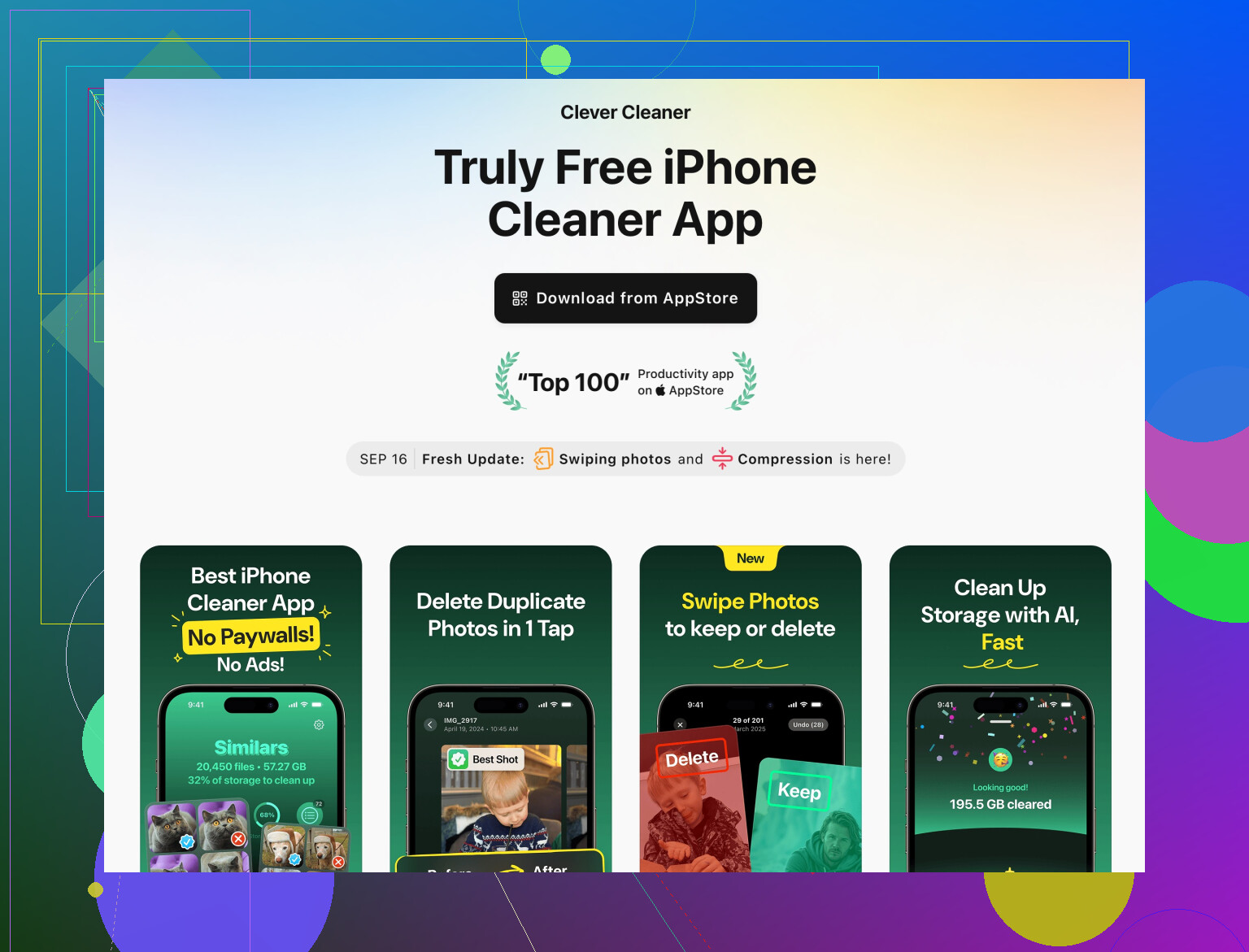
ここが Clever Cleaner App が意味を持つニッチです:
長所
- 類似・重複画像をうまくまとめてくれるので、一括削除しやすい。
- 特にサイズの大きい写真・動画をリストアップしてくれるので、少ない判断で大きく空き容量を増やせる。
- システムファイルや設定には触れないので、あなたが内容を確認しながら削除する限りはコアデータへのリスクは低い。
- 何千枚も写真がある場合、アルバムを一枚ずつ見るより圧倒的に早い。
短所
- どんなクリーナーでも同じですが、確認せず「全部選択→削除」すると、気に入っている写真まで消える可能性がある。
- 写真・動画以外の、より深いシステムキャッシュやアプリ個別のキャッシュまでは掃除できない。
- インストールする以上、一時的にはアプリ分の容量を少し使う。
- ベストな効果を出すには、iPhone 標準のストレージ管理ツールと併用する必要がある。
うまく使えば、@nachtdromer と @caminantenocturno が説明していた方法の補助として有用で、代わりではありません。自分なら次の順番で使います:
- クラウド連携型で安全なアプリを削除 / 入れ直し
- メッセージの大きな添付ファイルを整理
- Safari や、いくつか容量の大きいアプリをアプリ内から掃除
その後で、Clever Cleaner App を走らせて、写真や大きなメディア類を一気に整理します。
5. 「ラグ=キャッシュ問題」とは限らない場合
ある程度の空き容量を確保してもまだラグいなら、これ以上キャッシュばかり追いかけるのはやめた方がいいです。
- 極端な空き容量不足が長く続くと、インデックスやシステム動作が重くなりますが、5〜10 GB くらい空けても改善しないなら別要因の可能性が高いです。
- それでも遅いなら、再起動を試したうえで次を疑います:
- iOS のバージョンと端末の世代のギャップ(古い端末に新しい iOS など)
- ホーム画面にウィジェットやライブアクティビティを大量に置いていないか
- キーボード拡張、VPN、コンテンツブロッカーなどの常駐系が不安定になっていないか
この段階では、キャッシュをあと 200 MB 捻り出すより、「すべての設定をリセット」(データは残る)の方が改善効果が大きいことも多いです。
まとめると、「キャッシュ」は捨ててもいい消耗品として扱い、写真・書類・一部アプリのデータだけは聖域として守ります。クラウド連携型アプリは、不調ならまず削除→再インストール。キャッシュの増え方そのものを抑えたうえで、Clever Cleaner App のようなツールは、普通なら見つけにくい写真・動画のガラクタを一掃するための“最後のひと押し”として使う、というスタンスがおすすめです。