私のiPhoneはストレージがほとんどいっぱいで、いつもより動作が遅くなっています。いくつかのアプリや写真を削除しましたが、「その他」や「システムデータ」の項目がまだ多くの容量を占めています。私はあまり機械に詳しくなく、重要なものを誤って消したくありません。重要なデータを失わずに、iPhoneのストレージを安全かつ効果的に整理して、動作を速くするにはどうすればよいですか?
iOSのストレージ表示は分かりにくいので、混乱していても無理はありません。「システムデータ」や「その他」が異常に大きいときに、だいたい効く対処をまとめます。
-
まず何が大きいかを確認する
- 設定 > 一般 > iPhoneストレージ を開く
- 読み込みが終わるまで1分ほど待つ
- 下にスクロールして、容量をたくさん使っているアプリを確認し、タップして「書類とデータ」を見る
- 「書類とデータ」が大きいアプリは、キャッシュやチャット、ダウンロードなどが膨らんでいる状態
-
メッセージとWhatsAppを整理する
この2つはストレージ肥大の原因になりやすいです。- メッセージアプリ:
- 設定 > メッセージ > メッセージの保存期間 > 1年 または 30日に設定
- メッセージアプリで容量の大きいスレッドを開く > 上部の連絡先をタップ > 詳細 > 写真 / 動画のところで「すべて表示」> 選択して大きなファイルを削除
- WhatsApp:
- WhatsApp > 設定 > ストレージとデータ > ストレージを管理
- 「○MB以上」などで並べ替えて大きい動画やGIFを削除
- 不要ならメディアの自動ダウンロードをオフにしておく
- メッセージアプリ:
-
アプリは消すより「取り除く」を使う
- 設定 > 一般 > iPhoneストレージ
- あまり使わないが容量の大きいアプリをタップ
- 「Appを取り除く」をタップ
- アプリ本体だけ削除され、書類データは残る。ホーム画面のアイコンは雲マーク付きで残る
- 後でタップすればデータを失わずに再インストール可能
消してしまうのが不安な人に向いている方法です。
-
Safariなどブラウザの不要データ削除
- 設定 > Safari > 履歴とWebサイトデータを消去
- Chromeなど他のブラウザを使っている場合は、そのアプリを開いて設定からキャッシュ / 閲覧データを削除
これで数百MB程度空くことが多いです。
-
写真を正しく整理する
- 写真アプリ > アルバム > 一番下の「最近削除した項目」を開いて完全に削除
- 「ビデオ」や「スクリーンレコーディング」を確認。長い動画が数GB使っていることもある
- クラウド利用OKならiCloud写真をオンにする:
- 設定 > 自分の名前 > iCloud > 写真 > iCloud写真をオン
- 「iPhoneのストレージを最適化」をオンにする
元の高画質ファイルはiCloudに保存され、iPhone内には軽量版だけ残るようになります。
-
「システムデータ」を少しでも減らす
「システムデータ」はキャッシュやログ、Siriなどに使われ、直接削除はできませんが、減らすことは可能です。
簡単なものから順に試します。A) 再起動するだけの方法
- 電源ボタンと音量上げるボタンを長押しして電源オフにスライド
- 30秒ほど待ってから再度電源オン
一時ファイルが多少整理されることがあります。
B) 動画配信やSNSアプリのキャッシュを削る
Netflix、Spotify、YouTube、TikTok、Instagram などは巨大なキャッシュをためがちです。- 各アプリを開き、「ダウンロード」や「オフライン」項目からアプリ内のダウンロードを削除
- その後、設定 > iPhoneストレージ でアプリをタップしてサイズを確認
- それでも大きい場合はアプリを取り除くか、いったん削除して入れ直す
C) iPhoneのバックアップ設定を入れ直す
- 設定 > 自分の名前 > iCloud > iCloudバックアップ
- 一度オフにして、1分ほどしてから再度オン
システムデータ内に溜まっている壊れたバックアップ関連データが整理されることがあります。
D) それでもストレージが真っ赤な場合
システムデータが20〜40GBなど異常に大きく、減らない場合は、最終手段としてクリーンインストールが現実的な解決策です。
やる場合の流れ:- まずiCloudにバックアップ: 設定 > 自分の名前 > iCloud > iCloudバックアップ > 今すぐバックアップ
- その後、設定 > 一般 > iPhoneを転送またはリセット > すべてのコンテンツと設定を消去
- 再起動後、「iCloudバックアップから復元」を選ぶ
システム部分を作り直すことで、システムデータがかなり小さくなることが多いです。
必ず最新バックアップがある状態で、時間に余裕があるときだけ行ってください。
-
面倒な整理はアプリに任せる方法
すべてのチャットや重複写真、ブレた写真を自分で見て回りたくない場合は、クリーナー系アプリを使うと楽です。
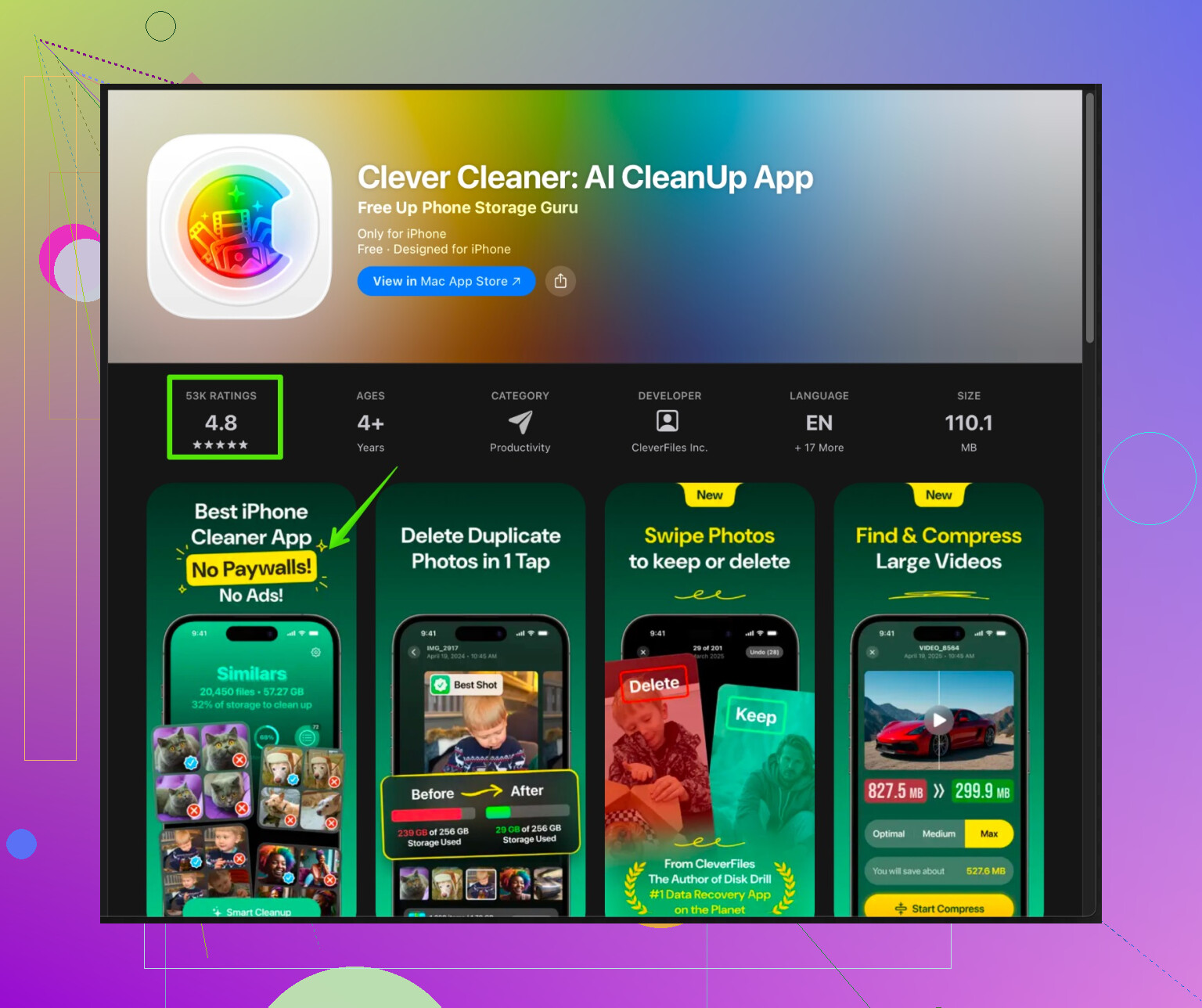
iPhoneの「Clever Cleaner App」は、大きな不要ファイル、似た写真、古いスクリーンショットなどに特化しています。スマホ内をスキャンして、大きいファイルや重複・不鮮明な写真を一覧で表示してくれるので、その中から削除するものを自分で選べます。手作業でアルバムを全部見て回らずに、ある程度まとめて整理したい人向けです。気になる場合は以下から確認できます:
Clever Cleaner AppでiPhoneストレージを整理 -
またすぐ満杯にしないための簡単ルーティン
- 月に1回くらい、iPhoneストレージ画面を開き、容量の大きいアプリから順にダウンロードやキャッシュを整理する
- 写真では、大きい動画を中心に削除し、「最近削除した項目」を空にする
- メッセージやWhatsAppは、メディアを一定期間で自動削除する設定にしたり、自動ダウンロードを制限する
使っているiPhoneのモデル、残り容量、おおよそのシステムデータ容量が分かれば、それに合わせた具体的な手順もさらに提案できます。
あなた一人ではありません。iPhone のストレージはかなりカオスになりがちです。
@viajeroceleste さんがすでに「定番」の裏技はほとんど挙げているので、そこは繰り返しません。ここでは「システムデータ」に別方向から効く、いくつか追加のアプローチを挙げます。
-
オフラインファイルをこっそり溜めているアプリを探す
Netflix や Spotify 以外にも、次を確認してみてください:- 「ファイル」アプリ
- ボイスメモ
- メール
- スキャナ / PDF / メモ系アプリ
各アプリ内で古い PDF、大きな録音データ、ダウンロード済みファイルを削除します。これらのゴミの多くは間接的に「システムデータ」として計上されて、容量を圧迫します。
-
メールがこっそり容量を食っていることがある
- 設定 > メール > アカウント
- 各アカウントをタップ > アカウント > 詳細
- 「メールを同期する期間」が長すぎる場合は短く設定し直す
- Gmail や Outlook の専用アプリを使っているなら、内蔵の「メール」アカウント自体を削除して、ローカルキャッシュを作らせないようにすることも検討
-
システムデータを増やし続ける機能をオフにする
これで急に減るわけではありませんが、増加ペースを抑えられます:- 設定 > Siri と検索 > 「“Hey Siri”を聞き取る」や不要な提案をオフ
- 設定 > プライバシーとセキュリティ > 解析および改善 > iPhone 解析を共有 をオフ
解析ログは長期的にかなりの容量になることがあります。
-
iCloud がぐちゃぐちゃだと、ローカルもぐちゃぐちゃになる
iCloud Drive や Mac の「デスクトップと書類」を使っている場合:- 設定 > 自分の名前 > iCloud > iCloud Drive
- 「ストレージを管理」をタップ
よく分からない Mac のフォルダやアプリが iPhone に同期されていないか確認し、iPhone でまったく開かないものはオフにします。これで端末内に作られるキャッシュを減らせます。
-
iCloud からの復元を頻繁にやるときの注意点
「バックアップから復元すればいい」という意見には、少し慎重な立場です。
バックアップ自体が肥大化していたり壊れていたりすると、復元によって同じゴミをそのまま持ち帰ってしまいます。どうしても初期化するなら、よりクリーンな方法は次の通りです:- 写真や重要データは別経路でバックアップ(iCloud 写真、Google フォト、手動エクスポートなど)
- ログイン情報をメモ
- iPhone を消去して「新しい iPhone として設定」を選び、本当に使うアプリだけを入れ直す
手間はかかりますが、「システムデータ」がかなり長い期間、かなり小さく保てます。
-
手作業が面倒ならクリーナーアプリを使う
あまり機械に詳しくないとのことなので、あちこちのアプリを自分で掘って回るより、「消しても安全そうなものを視覚的に教えてくれる」ツールの方が合うかもしれません。
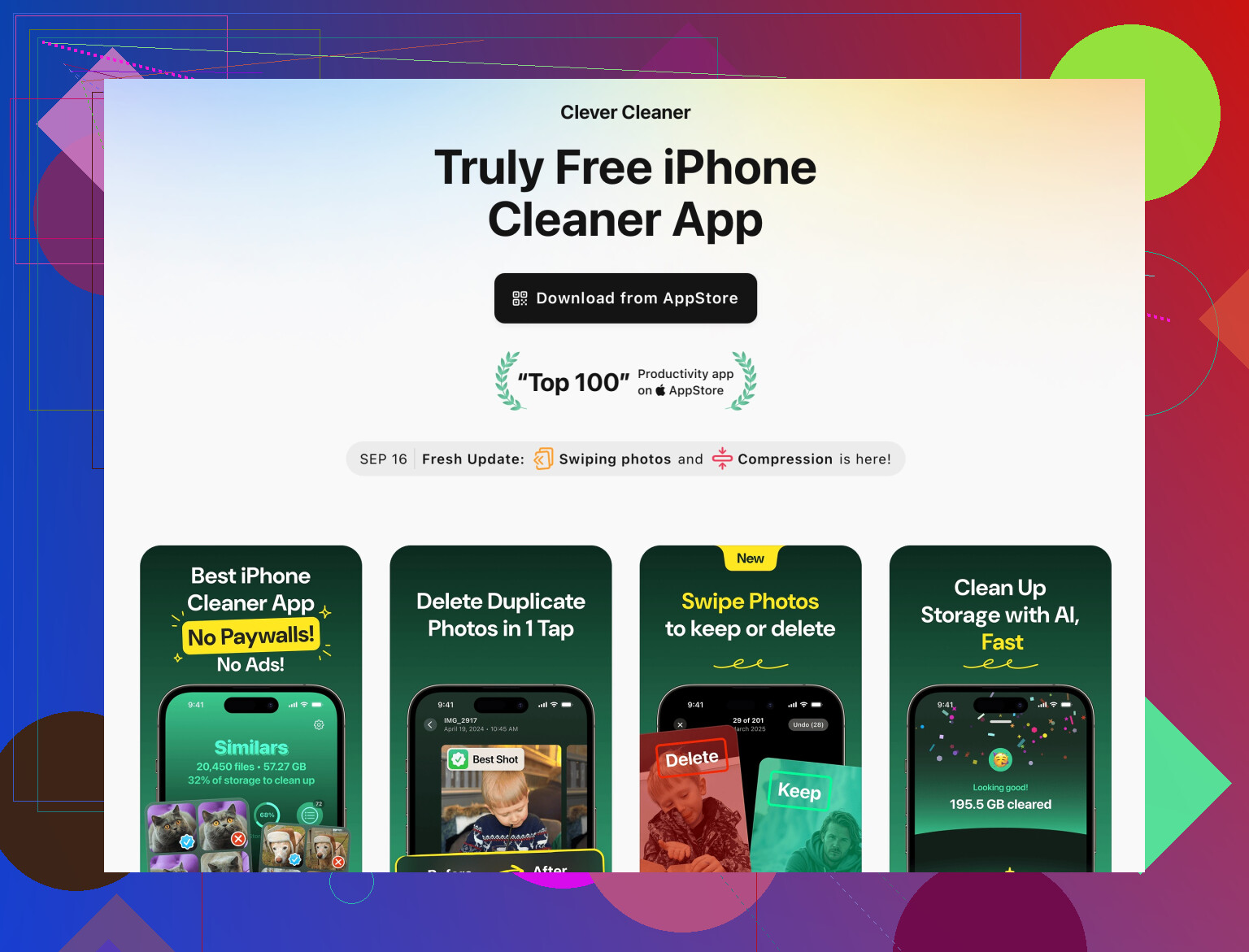
iPhone の Clever Cleaner App は主に次のようなことをします:- 重複写真や類似写真の検出と削除
- 大きな動画、古いスクリーンショット、不要ファイルの洗い出し
- 削除前に確認できるので、重要なデータを誤って消しにくい
20 個もあるメニューを自分で掘らずに iPhone ストレージを簡単に整理したいなら、 iPhone の容量を素早く解放できるスマートクリーナー を試してみるのも一案です。特に、各チャットやアルバムを細かく管理したくない人には向いています。
-
月に 1 回だけやる「超ライト」なルーティン
だいたい 5〜10 分で済みます:- 「iPhone ストレージ」を開き、容量トップ 3 のアプリを確認して、それぞれのアプリ内でダウンロードやキャッシュを削除
- 写真アプリ > 動画のみ表示にして、明らかに大きそうなものから削除
- Clever Cleaner App のようなアプリで、重複写真や膨らんだジャンクをざっとスキャン
iPhone の機種、総容量、「システムデータ」のサイズ(例: 「64 GB 中、システムデータが 25 GB」など)が分かれば、さらに具体的に「それが普通か、明らかに異常か」まで含めてアドバイスできます。
いつもの「写真を消して再起動しよう」というアドバイスは、@stellacadente さんと @viajeroceleste さんがすでに完璧に書いてくれているので省きます。ここでは、長期的にiPhoneの動作を本当に変える方法と、Clever Cleaner App のようなアプリを現実的にどう使うかを説明します。
1. iCloudがこっそりiPhoneを埋めないようにする
iCloudはデータを保存するだけでなく、端末側に「押し込んでくる」こともあります。
- 設定 > 自分の名前 > iCloud > iCloud Drive > ストレージを管理
iPhoneでほとんど使っていないアプリはオフにします。これでバックグラウンド同期やローカルキャッシュが減り、結果として「システムデータ」に計上される量も減ります。 - Macで「デスクトップと書類フォルダ」を同期している場合、iPhone側ではオフにすることも検討してください。オンのままだと、Macの大きなファイルがiPhoneにキャッシュされます。
2. アプリが好き放題大きくならないように調整する
システムデータは、アプリがキャッシュを半永久的に溜め続けるほど膨らみます。
- 設定 > App Store
自動動画再生やプレビュー動画をオフにします。無駄なキャッシュ動画が減ります。 - 設定 > 写真
モバイルデータ通信の項目で、「無制限のアップデート」をオフ、または制限します。これで常時バックグラウンド同期が抑えられ、ログや一時ファイルの増加を防げます。
古いiPhoneや容量の小さいモデルでは、「復元」や「新しいiPhoneとして設定」をいつもやるべきとは少し思いません。こうした習慣をしっかり変えるだけで、その大がかりなリセットを何ヶ月も、場合によっては何年も先送りできることがあります。
3. 見落としがちな要注意アプリをピンポイントで狙う
すでに出ている話は繰り返さず、特に忘れがちなものだけ挙げます。
- ポッドキャストアプリ
再生済みエピソードを大量に残すものが多いです。アプリを開き、設定から「再生済みエピソードを削除」を24時間後や7日後など短めに設定します。 - 地図アプリ
GoogleマップやAppleマップなどはオフラインマップを保存できます。不要になったエリアのオフライン地図を削除します。 - 翻訳・辞書アプリ
オフラインパックを数百MB単位でダウンロードしていることがあります。
これらはアプリ個別の「書類とデータ」の数字がそこまで大きく見えなくても、積み重なると合計がかなり増え、最終的にシステムデータのキャッシュ膨張につながります。
4. クリーナーアプリを使うタイミングと注意点
あまり詳しくないとのことなので、すべてのメニューを自分で探したくない場合はクリーナー系ツールも役に立ちます。
Clever Cleaner App のメリット
- 視覚的に分かりやすく、大きな動画・重複や類似写真・古いスクリーンショット・不要ファイルを一画面で確認できます。
- どのデータが容量を食っているかを、20個のアプリを1つずつ開かなくても一気に把握できます。
- 削除前に内容をプレビューして確認できるので、「大事なものをうっかり消す」リスクを抑えられます。
Clever Cleaner App のデメリット
- iOSの仕様上、「システムデータ」を直接削除することはできません。「システムデータを完全削除」とうたうアプリは誇大表現と思ってください。
- 提案に何も考えずにどんどん同意していくと、本当は残したかった写真(特に類似写真)まで消してしまうことがあります。必ずプレビューで確認しましょう。
- 結局は基本的な習慣も必要です。メッセージ、WhatsApp、メール、写真などの設定を見直さなければ、大掃除のあとでもまたすぐに容量が埋まってしまいます。
つまり Clever Cleaner App は「魔法の修理ツール」というより、「日々の掃除係」として使うのが現実的です。目に見えるゴミを素早く片付けつつ、ここまで挙げた設定や、@stellacadente さんと @viajeroceleste さんの詳しい対策と組み合わせて、見えにくい部分も管理していくイメージです。
5. ほぼ二度と「ストレージの空き容量がありません」を見ないためのシンプルな習慣
月に1回でよいので、次をルーティンにします。
- iPhoneストレージを開き、上位3つの容量を食っているアプリを確認する。
- そのアプリを開き、古いダウンロードやオフラインコンテンツを消す。
- Clever Cleaner App を実行して、大容量動画・古いスクリーンショット・重複写真を一気にチェックする。
- iCloudの設定を見直し、新しく入れたアプリなどが大量同期を始めていないかを確認する。
もしあなたのiPhoneの機種、容量、そして「システムデータ」が何GBになっているかを教えてもらえれば、その数値を見て「よくあるけど面倒なだけ」の範囲なのか、「そろそろリセットを考えたほうが良い」レベルなのか、かなり具体的に判断できます。