iPhone が「ストレージの空き容量がほとんどありません」と表示し続けるのに、写真・アプリ・メディアを確認しても数値が合いません。大きなアプリを削除し、写真をオフロードし、ダウンロードを削除して再起動までしましたが、ストレージバーはほとんど最大のままです。いったい何がそんなに見えない容量を占有しているのでしょうか? 大事なデータを失わずに安全に空き容量を増やすには、どんな手順を踏めばよいですか?
これはiPhoneでよく起きることです。設定に表示される容量の数字が実際と違って見えたり、不完全に見えることがあります。
最初は見えないところで、次のようなものが容量を食っていることが多いです。
- システムデータ(昔の「その他」ストレージ)
・設定 > 一般 > iPhoneストレージ に進む
・下にスクロールして「システムデータ」を探す
・ここにはキャッシュ、ログ、Siriデータ、キーボードデータ、一時ファイルなどが入っています
・機種によっては10〜30GBくらいまで膨らむこともあります
直接削除はできませんが、次の方法で減らせます。
・iPhoneを数回続けて再起動する
・Wi‑Fiに接続し、電源に挿したまま一晩放置する(充電中のほうがiOSの自動クリーンアップが進みます)
・明らかにおかしい容量のときは、iCloudまたはパソコンにバックアップしてから
設定 > 一般 > iPhoneを転送またはリセット > すべてのコンテンツと設定を消去
を実行し、その後バックアップから復元する。これでシステムデータが半分以下になることもあります。
- 表示に出にくいアプリのキャッシュ
一部のアプリは「サイズは小さく表示されるのに、書類とデータが巨大」ということがあります。
特に溜まりやすいアプリ:
・Instagram、TikTok、FacebookなどのSNS
・Netflix、Spotify、YouTubeなどのストリーミングアプリ
・WhatsApp、Telegram、iMessageなどのメッセージ系アプリ
対処方法:
・各アプリを開き、設定から「キャッシュ削除」「ダウンロードを削除」「オフラインコンテンツ削除」などを探して実行する
・NetflixやSpotifyではオフラインダウンロードを削除する
・WhatsAppは 設定 > ストレージとデータ > ストレージを管理 から、大きなチャットやメディアを削除する
・それでも 設定 > iPhoneストレージ でそのアプリが肥大化している場合は、一度削除して再インストールする
-
非表示の写真やiMessageのメディア
写真をオフロードしたとのことですが、次も確認してください。
・写真 > アルバム > 最近削除した項目 を開き、完全に削除する
・写真 > アルバム > 非表示 を開き、不要なものを削除する
・メッセージ > 設定 > メッセージ > メッセージの保存期間 が「無期限」になっていれば「1年」または「30日」に変更する
・設定 > 一般 > iPhoneストレージ > メッセージ を開き、「写真」「ビデオ」「その他」の添付ファイルを開いて不要なものを削除する -
iCloudまわりの勘違い
次のような設定で、容量表示がおかしく見えることがあります。
・iCloud写真がオンなのに「iPhoneのストレージを最適化」がオフになっている場合、フル解像度の写真が端末にも残ります
・対処するには 設定 > 自分の名前 > iCloud > 写真 で「iPhoneのストレージを最適化」をオンにする
・これにより、時間をかけて端末内で使う写真の容量が減っていきます -
メールとオフラインファイル
・メールアプリは添付ファイルを大量に保持します。設定 > メール で同期する日数を減らすか、使っていないアカウントを削除する
・ファイルアプリ > このiPhone内 を開き、古いダウンロード、オフライン書類、動画ファイルなどを削除する -
端末に関係するバックアップ
・iPhoneをFinderまたはiTunesのあるパソコンに接続すると、古いローカルバックアップが残っていて、使用容量の感覚を狂わせることがあります
・iPhone側では 設定 > 自分の名前 > iCloud > iCloudバックアップ を開き、どのデバイスのバックアップが残っているか確認して、不要な古いデバイスのバックアップを削除する -
クリーナー系ツールで一気に整理する
1つ1つのアプリを細かく見るのが面倒な場合、重複連絡先や重複写真、不要なファイルなどの「ゴミ」をまとめて洗い出してくれるクリーナー系アプリを使う方法もあります。
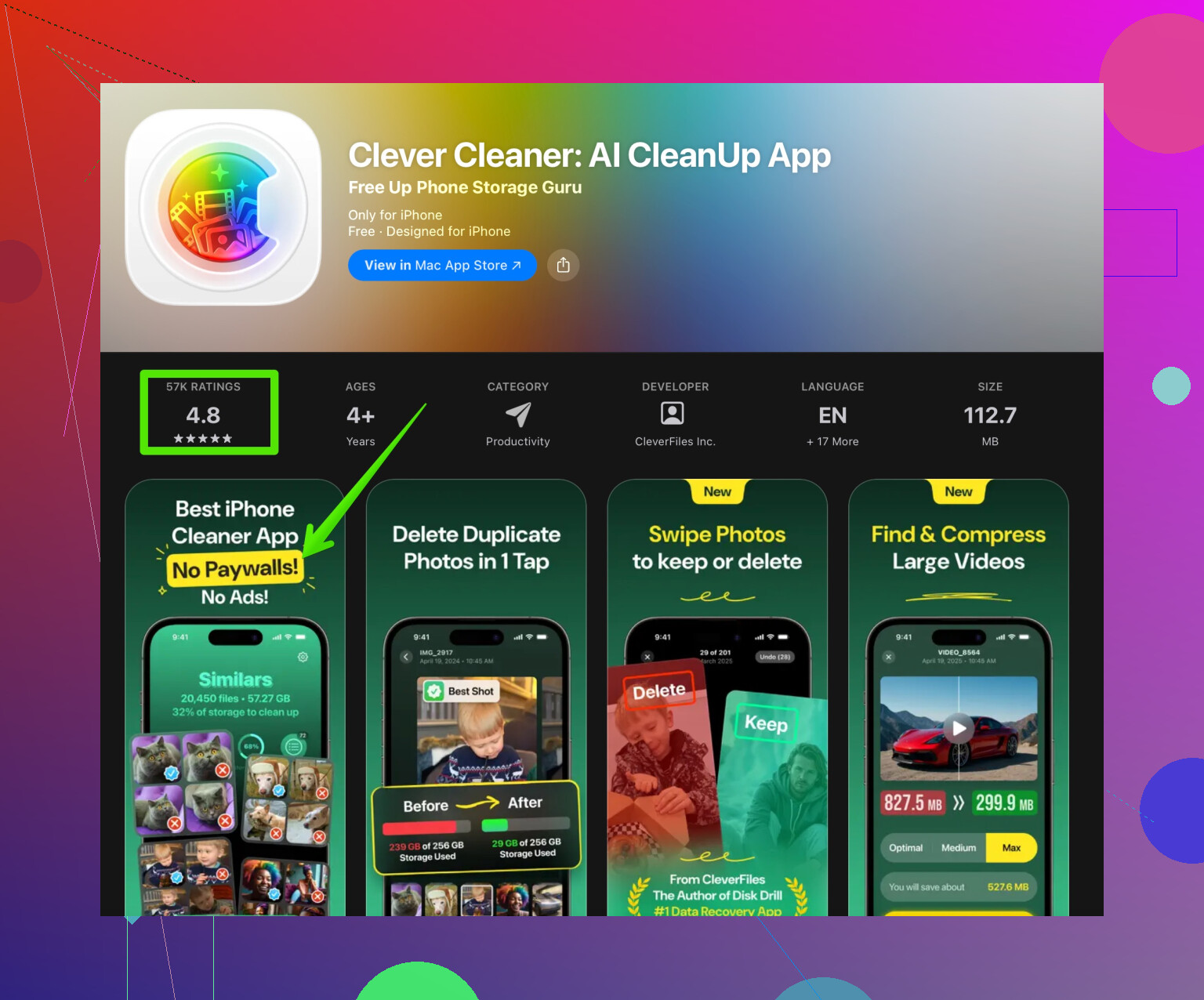
Clever Cleaner App のようなアプリは、不要なファイルや重複項目を中心に整理して、iPhoneのストレージを素早く空けるのに役立ちます。こちらから確認できます。
Clever CleanerでiPhoneのストレージを整理
順番にやるときの簡単な手順:
- 写真の「最近削除した項目」を空にする
- iPhoneストレージで、使っていない大きなアプリを削除し、肥大化したアプリは一度削除して入れ直す
- SNSや動画配信アプリ内のキャッシュを削除する
- メッセージの添付を整理し、「メッセージの保存期間」を1年または30日に変更する
- iCloud写真で「iPhoneのストレージを最適化」をオンにする
- 数回再起動して、Wi‑Fi接続&充電状態で放置する
- それでもシステムデータが異常なままで改善しない場合は、完全バックアップを取ってから「すべてのコンテンツと設定を消去」し、その後復元する。手間はかかりますが、表示がおかしいときの最終手段として有効です。
iPhone がストレージほぼ満杯と警告してくるのに、「写真」「App」「メディア」などの合計が数字的に合わないんですね。大きなアプリを削除したり、写真をオフロードしたり、ダウンロードを消したり、何度も再起動したりしても、ストレージが相変わらず謎の満杯状態のまま、という状況だと思います。
@mik34 さんがシステムデータやキャッシュなどの基本的なポイントは押さえてくれているので、そこはできるだけ繰り返さないようにします。
「消えない使用量」が説明できることが多い、いくつか別の視点を挙げます。
-
ストレージグラフの反映遅延 / インデックス処理
設定 > 一般 > iPhoneストレージ のバー表示は、数時間単位で古いことがあります。iOS はバックグラウンドで次のようなインデックス処理を行います。- Spotlight検索用のインデックス作成
- 写真解析(顔・被写体・画像内テキスト など)
- AppライブラリやSiri提案の準備
これらの最中は、ストレージ表示が「おかしく」見えることがあります。
効果があることが多いのは次のようなやり方です。 - iPhone を 電源に接続し、Wi‑Fi に繋ぎ、画面ロックした状態で数時間放置する
- iPhoneストレージ画面を何分おきにも開かないで、朝と夜など、1日2回くらいの確認にとどめる
インデックスが完了したタイミングで、「幽霊」みたいだった使用量が急に減ることがあります。
-
各アプリ内の「この iPhone 内」コンテンツの肥大化
単に「ファイル」アプリだけではなく、個々のアプリ内にあるオフラインデータが大きくなっているケースです。- 読み物系・PDF系アプリに何年分ものドキュメントが溜まっている
- 地図アプリのオフラインエリア(Google Maps、Maps.me など)
- 語学アプリなどのオフライン講座データ
こういったものは、「アプリ自体は小さいのに、書類とデータが巨大」という形で現れます。各アプリを開いて、「オフライン」「ダウンロード済み」「オフライン用に保存」などを探して削除します。
きちんとした削除機能が無いアプリは、いったん削除して再インストールしてしまう方が早い場合もあります。
-
iCloud Drive や共有フォルダのローカルキャッシュ
ファイル > iCloud Drive や 共有フォルダ にあるファイルは、見た目はクラウド上でも、実はローカルにキャッシュされていることがあります。- 「ファイル」アプリを開く
- iCloud Drive と 共有フォルダ に入る
- サイズの大きいファイルを長押しし、「削除」ではなく「ダウンロードを削除」を選ぶ(iCloud 上には残しつつ、iPhone からだけ削除)
これは iPhoneストレージの内訳にハッキリ出ないことも多く、「実感と数字が合わない」原因になりがちです。
-
共有アルバムのローカルコピー & サードパーティのギャラリーアプリ
写真アプリをオフロードしていても、- 共有アルバムがサムネイルや一部メディアをローカルに保持している
- Google フォト、Dropbox、OneDrive などのギャラリー系アプリがローカルコピーやバックアップ用キャッシュを抱えている
というケースがあります。各アプリの設定で次を確認してみてください。 - 「空き容量を増やす」
- 「ローカルキャッシュを削除」
- 「バックアップ済みのオリジナルを削除」
特に Google フォトを使っている場合は、Apple純正「写真」だけでなく、Google フォト側の「空き容量を確保」ボタンも実行したかを確認してください。
-
破損したストレージ / 中途半端に削除されたデータ
iOS のアップデート失敗、ダウンロードエラー、中断された同期などがあると、どのカテゴリーにもきれいに分類されない「孤児」データがたまることがあります。
個人的には、@mik34 さんが言うように何度も再起動を繰り返すのは、メインの解決策としてはそこまで効かないことが多いと感じています。本当にストレージがおかしい時に効果が高かったのは、次のような手順です。- iCloud またはパソコンにバックアップを作成する
- 設定 > 自分の名前 > iCloud で、不要な項目(昔のアプリデータや使っていないゲームなど)はバックアップ対象から外す
- 「すべてのコンテンツと設定を消去」を実行
- 再セットアップ時に、本当に使っているものだけを復元する(フル復元を避けて、アプリを必要な分だけ手動で入れ直すと、最もクリーンな状態になりやすい)
-
Safari 以外のブラウザのキャッシュ
Safari のキャッシュはよく知られていますが、他のブラウザがかなり大きなデータを抱えていることもあります。- Chrome / Firefox / Edge / Brave などに、動画キャッシュやダウンロード、サイトデータが残っている
それぞれのブラウザ内で、 - 閲覧データの削除(特にキャッシュされた画像とファイル、オフラインデータ)
を実行します。PWA / オフラインWebアプリを多用していると、意外な容量になっていることがあります。
- Chrome / Firefox / Edge / Brave などに、動画キャッシュやダウンロード、サイトデータが残っている
-
時間軸での整理戦略
無作為に消していくより、次のように「使っていない順」などで整理する方が効率的です。- 設定 > 一般 > iPhoneストレージ でアプリをサイズ順に並べ、「最後に使用した日」を見ながら、数か月以上使っていないアプリを削除(数百MBでも積み重なると効いてきます)
- メッセージの保存期間を「1年」または「30日」に設定するだけでなく、古いグループチャットで動画だらけのものは、会話ごと削除
- カレンダー、メモ、ボイスメモにも、巨大な添付ファイルや長時間録音が眠っていて、自分の「頭の中の使用量計算」から抜けているケースがあります
-
手作業の探索に疲れた場合
もう基本的な削除はだいたいやったのに、なお数字がしっくりこない、という状況なら、「何がどれだけあるか」を見える化してくれるクリーナー系ツールが役立つ場面です。
Clever Cleaner App を使っている人も多く、主な用途は次のようなものです。- 重複写真や連写写真の検出
- 類似動画の分類と一括削除
- 巨大なチャットメディアや不要ファイルの整理
「40個のアプリを1つずつ開いて調べる」のが面倒な時に、容量を食っている犯人をパッと洗い出すには悪くありません。こちらから確認できます。
iPhoneストレージを素早く整理できる便利ツール
ここまで踏まえると、あなたのケースではおそらく次の組み合わせだと考えられます。
- 膨れ上がった「システムデータ」
- SNS / 動画 / 地図 / クラウド系アプリの隠れキャッシュ
- ストレージグラフの反映遅延
おすすめの流れは、
- ブラウザとクラウド系アプリのキャッシュを掃除する
- 「ファイル」アプリと iCloud Drive でオフラインコピーを削除する
- iPhone を電源・Wi‑Fi に繋いだまま一晩放置してインデックス完了を待つ
- それでも数字がどうしてもおかしいなら、フルバックアップを取ってから完全消去と再セットアップを行う
手間はかかりますが、この「最終リセット」までやると、ほとんどのケースでようやくストレージの数字が正直になります。