iCloudのバックアップやインポート、機種変更を何度も繰り返した結果、iPhoneの中に同じ写真が何千枚もできてしまいました。そのせいで動作が重くなり、写真も探しにくくなっています。大事な写真を失わずに、iPhone上の重複写真を安全に見つけて削除する具体的な手順と、役に立つアプリや便利な標準機能があれば、ステップごとに教えてもらえますか?
iPhoneの重複写真を整理して、再び散らからないようにするための、シンプルな手順を説明します。
-
内蔵の「重複項目」機能を使う
- 「写真」アプリを開く。
- 画面下部の「アルバム」をタップ。
- 下にスクロールして「ユーティリティ」を探す。
- 「重複項目」をタップ。
- すでにまとめられた重複写真やビデオのグループが表示される。
- 各ペアやグループで「結合」をタップ。
• iOSはもっとも高画質なバージョンを残す。
• 可能な場合は編集内容やメタデータも引き継ぐ。 - まとめて処理するには、右上の「選択」をタップし、「すべて選択」をタップしてから、下部の「結合」をタップ。
何千枚もある場合は、iPhoneを電源とWi‑Fiに接続し、「写真」アプリを開いたまましばらく置いておく。解析が進むにつれて「重複項目」のリストが更新される。
-
旧インポートやバースト写真を整理する
- 「写真」アプリで「アルバム」に移動。
- 「メディアタイプ」内の次のセクションを確認する:
• バースト
• Live Photos
• スクリーンショット
• 画面収録 - これらがライブラリを膨らませていることが多い。
- 「バースト」を開き、各バーストごとにベストショットを1枚選び、残りを削除する。
- 動きが不要なLive Photosは、写真を開き、左上の「ライブ」をタップして「オフ」に切り替える。これで容量が減り、編集や再インポートで生じた「ほぼ重複」セットが減る場合もある。
-
「最近削除した項目」を空にして実際の容量を空ける
削除しても、「ゴミ箱」を空にするまではストレージは空かない。- 「アルバム」に行く。
- 下までスクロールして「ユーティリティ」を開く。
- 「最近削除した項目」をタップ。
- 「選択」をタップ。
- 「すべて削除」をタップ。
これは完全に削除されるので、消す前に一度だけ中身を確認しておく。
-
大量ライブラリにはスマートクリーナーを使う
iCloudやバックアップの履歴で何万枚もの写真がある場合、内蔵ツールでは「ほぼ重複」を見逃すことがある。ほとんど同じ写真や、編集版が別コピーとして保存されているようなものだ。ここでは画像解析を使うアプリが役立つ。有効な選択肢のひとつがClever Cleaner App。ライブラリをスキャンして、重複・類似写真をグループ化し、ベストショットを1枚残して残りをまとめて削除できる。たとえば次のようなものを対象にできる:
• 同じ場面を連写した写真。
• 少しだけ編集されたコピー。
• 古い機種から書き出された古いエクスポート版。アプリはこちらからチェックできる:
iPhoneの重複写真をスマートに整理する大事な写真を誤って消さないためのコツ:
• まずは自動提案を使いつつ、最初のうちはグループを手動で確認する。
• 「類似」や「そっくり」などのセクションは、完全な重複より慎重に扱う。
• 初めて大規模に整理する前に、iCloudで簡単なバックアップを取っておく。 -
新しい重複が増えないようにする
一度きれいにしたら、クローンを生み出していた習慣を見直す。- iPhoneの「設定」を開く。
- 「写真」をタップ。
- iCloud写真を使う場合は、すべてのAppleデバイスでiCloud写真がオンになっているか確認する。
- iCloudがすでに同期している写真を、Macからケーブル経由で重ねて取り込まないようにする。
- 機種変更のときは、Apple IDでサインインしてiCloud写真を使い、FinderやiTunesで昔のローカル写真フォルダを手動復元する方法は避ける。
写真を自動保存するサードパーティのチャットやSNSアプリを使っている場合は、それぞれのアプリの設定に入り、不要なものの自動保存をオフにする。これらの自動保存が、同じミームやスクリーンショット、受信画像の重複でカメラロールを膨張させる。
-
毎週の「簡単メンテナンス」
ライブラリが大きい場合は、同じ状況に戻らないよう、短いルーチンを回す。
• 週1回、「重複項目」を開いて新しい重複を結合する。
• 月1回、Clever Cleaner Appを実行して、旅行やイベントの「ほぼ重複」を拾う。
• 毎回の整理後に「最近削除した項目」を空にする。
自分は5万枚のフォトライブラリでこの作業を行ったが、重複だけで6000枚以上あった。内蔵の「重複項目」とClever Cleanerのようなアプリを併用した結果、ストレージ使用量は約25%減り、「写真」アプリのスクロールや検索の動作も体感で速くなった。何回かに分けて行ったが、1回15〜20分程度の作業に分割すれば十分こなせるレベルだった。
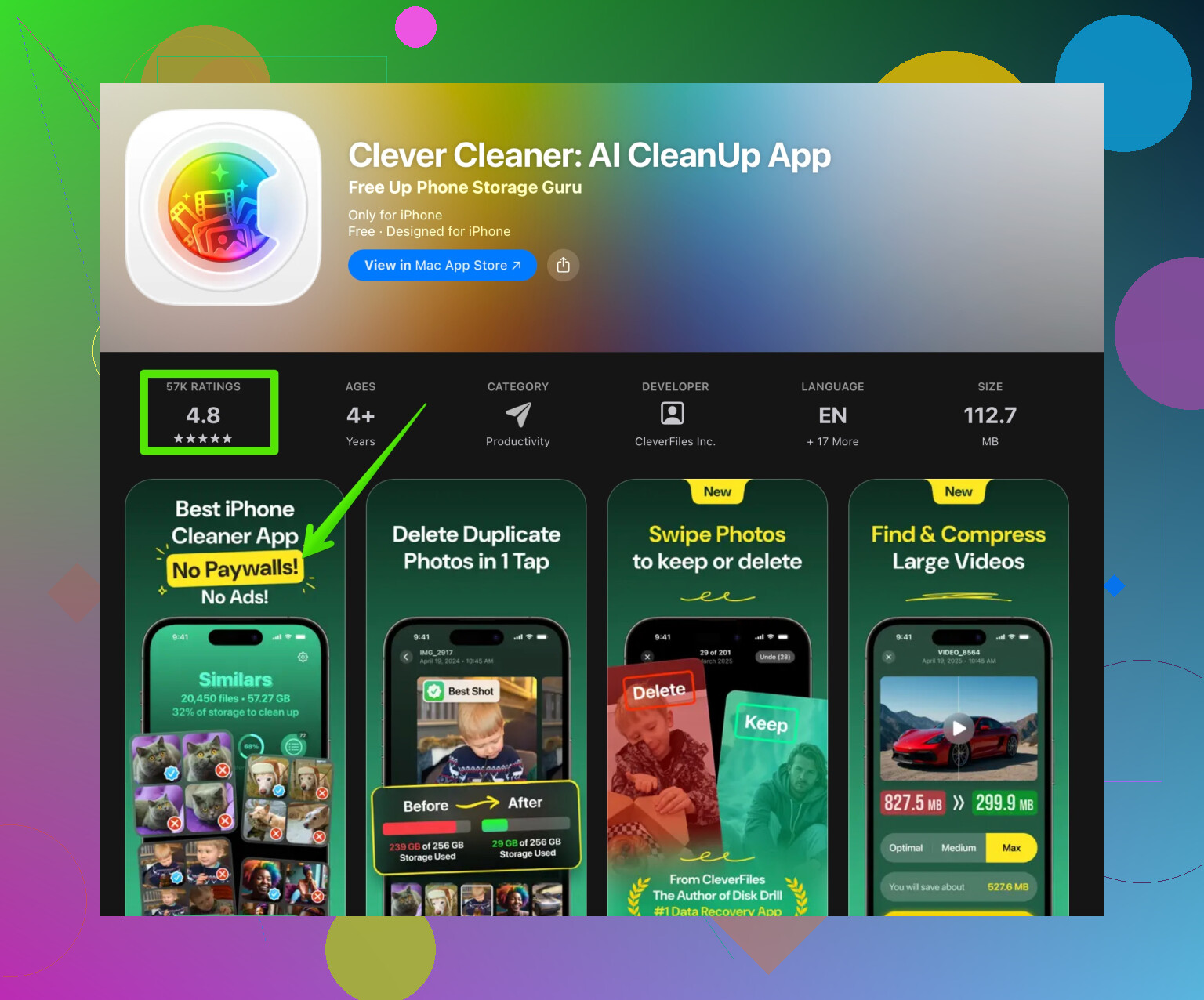
何年にもわたるiCloudの復元やインポートの結果、フランケンシュタインみたいな写真ライブラリになってしまっていても、あなただけではありません。@shizuka さんがすでに「重複項目」アルバムと基本的な整理手順を説明してくれているので、ここではそれを繰り返さずに、少し違う角度からステップごとにこのカオスへ対処する方法を紹介します。
1. まずは安全網を張る
作業を始める前に:
- iPhoneで
設定 > 自分の名前 > iCloud > iCloudバックアップ > 今すぐバックアップを作成 - Macを使っている場合: Macの写真アプリを開き、まず完全に同期させておく(混乱したライブラリのコピーをもう1つ確保するイメージ)
面倒ですが、「重複」と思って削除したものが、実は大事な写真の唯一のコピーだった、という状況ほど痛いものはありません。
2. 検索と並び替えで「問題のかたまり」を特定する
1枚ずつ見るのではなく、かたまりで攻めます。
- 写真アプリを開き、検索へ
- 次のような検索を試す:
- 機種変更した「2016」「2017」などの年
- アルバム > 下の方の「マイMacから」「マイiPhoneから」などの中にある「iPhone 6」「iPhone 11」などのデバイス名
- よくあるパターン:
- ある年がまるっと2回出てくる
- 旅行やイベントが、手動インポート+iCloudの両方で二重になっている
重複していそうな「まとまり」を見つけたら:
- そのバッチ内の写真を1枚長押し
- 「選択」をタップし、指をスライドさせて行ごとに一気に選択
- 1枚ずつではなく、余分なグループ全体を削除する
この「バッチごとに処理する」方法は、「重複項目」アルバムだけに頼るよりも大量の時間を節約できます。
3. 重複を生み出す「インポートのループ」を止める
ここが、@shizuka さんの方法をそのまま続けるだけでは足りないと思う点です。重複項目で整理しても、今までの習慣を続けると同じ問題が再発します。
次を確認してください:
-
パソコン側の自動インポートをオフにする
- Mac: 写真アプリ > 設定 > 一般
- 「このデバイスの接続時に写真を開く」のチェックを外す(iPhoneをつなぐたびに同じ写真をまたインポートしないようにする)
-
iCloud写真か手動インポートか、どちらかに決める
- iPhoneとMacの両方でiCloud写真がオンなら、古いフォルダから写真をドラッグして手動でライブラリに入れるのはやめる。重複地獄のかなりの部分はここから始まります。
-
メッセージ系アプリの自動保存
- WhatsApp、Telegram、Messengerなどは、同じ画像やミームを何十枚もカメラロールにばらまきがちです。
- 各アプリの設定に入り、
- 「カメラロールに保存」「受信メディアを保存」などを、本当に残したい場合以外はオフにする
4. Apple標準の機能で足りない部分は、より賢い重複検出ツールを使う
標準の「重複項目」アルバムが見つけてくれるのは、「完全に同じファイル」だけです。見逃しがちなもの:
- 少しだけ編集された写真
- 昔の写真を再書き出ししたもの
- ほぼ同じシーンを何枚も撮った写真(ファイルとしては別)
ここで Clever Cleaner App のようなツールが役立ちます。ファイル情報だけでなく「見た目の類似性」でグループ化してくれるので、
- ほぼ同じ自撮り
- 連写に近い連続写真
- 少しだけ加工の違う同じ写真
をまとめて判定できます。
入手はこちらから:
iPhoneから重複写真をスマートに削除
後悔しないための使い方のコツ:
- まずは「完全な重複」のみに絞って実行する
- 「類似」グループは、最初のうちは必ず目視で確認する
- 家族イベントや旅行、書類など、重要そうなものは必ず1枚は残す
5. カスタムアルバムでライブラリの「骨組み」を整える
写真が何万枚もあると、Appleの「すべての写真」ビューだけでは実用的ではなくなります。重複をかなり削ったら、構造を少し整えましょう。
-
アルバム > 「+」 > 新規アルバム
-
大きなカテゴリのアルバムを数個作る:
- 「家族」
- 「旅行」
- 「仕事・書類」
- 「その他・要整理」
-
暇なとき(レジ待ちなど)に「すべての写真」を開き:
- 「選択」して写真をまとめて選び、「追加」から適切なアルバムに入れる
- これは削除ではなく、「見つけやすくするための仕分け」にすぎません
完璧に分類する必要はありませんが、いくつか大きな箱を用意するだけでも、大量の写真と付き合うのがかなり楽になります。
6. 「本当に」容量を空けるために、疑似削除で終わらせない
忘れがちな最終ステップです。
- 重複の統合や一括削除、クリーナーアプリの使用が終わったら:
- 写真 > アルバム > ユーティリティ > 最近削除した項目
- 「選択」 > 「すべて削除」
ここをやらないと、削除したつもりの写真は約30日間ストレージを占有し続けます。「消したはずなのに容量が減らない」「動作が重い」と感じる大きな原因です。
7. ライブラリを爆発させないための、週1の簡単ルーティン
5〜10分で済みます。
- 「重複項目」を開き、新しく見つかった重複をマージ
- 写真を大量に撮る・連写するタイプなら、数週間に1度Clever Cleaner Appを実行
- 「最近削除した項目」を空にする
- ときどき 設定 > 一般 > iPhoneストレージ > 写真 を開き、容量が急に増えていないか確認
最後に、元のテーマ向けに検索に強い形でまとめると:
iPhoneの重複写真をステップごとにきれいに整理する方法
長年のiCloudバックアップやインポート、機種変更で増え続けたiPhoneの重複写真を、一気に整理する方法を解説します。まず安全にバックアップを取り、重複している年やイベントなどの「写真のかたまり」を探して一括削除する手順、Clever Cleaner Appのようなツールで似た画像まで検出して整理する方法、そして同じ失敗を繰り返さないための設定の見直し方を説明します。また、「最近削除した項目」を空にして本当にストレージを解放する方法、大きなカテゴリでアルバムを作って写真を探しやすくするコツ、毎週数分でライブラリをすっきり保つルーティンまでカバーし、iPhoneの写真ライブラリを高速で使いやすい状態に保つ手助けをします。
罪悪感は捨てましょう。数回iCloudを回したあとの写真ライブラリなんて、誰のものでも“現場保存”みたいなものです。
すでに@shizukaさんが内蔵の「重複項目」機能を使っているので、こちらは「長期的な衛生管理」と「まだ触らないでおくもの」という観点から話します。
1. まず「どれが本当のマスターデータか」を決める
よくある失敗は、iPhone・Mac・古い外付けドライブを全部同格に扱うことです。必ず1つをマスターと決めてください。
- 普段ほとんどスマホで完結している場合:
iPhoneのiCloud写真 をマスターにして、Macの写真アプリへは手動で取り込まないようにする。 - PC中心の運用の場合:
Macの写真ライブラリ をマスターにして、iPhoneはそれをミラーするだけにする。
一度決めたら、それと食い違うものは「怪しいもの」とみなす。そうすると削除の判断が一気に早くなります。
2. Appleがひっそり用意している並び替えワザを使う
iPhoneの写真アプリで:
- ライブラリ > すべての写真 を開く
- 右上の三点メニュー > フィルタ
- 表示するのを以下のどちらかに絞る
- 写真のみ(動画は一旦隠す)
- 動画のみ(動画だけ別で片付ける)
そのうえで:
- 新しいiPhoneに替えた直後など、「ここでぐちゃぐちゃになった覚えがある」という時期までスクロールする
- 選択 > 行をドラッグ しながら、明らかに同じ並びが続いているところを見る
同じシーンが数分違いで2セット並んでいる、などがよくあります。
「重複項目」アルバムを眺めるより早く、@shizukaさんのフローより自分でコントロールしやすい方法です。
3. クリーンアップアプリは“電動工具”だと思って扱う
Clever Cleaner App は、Appleの重複検出が終わったあとに特に役立ちます。
長所:
- 完全な一致だけでなく、類似写真 も見つけられる
連写・微妙に違う自撮り15枚・書き出し違いなどに向いている - グループごとにプレビューして、ベストショットだけ残す運用がしやすい
- 何千枚単位を、手作業よりずっと早く減らせる
短所:
- 「類似」を雑に一括削除すると、編集後と元画像など「残したかったバージョン」まで消しがち
- 最初の数回は挙動を学ぶつもりで、提案内容をしっかり確認する必要がある
- ライブラリが巨大だとスキャンに時間がかかり、本体が熱くなりがち
自分のルールとしては:
最初の数回 = 完全な重複だけ に絞る
慣れてから = 類似グループも触るが、時間があるときだけじっくり確認
4. 「最近削除した項目」を最後の砦だと過信しない
バックアップに頼りすぎるのも、「最近削除した項目」を保険と見なすのも、どちらも少し危うい面があります。
- バックアップは有用だが、6万枚のカオスを戻して20枚だけ救うのは地獄
- 「最近削除した項目」は30日残るが、つまり:
- ストレージはしばらく空かない
- 「一杯だから消したいのに、さらに削除するのが怖い」という状態になる
運用例:
- 大規模な整理の前に、ちゃんとしたバックアップを1つ(iCloudでもMacでも)取る
- 作業中は、こまめに 最近削除した項目 を確認し
- 「今消したばかりの中に重要なものがある」と気づいたときだけ戻す
- 問題なさそうなら、まとまったところで すべて削除 する
バックアップ=非常時のパラシュート
最近削除=短期の「取り消し」ボタン
くらいの感覚で。
5. そもそもの“重複発生源”を止めておく
重複は「源泉をつぶす」ことで減らすほうが、掃除よりずっと楽です。
チェックすべきもの:
- スキャナー・書類撮影アプリ
アプリ内とカメラロールに二重保存していることが多い。二重保存が要らないなら、写真への保存をオフに。 - SNSの「投稿を端末に保存」系設定
Instagram・TikTokなどが、アップしたものを毎回ローカルにも残す設定になっていないか。iCloud写真で全部バックアップしているならオフでOK。 - 共有アルバム
共有アルバムから保存した写真と、元のメッセージ(や別フォルダ)を両方残していると、「技術的には別物だけど実質ダブり」が増える。自分がメインで使う経路を一つ決めて、もう片方は原則残さない。
6. 「とりあえず保留箱」アルバムを作って、悩む時間を減らす
削除がつらいのは、「完全に消える」と感じるからです。そこで決断を2段階に分けます。
- 「要確認・削除候補」 のようなアルバムを1つ作成
- 消すか迷う写真は、いきなり削除せず まずそのアルバムに追加 するだけにする
- 月に1回くらい、そのアルバムを開いてもう少し大胆に削除する
こうすると、その場では「保留箱行き」にするだけで済み、精神的な負担がかなり軽くなります。
7. 続けられる最低限のメンテ習慣
半分寝ぼけていてもできるくらいの、ゆるいルールにしましょう。
週1ペース:
- 重複項目 を開いて、明らかなものだけ整理
- Clever Cleaner App を「完全な重複」モードで軽く走らせる
- 最近削除した項目 を空にする
月1ペース:
- 年・旅行など、特定の期間を10〜15分くらいだけ集中して見直す
- アルバム > メディアタイプ > スクリーンショット に行き、溜まったスクショをまとめて削除
完璧なライブラリは要りません。
「スクロールするたびにストレスを感じない」程度まで片付いていれば十分です。