iPhoneで写真、動画、アプリを削除しても、ストレージがほとんどすぐにまたいっぱいになってしまいます。最近削除した項目はすでに消去し、iPhoneも再起動しましたが、何が容量を使っているのかよく分かりません。ファイルを削除した後もiPhoneのストレージが埋まり続ける理由と、実際にストレージの空き容量を増やすために何ができるのかを知りたいです。
少し前に、自分のiPhoneでもこれに遭遇しました。ほとんど触っていない週でも、ストレージが減り続けていたんです。どこかに大きなファイルが1つ隠れていたわけではありません。積み重なりでした。iOSはバックグラウンドの不要データ、アプリのキャッシュ、メッセージの添付ファイル、写真のごちゃつきなど、そういうものをどんどん溜め込んでいきます。
まずは一番大きいカテゴリを確認する
手当たり次第に削除し始めないでください。
「設定」>「一般」>「iPhoneストレージ」に移動して、読み込みに少し待ちます。このページでは、どこで容量が使われているのかを、アプリ別・カテゴリ別に確認できます。写真、アプリ、メッセージ、iOS、システムデータ。上位のカテゴリがわかると、整理がかなり楽になりました。
たいていは写真が一番容量を食う
これまで見てきたほとんどのスマホでは、主な原因は写真でした。
しかも、いつもわかりやすいものとは限りません。たとえば、こんなものです。
- 同じ犬をほぼ同じ構図で撮った写真が5枚
- レシート、地図、追跡番号の古いスクリーンショット
- Live Photos
- バースト撮影
- 存在を忘れていた大きな動画ファイル
重複アルバムを開いて、いくつか結合して終わりだと思う人は多いです。自分もそうでした。でも、それではあまり解決しませんでした。大きな原因は完全な重複ではなく、似た写真でした。
写真が最大の原因なら
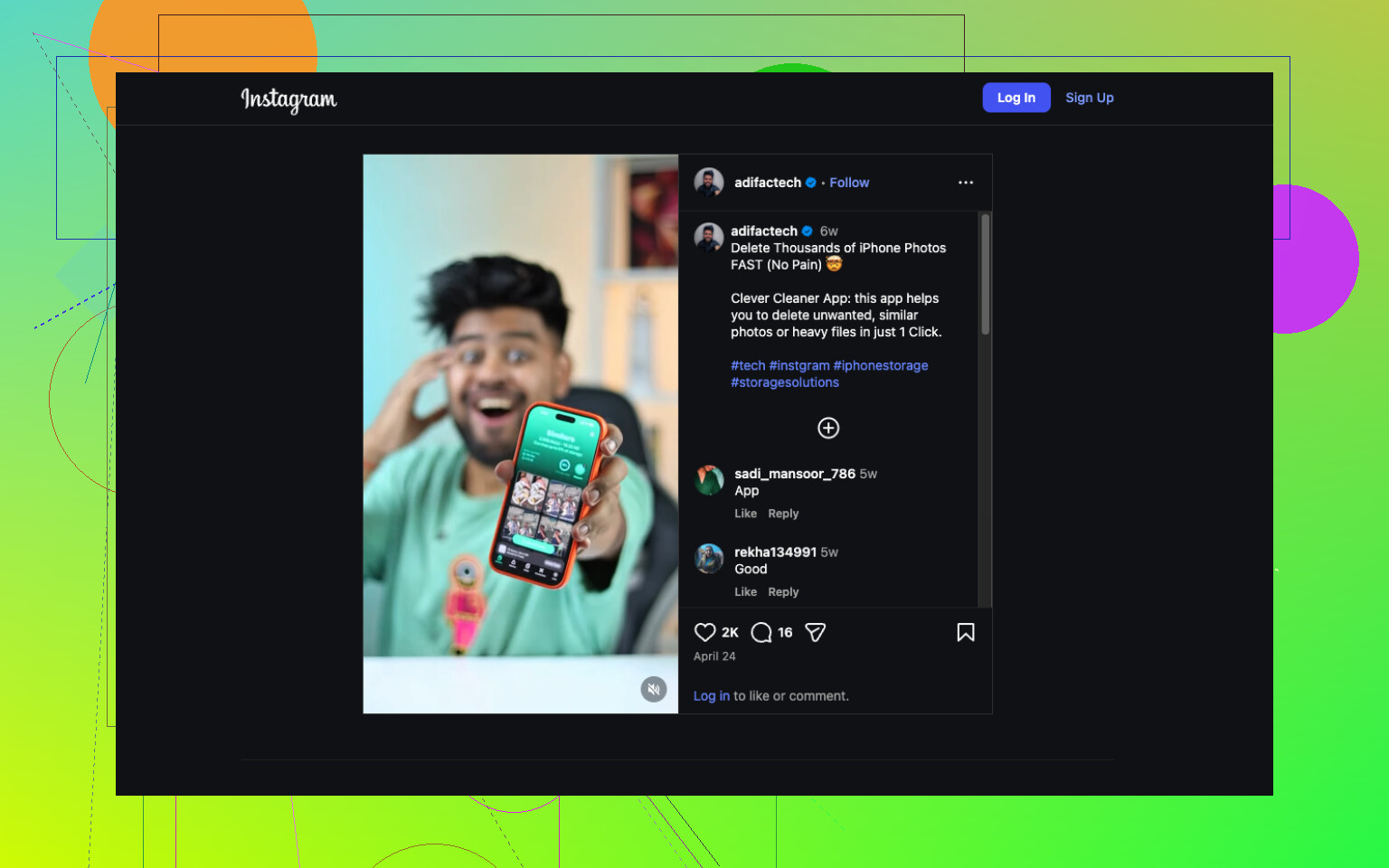
写真ライブラリが一番大きな塊なら、1万枚の画像を手作業で仕分けしようとする前に、Clever Cleaner から始めるのがおすすめです。
自分にとって特に目立ったのは、拾ってくれる散らかり方の種類でした。
- 類似写真
- 重複写真
- スクリーンショット
- Live Photos
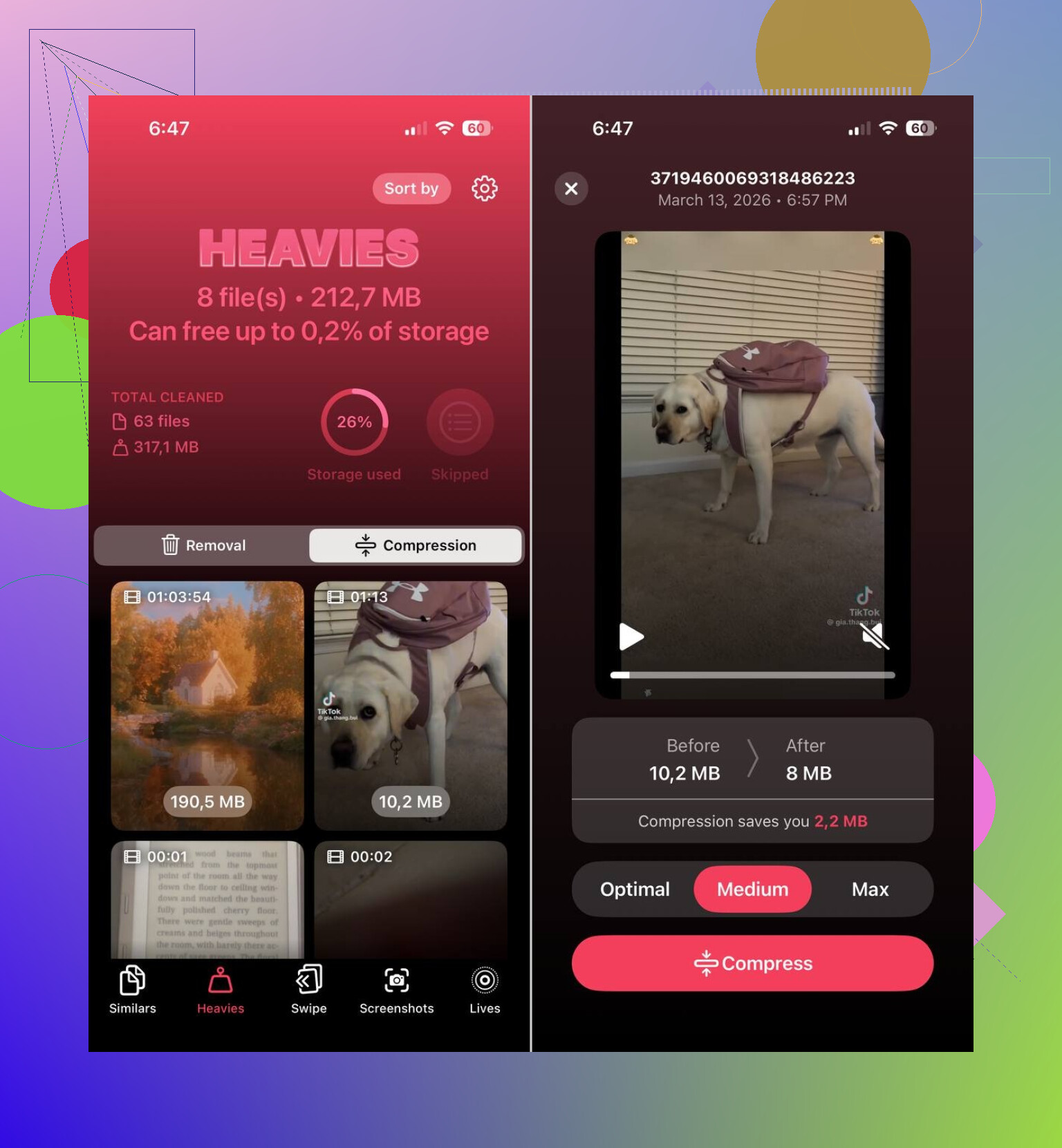
- 容量の大きいメディアファイル
一番助かったのは類似写真のグループ化です。Apple純正の整理機能は完全な重複には十分ですが、0.5秒違いで3〜4枚撮ったような、よくあるケースは見逃します。Clever Cleanerはそうした写真をまとめて、ベストショットを選んでくれます。その後で自分で確認できます。
特に気に入った点が1つありました。勝手に削除されるものは何もありません。まず提案を自分で確認できます。これは、誰かの顔がブレていない唯一の1枚が、その悪い写真の中に含まれている場合などに大事です。
自分のスマホでは、Live Photosも見落としがちな原因でした。静止画に加えて短い動画クリップも含まれるので、そのぶん容量を取ります。古いLive Photosを通常の写真に変えると、思ったより多くの空き容量が増えました。
アプリも肥大化する
たしかに最初に疑われるのは写真です。でも、自分のiPhoneでは次に大きかったのがアプリでした。
動画配信アプリ、SNSアプリ、チャットアプリ、どれもキャッシュファイルやダウンロードデータを溜め込みます。アプリアイコンには300MBと出ているのに、ストレージを見ると4GBも食っている。こういうのは何度も見ました。
「iPhoneストレージ」では、まず容量の大きいアプリを見てください。ほとんど使っていないものなら、次のどれかをやります。
- 取り除く
- 削除する
- 再インストールして溜まったデータを消す
Appleには「非使用のAppを取り除く」という機能もあり、アプリ本体は削除されますが、書類と設定は残ります。
メッセージは何年も放置されがち
これは意外と見落とされます。
テキスト自体はそれほど容量を取りません。問題は添付ファイルです。古い動画、GIF、音声メモ、ミーム、スクリーンショット、グループチャットの適当なクリップ。削除しない限り、ずっと残り続けます。
古い会話だけで何GBも使っていることがあります。写真を整理したあとでもストレージが厳しいなら、メッセージを確認して、まず大きな添付ファイルを消してください。
システムデータは厄介
写真やアプリが普通に見えるのに、それでもスマホがストレージ不足だと言うなら、「システムデータ」を見てください。
この領域にはキャッシュファイル、ログ、一時ファイル、そのほかiOSの残り物が含まれます。ユーザー側でできることはあまりありません。必要以上に増えることもあります。あまり楽しくない部分です。再起動で少し減ることもありますが、変わらないこともあります。
自分ならこの順番でやる
自分なら次の順番で進めます。
- 「設定」>「一般」>「iPhoneストレージ」を開く
- どのカテゴリが一番大きいか確認する
- それが写真なら、まず Clever Cleaner で整理する
- 大きな動画と不要なスクリーンショットを削除する
- 容量の大きいアプリを確認する
- メッセージの添付ファイルを消す
- スマホを再起動して、もう一度ストレージを確認する
自分が見た限りでは、スマホの容量は本当に何もないのに急に埋まるわけではありません。じわじわ積み上がるんです。写真ライブラリの増加、アプリのキャッシュ、肥大化したチャット、システムの一時ファイル。何か月も気づかないまま進んで、ある日突然iOSがストレージ警告を出し、急なことのように感じるだけです。
通常見落とされがちなのは、同期の挙動です。
iCloud写真を使っていてiPhoneストレージを最適化がオフになっていると、削除したものが同期で再びフル解像度の項目として戻ってきます。iCloud内のメッセージ、メールの添付ファイル、Filesアプリのフォルダ、Spotify、Netflix、YouTube、Podcastのオフラインコンテンツでも同じです。2 GB削除しても、iPhoneが1.8 GBを再ダウンロードしてしまい、壊れているように感じます。
まずストレージのカテゴリを確認するという @mikeappsreviewer の意見には賛成ですが、すぐにアプリの再インストールに飛びつくのはおすすめしません。アプリによっては再インストール後にキャッシュされたメディアをすべて再取得するため、面倒ですし、場合によってはさらに悪化します。
次の場所を確認してください。
設定 > 自分の名前 > iCloud。何が同期されているか確認します。
写真 > iPhoneストレージを最適化、これをオンにします。
設定 > アプリ > メッセージ、メッセージの保存期間を1年または30日にします。
メールアプリでは、大きな添付ファイルやローカルキャッシュが大きい古いアカウントを削除します。
Filesアプリ > このiPhone内 > ダウンロード。
ストリーミングアプリでは、各アプリ内でオフラインダウンロードを削除します。
Safari > 履歴とWebサイトデータを消去。
Podcastアプリも要注意で、ダウンロードをため込みがちです。
それでも写真が主な問題なら、Clever Cleanerは似た写真、スクリーンショット、重いファイルをより速く整理するのに見る価値があります。これは、iPhoneストレージを整理してすばやく空き容量を増やす賢い方法の良い例です。
もう1つ。System Dataが何日も大きいままなら、暗号化バックアップを作成し、iPhoneを消去してから復元してください。面倒な対処法ですが、Appleが認めるよりも高い頻度で効果があります。
@mikeappsreviewer さんと @waldgeist さんの言うことに付け加えるなら、ストレージが戻ってきていないのではなく、まだ完全に解放されていないだけということがあります。iOS はストレージ容量の合計表示の更新がかなり遅れることがあり、特に一度に大量削除した後はそうです。
見落とされがちなものがいくつかあります:
- メールのダウンロードデータと添付ファイル
- スキャンしたPDFが入ったメモ
- ボイスメモ
- 写真アプリではなく、アプリ内にある WhatsApp/Telegram のメディア
- Google マップや Apple マップでダウンロードした地図
- ブック、PDF、オーディオブックのファイル
- 使ったことがあるなら GarageBand/iMovie のプロジェクトファイル
これも確認してください:設定 > カメラ > フォーマット。「互換性優先」で撮影していると、動画や写真のサイズが必要以上に大きくなることがあります。HEIF/HEVC のほうが容量を節約できます。
アプリの再インストールを最初の手順として勧めることには少し反対です。再びすべてをキャッシュし直すアプリもあるので、せっかく手間をかけても無駄になることがあります。まずはアプリ内からダウンロードデータを削除するほうがよいです。
写真のごちゃつきが主な問題なら、Clever Cleaner は似た写真、スクリーンショット、大きなファイルを手動よりも速く見つけるのに実際役立ちます。また、iPhone のストレージをすべて削除せずに空ける方法について、わかりやすい手順を見たいなら、基本をかなりしっかり押さえています。
それでも空き容量が消えるなら、「謎のファイル」ではなく、同期やダウンロード済みコンテンツが原因だと思います。たいてい本当の原因はそれです。
@waldgeist、@stellacadente、@mikeappsreviewer があまり強調していないように見える観点の1つは、インデックス作成の失敗と、きれいに整合しないメディアライブラリです。
iPhoneのストレージが時々 また増えたように見えるのは、写真、メッセージの添付ファイル、またはファイルのメタデータを追跡するデータベースの同期がずれることがあるからです。コンテンツを削除しても、iOSが肥大化したインデックス、サムネイル、または処理済みバージョンを必要以上に長く保持することがあります。だからこそ、明らかに整理した後でもカテゴリ合計が膨らんだままになることがあります。
あまり話題にされない確認場所をいくつか挙げると:
- 設定 > Siriと検索: 一部のアプリは大きな検索インデックスを作成します
- 写真の共有ライブラリ/共有アルバム: カメラロールから削除しても共有項目には反映されないことがあります
- 写真内の編集済み動画: 元のデータに加えて編集データも容量を使い続けることがあります
- サードパーティ製カメラアプリ: メインの写真の流れとは別にローカル保存するものがあります
- ダウンロード済みの翻訳音声、辞書、アクセシビリティ音声
- Apple Musicのキャッシュ: 明確なオフラインプレイリストがなくても発生します
私は「消去して復元」を次の手順として全員に勧めることには少し反対です。確かに効果はありますが、手間がかかりますし、System Dataが本当に数日間ずっと固まっているのでない限り、やりすぎなことが多いです。
まず試すなら、私ならこうします:
- 同期負荷の大きいアプリ機能を一時的にオフにする
- 充電しながらWi-Fi接続のまま一晩置く
- 翌朝にストレージを再確認する
そうすると、iOSが再計算して古いキャッシュを削除する時間を確保できます。
写真がまだ一番ごちゃごちゃしているなら、Clever Cleaner は似た写真をすばやく見直すのにまずまず便利です。
長所
- 似たような写真の検出が得意
- 容量の大きいメディアをすばやく見つけやすい
- 手動でライブラリを掘り返すより楽
短所
- 提案は依然として注意深く確認する必要がある
- 問題の大半がシステムキャッシュや同期による再ダウンロードなら、あまり役に立たない
- クリーンアップアプリではiOSのストレージ不具合を完全には制御できない
なので、空き容量がほぼすぐにまた埋まるなら、疑うべきは インデックス/キャッシュの遅延や同期による再補充 であって、削除が「効かなかった」ということではないでしょう。