iPhoneの写真の重複結合機能を使ったところ、予想していなかった形で写真がまとめられてしまいました。一部の画像では間違ったバージョンが残ったり、保存したかった細部が失われたりしました。iPhoneの写真アプリで重複を結合するとどういう仕組みなのか、元に戻す方法があるのか、また今後これを防ぐ方法があるのかを理解するための助けが必要です。
iPhoneには最初から重複検出機能があるので、まずは他のことをする前にそこから試すのがいいと思います。
写真を開きます。下にスクロールしてユーティリティ、または新しいiOSでは「コレクション」>「ユーティリティ」を開きます。「重複」をタップします。次に「選択」、「すべてを選択」、「結合」の順にタップします。
この後に起こることはとてもシンプルです。iOSは余分なコピーを削除し、保持できるメタデータとともに1つのバージョンを残します。大量に読み込んだ後で私が気づいたのは、「重複」セクションがすぐには埋まらなかったことです。iPhoneはバックグラウンドでライブラリをチェックするので、すべてが表示されるまで少し時間がかかることがあります。
この方法の弱いところは、見た目はほとんど同じでも同じファイルではない写真には対応しにくいことです。同じレシートを5枚撮った場合や、走っている犬をバースト撮影した場合、あるいは1秒違いで撮った2枚の写真などは、Appleはたいてい別の項目として扱います。なので重複を結合してライブラリを見直しても、まだ散らかっているように感じることがあります。私もまさにそうでした。
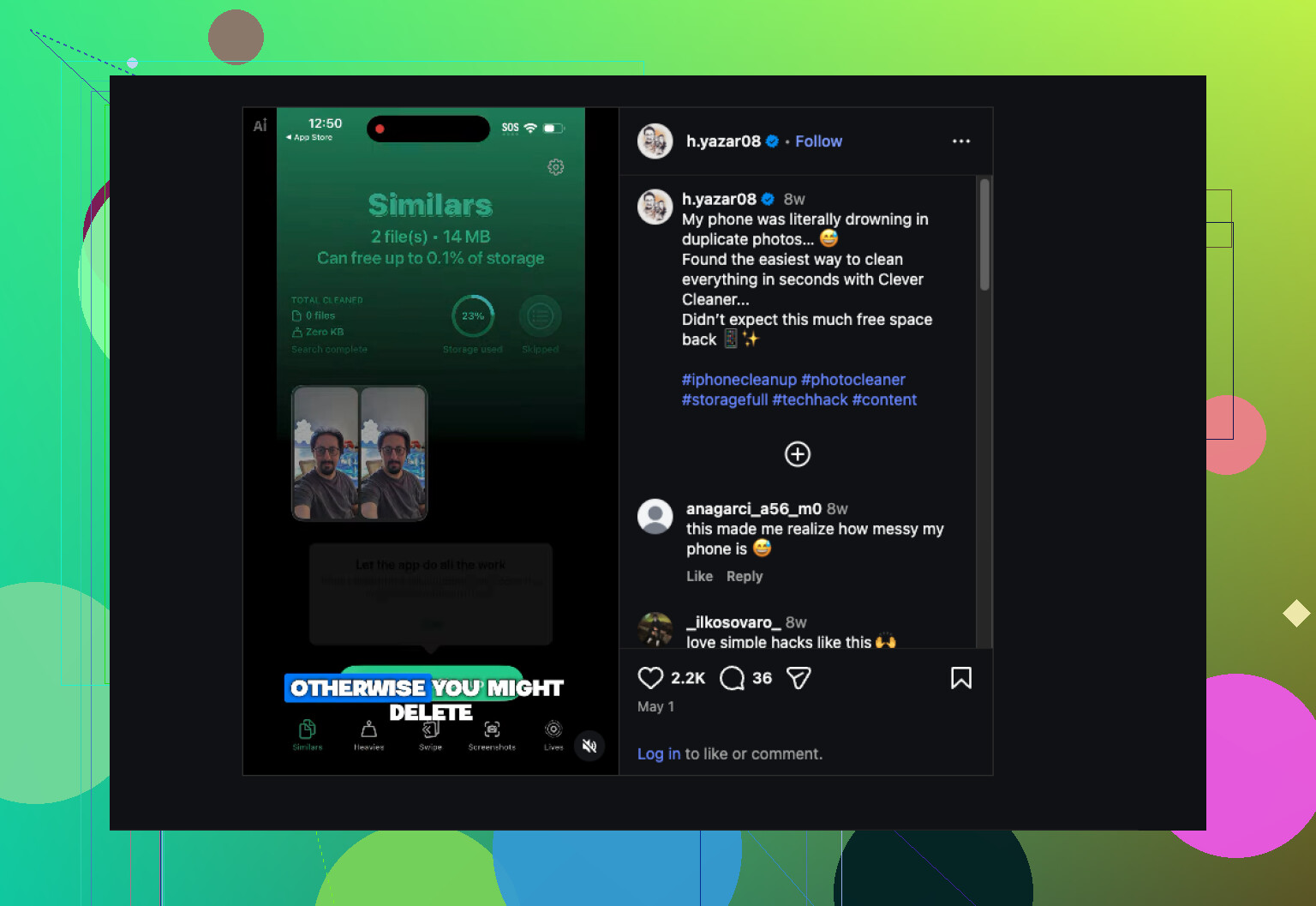
だから私はClever Cleanerを使うようになりました。長年のうちに写真ライブラリが手に負えなくなっていて、不要なものの大半は完全な重複ではなく、似た写真だったからです。
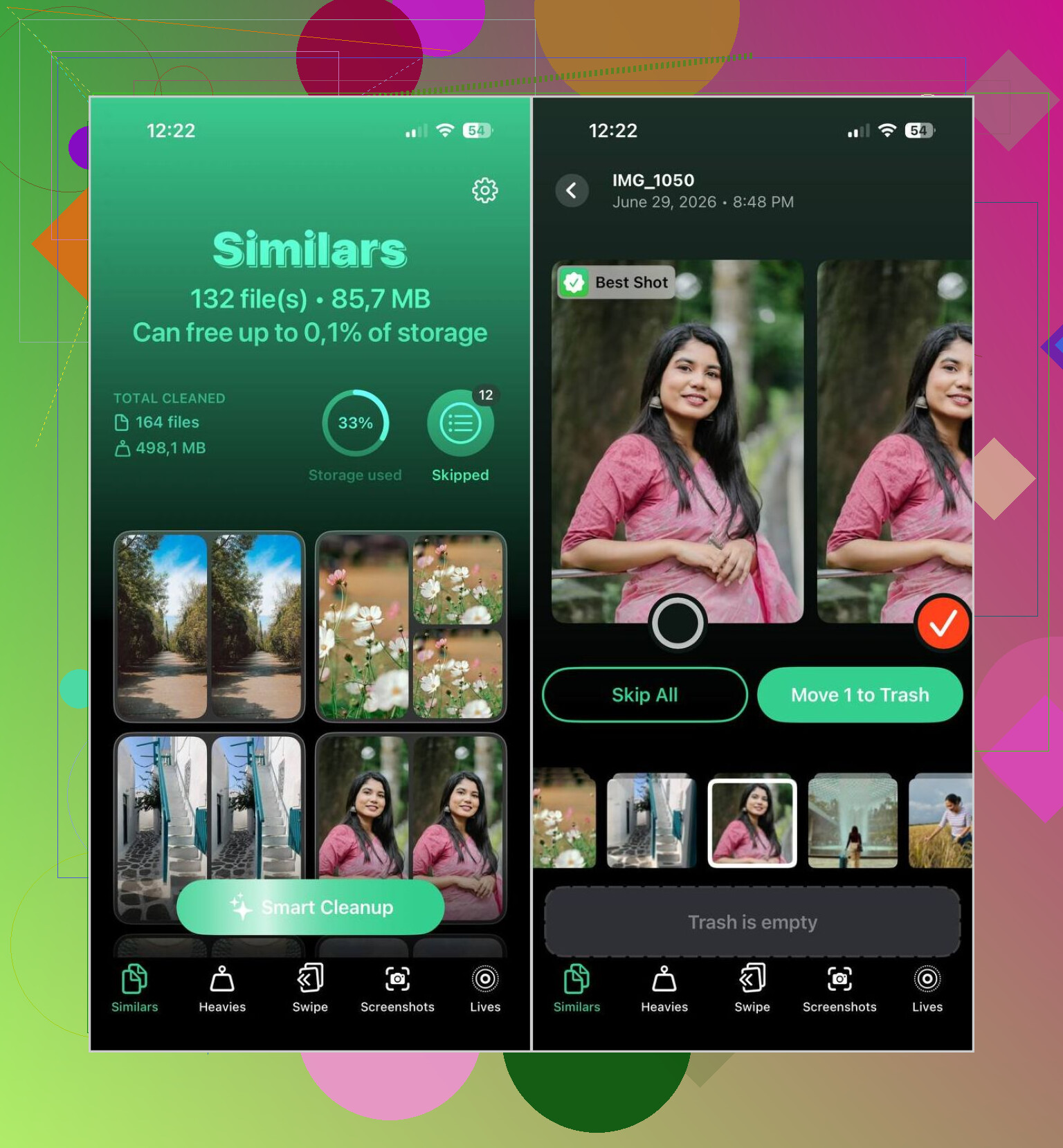
私にとって特に良かったのは、単に同一ファイルを照合するのではなく、画像の内容をチェックするところでした。よく似たものをグループにまとめて、その中で最も良いと思う1枚に印を付けてくれます。あとはその提案を採用するか、自分で変更するだけです。ライブラリが巨大なら、これはかなり時間の節約になります。以前は同じ写真の10バージョンの小さな違いを拡大して見比べていました。すぐにうんざりしました。
私が使っている流れはこうです。
- Clever Cleanerをインストールする。
- 写真ライブラリをスキャンさせる。
- 「Similars」タブを開く。
- Smart Cleanupを実行するか、各グループを自分で整理する。
- 削除したくないものを戻す。
- クリーンアップを完了する。
- すぐにストレージ容量を取り戻したいなら、「最近削除した項目」を空にする。
私が使った範囲では、AIの選択はなかなか良かったです。それでも削除前に各グループは確認しています。どんな写真ツールも盲目的には信用しないので。ただ、おすすめの保持写真を入れ替えなければならないことはめったにありませんでした。
追加のツールも、埋め合わせの機能ではなく、実際に役立ちました。
- Heaviesは容量の大きい写真や動画を最初に表示してくれるので、何がストレージを圧迫しているのか見つけやすいです。
- Video Compressionは大きな動画を削除せずにサイズを小さくします。
- Screenshotsは古いスクリーンショットのごちゃつきを1か所にまとめます。
- Livesは動きの部分が不要なときに、Live Photosを静止画に変換します。
- Swipeは月ごとにすばやく仕分けできる表示を提供してくれて、ライブラリ全体を掘り返すより煩わしさが少なく感じました。
問題が本当の重複だけなら、Appleの標準ツールで十分です。散らかっている原因が、よく似た重複、連続で撮った写真、バースト撮影、そしてほとんど同じような写真の山にあるなら、私は2つ目の方法のほうがうまくいきました。
はい。Appleの結合ツールは、多くの人が思っているよりも厳格です。
2枚の写真をより良い1枚に「ブレンド」するわけではありません。残す項目を1つ選び、他を削除し、メタデータを保持しようとします。片方のコピーに別の編集、トリミング、ファイル形式、または同期履歴があった場合、結果が違って見えることがあります。いら立たしいですが、普通のことです。
いくつか、人がつまずきやすい点があります。
- 編集済みとオリジナル。Photosは、あなたが残したかったものではなく、Photos側が好むバージョンの項目を残すことがよくあります。
- JPEGとHEIC。同じ画像でも、形式が違えば、サイズや細部の保持具合も異なります。
- iCloudの同期遅延。しばらくの間、あるデバイスでは古い情報が表示されることがあります。
- Live Photoと静止画。ここでも結合の判断はややこしくなります。
1点だけ、@mikeappsreviewer の意見には少し異論があります。Appleのツールは完全な重複には問題ありませんが、私は確認せずにすべてのグループを一括結合することは勧めません。編集や画質を気にするなら、「すべて選択して結合」は失敗しやすいポイントです。
今の私のやり方はこうです。
まず、結合前にファイル情報を比較します。解像度、ファイル形式、どちらかが編集済みかを確認します。
次に、残したいバージョンをお気に入りに入れるか、アルバムに保存します。
その次に、小分けで結合します。
最後に、すぐ復元が必要になったときのために「最近削除した項目」を確認します。
ライブラリに類似重複、バースト、レシート、スクリーンショット、取り込みコピーが多いなら、Apple PhotosよりもClever Cleanerのほうが理にかなっています。どの写真を残すかをより細かく管理できます。重複写真を削除して類似画像を整理できる最高のiPhoneアプリを探している人には、このスレッドも参考になります: 重複写真や類似画像を整理する最高のiPhoneアプリ
要するに、Appleの結合は完全一致にはまあまあ使えます。写真の品質を管理するツールではありません。だから期待外れに感じるのです。
そうですね、Appleの「結合」はちょっと名前負けしています。重複した写真のベストな部分を賢く組み合わせてくれるように聞こえますが、実際には1つのアセット記録だけを残して、保持できるメタデータを維持しつつ他を捨てるだけです。だから「違う」ほうが残ると嫌な気分になるのです。
この点では、私は主に @kakeru に同意します。実際、@mikeappsreviewer は一括結合について少し楽観的すぎると思います。片方が編集済みだったり、別のデバイスから同期されたものだったり、メッセージから保存されたものだったり、別形式で書き出されたものだったりすると、残るバージョンが自分にとって大事なほうではない可能性があります。なので、そのがっかり感は現実的なもので、ユーザーのミスではありません。
私の助けになったのは、ワークフローを変えて、クリーンアップ手段として結合を信用しないことでした。結合前に、今は次を確認しています。
- どちらかのファイルが編集済みか
- 片方がLive Photoで、もう片方はそうでないか
- ファイル形式とサイズ
- どちらかがアプリからの書き出しやスクリーンショット保存由来か
また、その写真が本当に大事なら、先に好みのバージョンをFilesに保存します。こんなことが必要なのはちょっと間抜けですが、まあ現実はそんなものです。
iPhoneで本当の重複写真を処理するなら、Apple Photosでもまあまあです。でも、似た写真、バースト写真、またはほぼ重複の写真に対しては弱いです。そこでClever Cleanerのほうが理にかなっています。Appleに推測させる代わりに、グループを確認して自分で最良のバージョンを残せるからです。iPhoneで重複写真や類似写真の整理を人々がどう行っているかについて、もっと分かりやすい説明が欲しいなら、このiPhoneの重複写真クリーンアップ手順のほうがAppleの説明より分かりやすいです。
なので、がっかりしたかって? それはまったくもっともです。Appleの結合は「最良の画像を守る」というより「データベースの重複を排除する」に近いです。