我使用了 iPhone 照片中的重复项合并功能,但它以我没想到的方式合并了图片。有些图像保留了错误的版本,或者丢失了我想保存的细节。我需要帮助来了解 iPhone 照片合并重复项是如何工作的,以及是否有办法撤销它,或者防止这种情况再次发生。
你的 iPhone 已经自带重复项查找功能,所以在做其他任何事情之前,我会先从这里开始。
打开“照片”。向下滚动到“实用工具”,或者在较新的 iOS 版本中前往“收藏”>“实用工具”。点按“重复项目”。然后点按“选择”、“全选”和“合并”。
接下来会发生的事情很简单。iOS 会删除多余的副本,并保留一个版本,以及它能够保留的元数据。我在一次大批量导入后注意到的一件事是,“重复项目”部分不会立刻填满。手机会在后台检查你的图库,所以可能需要一点时间,所有内容才会显示出来。
它的不足之处在于,那些看起来几乎一样但并不是同一个文件的照片。如果你拍了五张同一张收据、你家狗奔跑时的连拍,或者两张相隔一秒的照片,Apple 通常会把这些当作单独的项目处理。所以你合并了重复项,再看一遍图库,还是会觉得很乱。我就碰到过完全一样的情况。
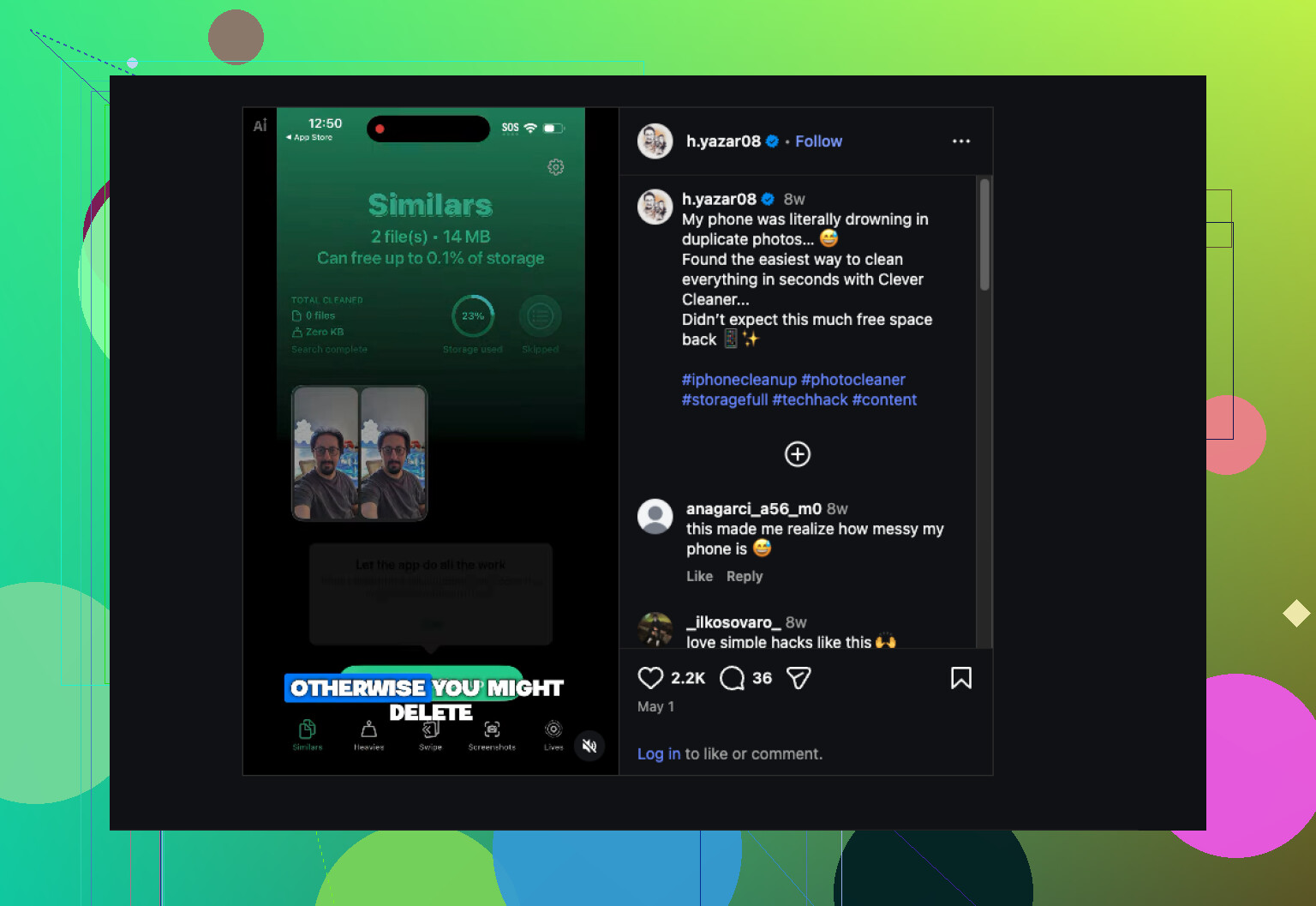
这就是为什么我后来改用了 Clever Cleaner。这些年来我的照片图库已经变得难以收拾,而大部分垃圾内容都是相似照片,不是完全相同的副本。
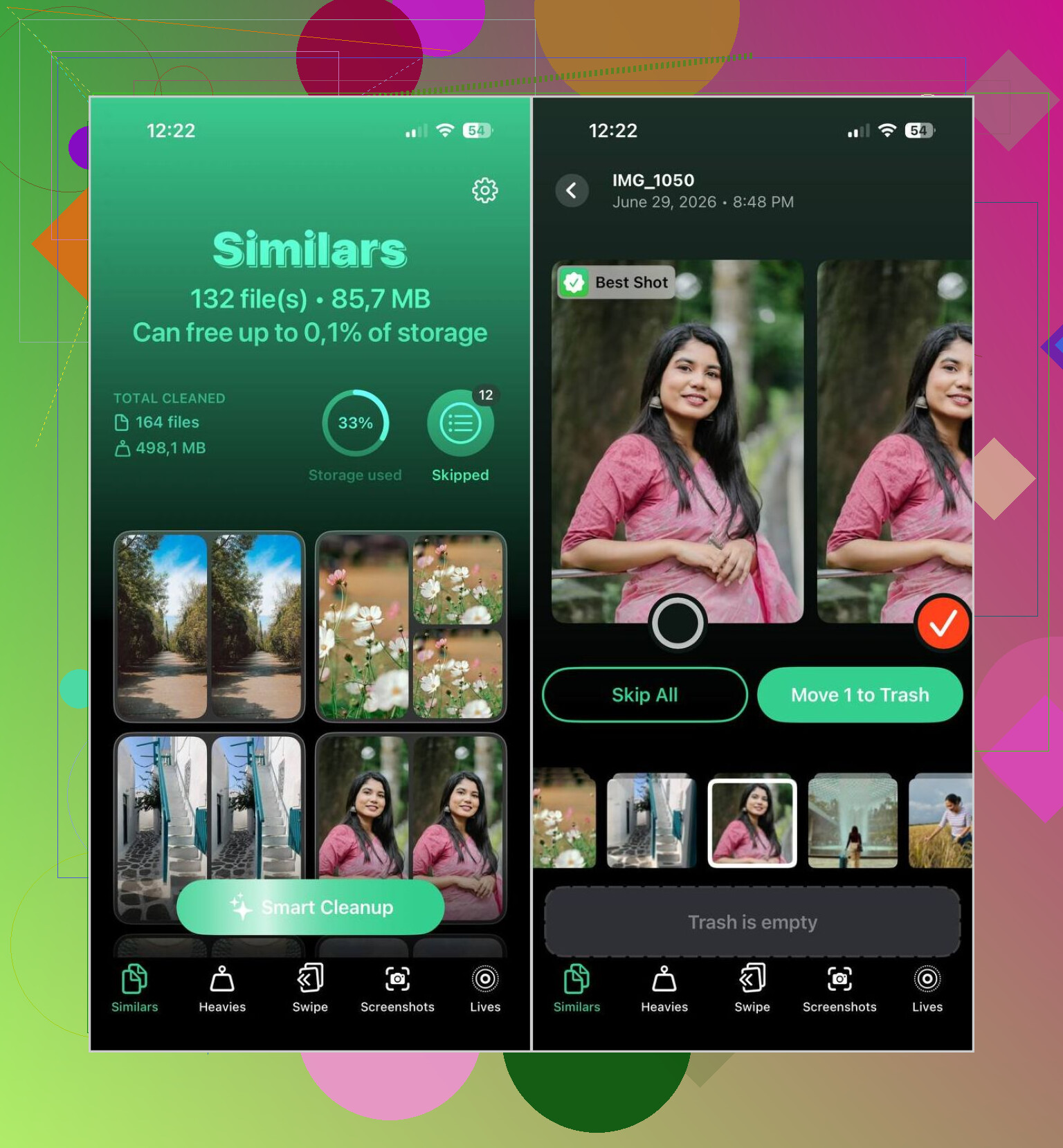
最让我印象深刻的是,它会检查图像内容,而不只是匹配完全相同的文件。它会把接近匹配的照片归成组,标出它认为最好的一张,然后你可以接受它的选择,或者自己改掉。如果你的图库很大,这能节省很多时间。我以前总是要把同一张照片的十个版本放大来找细微差别。很快就让人厌烦了。
这就是我使用的流程:
- 安装 Clever Cleaner。
- 让它扫描你的“照片”图库。
- 打开“相似项”标签。
- 运行“智能清理”,或者自己逐组整理。
- 恢复任何你不想删除的内容。
- 完成清理。
- 如果你想立刻拿回存储空间,就清空“最近删除”。
根据我的使用体验,AI 的选择还不错。我在删除内容之前还是会检查这些分组,因为我不会盲目相信任何照片工具,不过我很少需要替换它推荐保留的照片。
额外的工具最后也证明很有用,并不是什么凑数的功能。
- Heavies 会优先显示你体积最大的照片和视频,这样你可以看出是什么在占用存储空间。
- Video Compression 会压缩大型视频,而不是直接把它们丢掉。
- Screenshots 会把所有旧截图杂乱内容集中到一个地方。
- Lives 会在你不在乎动态部分时,把实况照片转换成静态图像。
- Swipe 会提供一个按月份快速整理的视图,感觉比在完整图库里翻找要省心一些。
如果你的问题是真正的重复项,Apple 的内置工具就够用了。如果你的混乱来自近似重复、重复拍摄、连拍,以及各种看起来差不多的随机照片,那我用第二种方法的效果更好。
是的。Apple 的合并工具比大多数人预期的更严格。
它不会把两张照片融合成一张更好的照片。它会选择保留其中一个项目,删除其他项目,并尽量保留元数据。如果其中一个副本有不同的编辑、裁剪、文件类型或同步历史,结果看起来可能会让你觉得不对劲。很烦人,但这很正常。
有几件事很容易让人困惑。
- 已编辑版与原始版。照片应用通常会保留它偏好的版本,而不是你想保留的那个。
- JPEG 与 HEIC。同一张图,不同格式,不同大小,不同的细节保留。
- iCloud 同步延迟。某台设备会暂时显示旧信息。
- Live Photo 与静态照片。这里的合并选择也很容易变得混乱。
我在一点上和 @mikeappsreviewer 略有不同意见。Apple 的工具处理完全重复的照片还可以,但除非我先检查过,否则我不会批量合并所有分组。如果你在意编辑内容或图像质量,那么 选择全部,合并 往往就是大家踩坑的地方。
我现在是这样做的。
首先,合并前先比较文件信息。检查分辨率、文件类型,以及其中一张是否经过编辑。
第二,把你想保留的版本加入收藏或保存到相册。
第三,分小批量合并。
第四,检查最近删除,以防你需要快速恢复什么东西。
如果你的照片库里有很多近似重复项、连拍、收据、截图和导入的副本,那么 Clever Cleaner 比 Apple Photos 更有意义。它能让你更好地控制保留哪一张。对于正在寻找最好的 iPhone 应用来删除重复照片并清理相似图片的人,这个帖子也有帮助:清理重复照片和相似图片的最佳 iPhone 应用
简短版,Apple 的合并功能对于完全匹配的照片还行。它不是照片质量管理工具。这就是为什么它会让人觉得失望。
是的,苹果的“合并”这个名称确实有点名不副实。听起来像是它会智能地把重复照片中最好的部分整合起来,但实际上它只是保留一条资源记录,并丢弃其他内容,同时尽可能保留元数据。所以当它保留了“错误”的那一张时,就会让人感觉很糟。
我基本同意 @kakeru 的看法。我其实觉得 @mikeappsreviewer 对批量合并这件事有点过于放松了。如果其中一个副本经过编辑、从另一台设备同步、从“信息”中保存,或以不同格式导出,那么最终保留的版本可能并不是你在意的那个。所以这种失望是真实存在的,不是用户操作错误。
真正帮到我的是改变了工作流程,而不是把“合并”当作清理工具来信任。现在在合并之前,我会检查:
- 是否有一个文件被编辑过
- 是否一个是实况照片而另一个不是
- 文件类型和大小
- 是否有一个来自应用导出或截图保存
另外,如果这张照片确实很重要,我会先把偏好的版本保存到“文件”里。这样做有点蠢,居然还得这么操作,但现实就是如此。
对于 iPhone 上真正的重复照片,苹果照片还算可以。对于相似照片、连拍或近似重复,它就比较弱了。这就是 Clever Cleaner 更有意义的地方,因为你可以自己查看分组并保留最佳版本,而不是让苹果来猜。如果你想看一个更清晰的说明,了解大家是如何在 iPhone 上处理重复和相似照片清理的,这个iPhone 重复照片清理演示比苹果的说法更容易理解。
所以,是的,失望吗?完全可以理解。苹果的合并更像是在“给数据库去重”,而不是“保护最佳图像”。