iPhoneのストレージがいっぱいで、写真が容量の大半を占めています。写真をいくつか削除しましたが、写真データがまだ多くのストレージを使用しています。残しておきたい写真を失わずに、安全に空き容量を増やすにはどうすればよいですか?
本当に大切な写真を削除する前に、まずは明らかに不要なものから整理しましょう。私の写真ライブラリが100GBを超えたとき、容量の大部分を無駄に消費していたのは、重複写真、よく似た写真、スクリーンショット、Live Photos、大容量の動画でした。
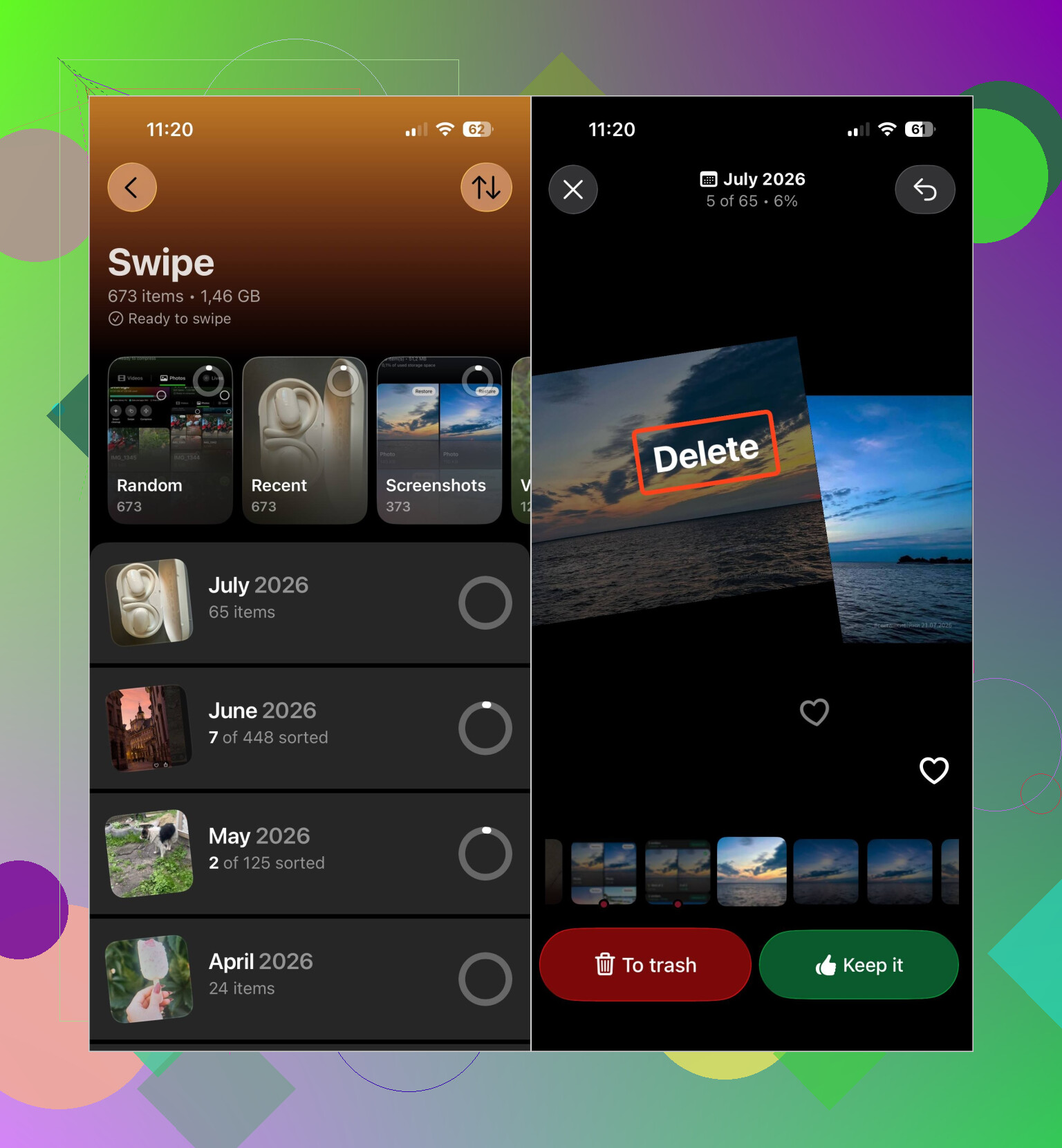
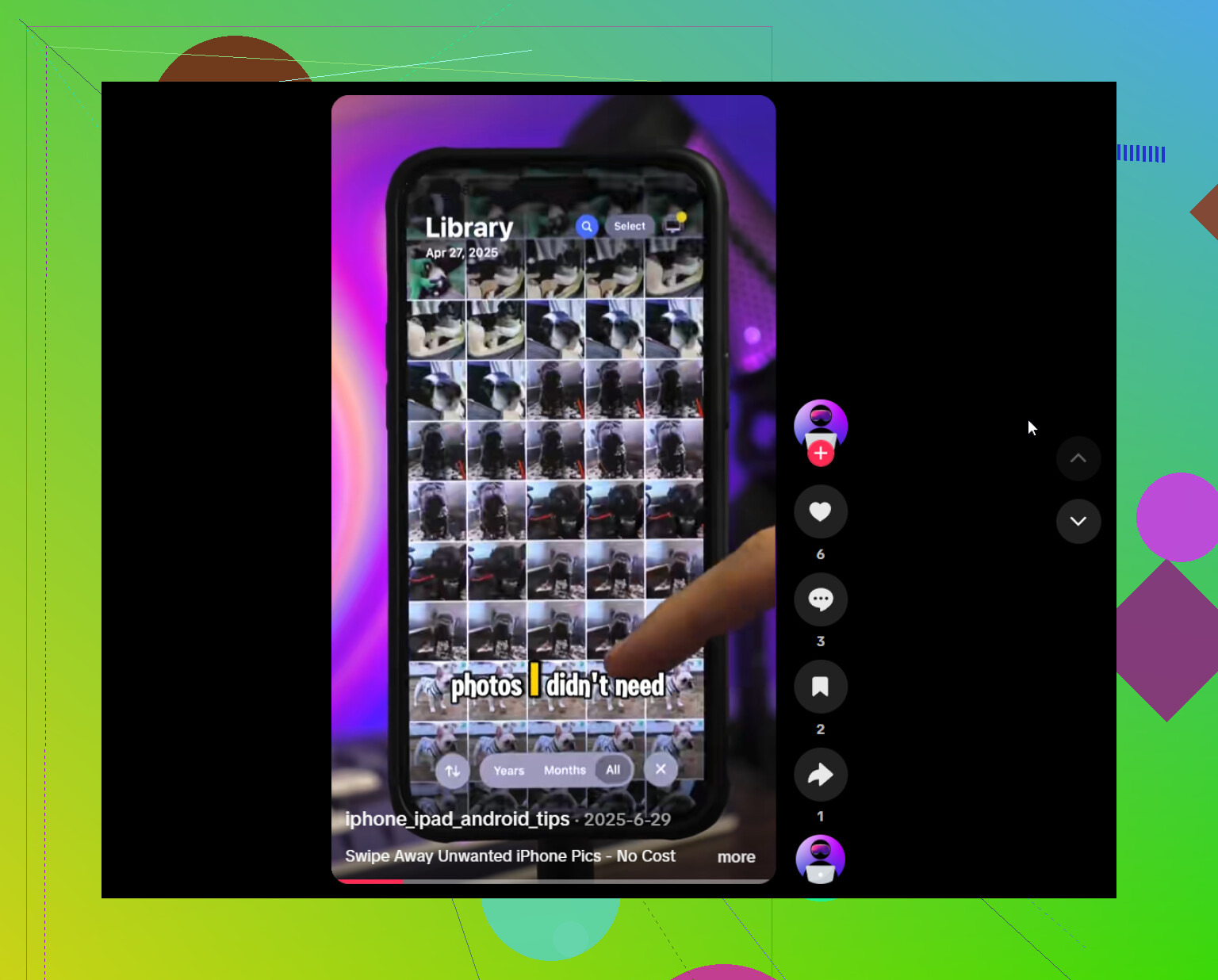
何千ものファイルを手作業で整理するのは現実的ではなかったため、Clever Cleanerを使いました。このアプリは、重複写真と類似写真、重複動画、スクリーンショット、Live Photos、大容量メディアをカテゴリー別に分類します。削除する前にファイルを確認したり、圧縮ツールで対象の写真を小さくしたり、スワイプモードでライブラリを1項目ずつ確認したりできます。
さらに、数回タップするだけで、複数のカテゴリーにわたる類似写真の整理やメディアの圧縮を行えるスマートクリーンアップもあります。アプリは無料で広告もなく、使い始めるのにサブスクリプションは必要ありません。一部のクリーンアップ機能には、新規ユーザー向けにかなり余裕のある1日あたりの利用上限が設定されています。
私なら、次の順番ですべてを整理します。
- 重複写真と類似写真を削除します。
- 大容量の動画と重複動画を確認します。
- 不要なLive Photosを削除するか、残したい場合は圧縮します。
- 不要になったスクリーンショットを削除します。
- 複数のカテゴリーをまとめて整理したい場合は、スマートクリーンアップを実行します。
- 最近削除した項目アルバムを空にします。そうしないと、そのストレージが利用可能になるまで最大30日かかる場合があります。
メッセージも、気づかないうちに多くの容量を占有することがあります。写真ライブラリから何かを削除しても、会話に添付されたコピーまで削除されるとは限りません。メッセージで会話を開き、連絡先の名前をタップしてから、写真の下にあるすべて表示を選択します。そこから、不要な添付ファイルを選択して削除できます。古い会話を丸ごと削除すると、その添付ファイルも削除されます。
iCloud写真を使用している場合は、設定 > 写真にあるiPhoneのストレージを最適化をオンにしてください。これにより、オリジナルはiCloudに保存され、サイズの小さいバージョンがiPhoneに保持されます。
ライブラリ全体をスクロールするのではなく、イベントやアルバムごとに整理するのも効果的です。似たような旅行写真50枚を1か所で確認するほうが、はるかに速く済みます。最初のクリーンアップ後も、毎週1~2分かけて新しいスクリーンショットや重複写真を削除すれば、問題が再び大きくなるのを防げます。
ストレージ容量を取り戻すためだけに、写真ライブラリ全体を消去する必要は通常ありません。重複写真、類似写真、容量が大きすぎる動画、不要なLive Photos、スクリーンショット、古いメッセージの添付ファイルを削除すれば、大切な思い出を失うことなく、十分な空き容量を確保できます。
ライブラリに影響を与えずに、「写真データ」だけを個別のキャッシュとして消去することはできません。iCloud写真が有効になっている場合、iPhoneで写真を削除すると、iCloudや同期しているほかのデバイスからも削除されます。まず残しておきたい写真をコンピュータや別のバックアップサービスに書き出し、そこで開けることを確認してから、不要な項目を削除し、「最近削除した項目」を空にしてください。すべての写真をiCloudに残したい場合は、同期済みの写真を手動で削除するのではなく、「iPhoneのストレージを最適化」を使用してください。
ストレージ容量の表示がまだ変わっていないからといって、写真を削除し続けないでください。特にライブラリをiCloudと同期している場合、「最近削除した項目」を空にした後、iOSが容量を再計算するまでに時間がかかることがあります。iPhoneをWi-Fiと電源に接続したまま再起動し、しばらくしてから「設定」>「一般」>「iPhoneストレージ」を確認してください。「iPhoneのストレージを最適化」は役立ちますが、容量はすぐにではなく徐々に解放される場合があり、iCloudアカウントにオリジナルを保存できる十分な空き容量がある場合にのみ機能します。
スマートフォンの空き容量が実質ゼロの状態で写真をさらに削除するのは、多くの場合、最初に行うべき対処ではありません。iOSが削除処理を完了し、写真データベースを再構築して、オリジナルを最適化されたコピーに置き換えるには、ある程度の作業用空き容量が必要です。まず、ダウンロード済みの映画、オフライン音楽、ポッドキャストのエピソードを削除するか、使用していない容量の大きいアプリを取り除きます。写真ライブラリには触れずに、数GBの空き容量を確保してみてください。
次に「最近削除した項目」を空にし、しばらくの間、iPhoneをWi-Fiに接続した状態で充電しておきます。iCloud写真が有効になっている場合は、何かを削除する前に、重要な写真がiCloudまたは確認済みの別のバックアップに保存されていることを確かめてください。クリーンアップの手段としてiCloud写真をオフにしてから再度オンにするのは避けてください。再ダウンロードが始まったり、どのコピーがどこに保存されているのか分からなくなったりする可能性があります。
「写真」のストレージ使用量にはサムネイルやライブラリのデータベースファイルも含まれる場合があるため、すぐに減少するとは限らず、削除したデータのサイズと一致するとも限りません。同期と処理が完了したら、スマートフォンを再起動し、iPhoneストレージをもう一度確認してください。
ストレージ容量の数字は、しばらくの間は当てにならないと思ってください。「最近削除した項目」を空にした後でも、「設定」に表示される「写真」の容量が何時間も変わらないことがあります。その数字を見てさらに削除し続けると、残しておきたかったものまで消すことになります。@redgurux5329 と @silverlogic816 がすでに的確に指摘していますが、正直なところ、これはこうしたスレッドで最もよくある間違いです。容量の表示はリアルタイムではありません。
ただ、消去できる独立した「写真データ」は存在しない、という意見には少し異論があります。技術的にはそのとおりですが、多くの人が忘れている隠れた領域が1つあります。それが復元可能期間です。削除したファイルは最大30日間「最近削除した項目」に残り、その間ずっとストレージ容量を消費します。そのため、端末の空き容量が本当にゼロなら、写真を削除しただけでは何も変わらず、そのアルバムを空にする必要があります。この点は本当によく見落とされます。
ツールの話で言えば、Clever Cleanerは、重複写真やほぼ同じ連写写真、スクリーンショットといった面倒な仕分け作業には便利です。人が手作業ではやりたくない退屈な部分を任せられます。ただし、削除できるのはローカルライブラリ内の項目だけなので、iCloud写真がオンになっている場合、削除したものは @openpanda が説明したとおり、すべてのデバイスから同期して削除されます。魔法の掃除機ではなく仕分けを手伝うツールとして扱い、アプリに一括削除させる前にバックアップが存在することを確認してください。
本当にストレージが満杯で身動きが取れないなら、私の実際の提案は、最初から写真に手を付けないことです。まずは使っていないアプリを取り除くか、ダウンロード済みの番組を削除するなど、影響の少ない場所から数GBを空けて、iOSが処理できる余裕を作ってください。その後、「最近削除した項目」を空にし、充電器につないで放置し、翌日に確認します。十中八九、容量の数字は自然に減り、心配していた写真を削除する必要はなかったと分かります。
誰も触れていない小さな注意点があります。共有アルバムとiCloudリンクは通常の写真と同じようにはストレージ容量に算入されないため、大きな家族共有アルバムがあっても、空き容量を増やそうと中身を探し回るのは無駄です。