Mein iPhone hat fast keinen Speicher mehr und läuft langsamer als sonst. Ich habe ein paar Apps und Fotos gelöscht, aber der Bereich Andere oder Systemdaten belegt immer noch viel Platz. Ich bin nicht besonders technikaffin und möchte nicht versehentlich etwas Wichtiges löschen. Was sind die sichersten und effektivsten Möglichkeiten, den Speicher meines iPhones aufzuräumen und es zu beschleunigen, ohne wichtige Daten zu verlieren?
iOS Speicher ist ein Chaos, du liegst also nicht falsch, wenn du verwirrt bist. Hier ist, was normalerweise hilft, wenn „Systemdaten“ oder „Andere“ riesig sind.
-
Prüfe, was wirklich groß ist
- Gehe zu Einstellungen > Allgemein > iPhone-Speicher.
- Warte eine Minute, bis alles geladen ist.
- Scrolle nach unten, schau, welche Apps am meisten Speicher belegen, tippe jede an und sieh dir „Dokumente & Daten“ an.
- Viele „Dokumente & Daten“ bedeuten viele gecachte Dateien, Chats, Downloads.
-
Nachrichten und WhatsApp zähmen
Diese beiden lassen den Speicher oft explodieren.- Für Nachrichten:
- Einstellungen > Nachrichten > Nachrichten behalten > auf 1 Jahr oder 30 Tage stellen.
- In der Nachrichten-App einen großen Chat antippen > Kontakt oben antippen > Info > zu Fotos / Videos scrollen > „Alle anzeigen“ > Auswählen > große Dateien löschen.
- Für WhatsApp:
- WhatsApp > Einstellungen > Speicher und Daten > Speicher verwalten.
- Nach „Größer als …“ sortieren und große Videos und GIFs löschen.
- Automatischen Medien-Download ausschalten, wenn du ihn nicht brauchst.
- Für Nachrichten:
-
Apps auslagern statt löschen
- Einstellungen > Allgemein > iPhone-Speicher.
- Eine große App antippen, die du selten benutzt.
- „App auslagern“ tippen.
- iOS entfernt die App, behält aber die Dokumente. Das Icon bleibt mit einer Wolke.
- Später antippen, um sie neu zu laden, ohne Daten zu verlieren.
Das hilft, wenn du beim endgültigen Löschen unsicher bist.
-
Safari und anderen Browser-Müll leeren
- Einstellungen > Safari > Verlauf und Websitedaten löschen.
- Wenn du Chrome oder andere nutzt, App öffnen, in deren Einstellungen Cache / Browserdaten löschen.
Das bringt oft ein paar hundert MB.
-
Fotos richtig aufräumen
- Fotos öffnen > Alben > nach unten zu „Zuletzt gelöscht“ scrollen. Leeren.
- „Videos“ und „Bildschirmaufnahmen“ prüfen. Ein langes Video kann mehrere GB fressen.
- iCloud-Fotos aktivieren, wenn Cloud-Speicher für dich ok ist:
- Einstellungen > Dein Name > iCloud > Fotos > iCloud-Fotos einschalten.
- „iPhone-Speicher optimieren“ aktivieren.
Deine Originale liegen in iCloud, verkleinerte Kopien bleiben auf dem iPhone.
-
Etwas „Systemdaten“-Speicher zurückholen
iOS nutzt „Systemdaten“ für Caches, Logs, Siri usw. Du kannst das nicht direkt löschen, aber verkleinern.
Versuche diese Schritte der Reihe nach, von einfach bis radikal.A) Einfacher Neustart
- Power-Taste und Lauter-Taste halten, zum Ausschalten wischen.
- 30 Sekunden warten. Wieder einschalten.
Manchmal werden damit temporäre Daten entfernt.
B) Große Streaming-Apps entschlacken
Netflix, Spotify, YouTube, TikTok, Instagram speichern riesige Caches.- In jeder App nach „Downloads“ oder „Offline“ suchen. Downloads in der App löschen.
- Dann in Einstellungen > iPhone-Speicher die App antippen und Größe prüfen.
- Wenn sie immer noch riesig ist, auslagern oder löschen und neu installieren.
C) iPhone-Backup aus- und wieder einschalten
- Einstellungen > Dein Name > iCloud > iCloud-Backup.
- Ausschalten. Nach einer Minute wieder einschalten.
Das beseitigt manchmal festhängende Backup-Daten, die unter Systemdaten erscheinen.
D) Wenn der Speicher immer noch rot ist
Wenn Systemdaten bei etwa 20 bis 40 GB festhängen und nicht sinken, hilft oft nur eine saubere Neuinstallation.
Schritte, wenn du dich traust:- Backup in iCloud: Einstellungen > Dein Name > iCloud > iCloud-Backup > Jetzt sichern.
- Dann Einstellungen > Allgemein > iPhone übertragen/zurücksetzen > Alle Inhalte & Einstellungen löschen.
- Nach dem Reset „Aus iCloud-Backup wiederherstellen“ wählen.
Das baut die Systemdateien neu auf und verkleinert Systemdaten meistens deutlich.
Nur machen, wenn du ein aktuelles Backup und Zeit hast.
-
Eine App nutzen, um den langweiligen Teil zu automatisieren
Wenn du nicht jeden Chat, jedes Duplikat und jedes unscharfe Foto manuell durchgehen willst, hilft eine Cleaner-App.
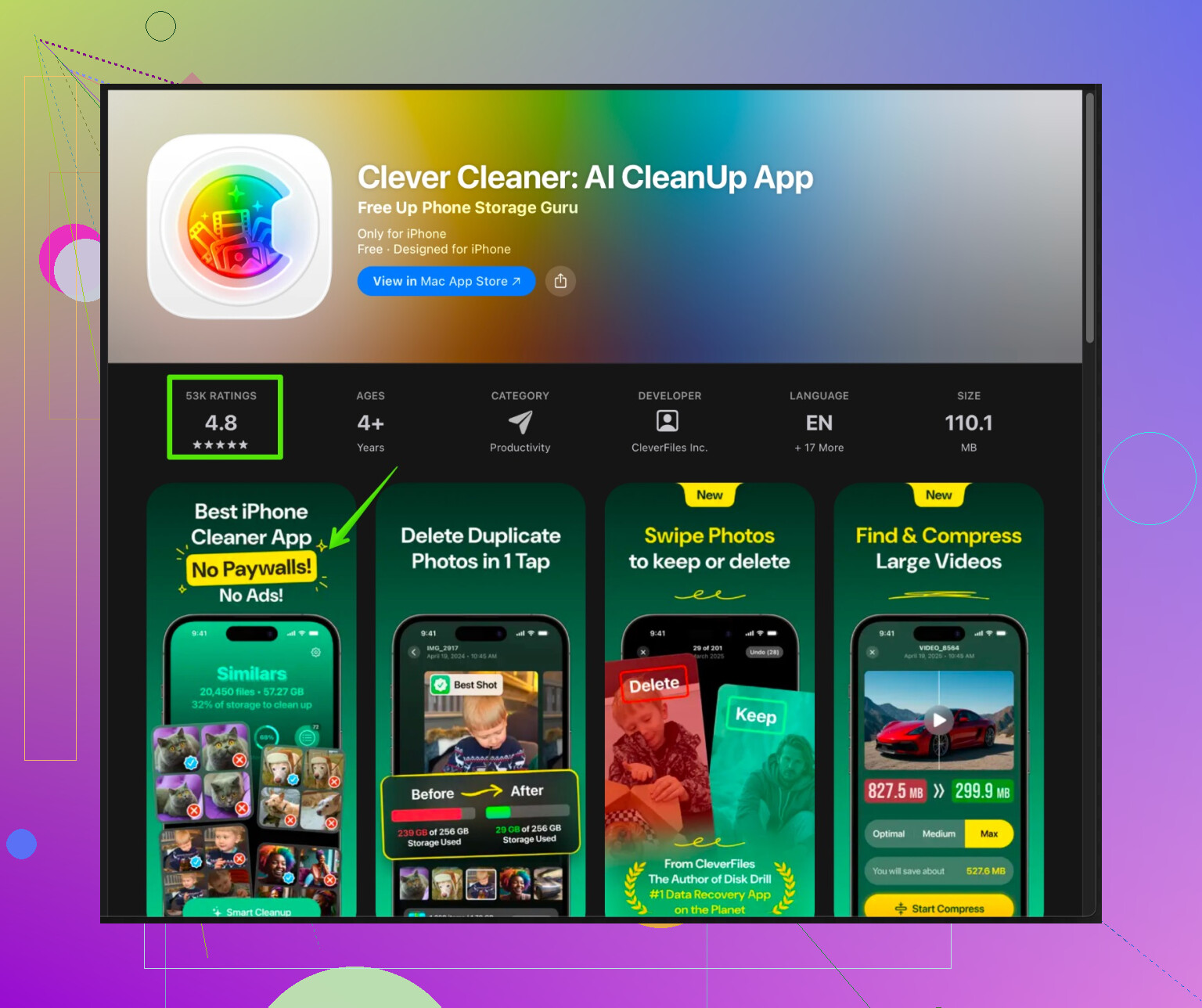
„Clever Cleaner App“ auf dem iPhone konzentriert sich auf große Junk-Dateien, ähnliche Fotos und alte Screenshots. Sie scannt dein Handy und zeigt große Dateien sowie doppelte oder schlechte Fotos an einem Ort, dann wählst du aus, was gelöscht wird, sodass du die Kontrolle behältst, ohne jedes Album manuell zu durchsuchen. Wenn du etwas Einfaches suchst, schau dir das an:
iPhone Speicher mit Clever Cleaner App aufräumen -
Einfache Routine, damit es nicht wieder volläuft
- Einmal im Monat iPhone-Speicher öffnen, nach größten Apps sortieren, Downloads oder Caches löschen.
- In Fotos große Videos löschen und „Zuletzt gelöscht“ leeren.
- In Nachrichten und WhatsApp einstellen, dass Medien nach einiger Zeit automatisch gelöscht werden oder automatische Downloads begrenzen.
Wenn du dein iPhone-Modell, den verbliebenen Speicherplatz und ungefähr die Größe der Systemdaten angibst, können dir andere hier noch konkretere Tipps geben.
Du bist damit nicht allein, iPhone-Speicher ist ziemlich chaotisch.
@viajeroceleste hat schon die meisten „Standard“-Tricks erklärt, daher wiederhole ich das nicht. Hier ein paar zusätzliche Ansätze, die „Systemdaten“ aus verschiedenen Richtungen angreifen:
-
Suche nach Apps, die heimlich Offline-Dateien horten
Neben Netflix/Spotify prüfe:- Dateien-App
- Sprachmemos
- Beliebige Scanner-/PDF-/Notiz-Apps
Lösche in jeder App alte PDFs, große Aufnahmen und Downloads. Viel davon wird indirekt gezählt und bläht die „Systemdaten“ auf.
-
Mail kann ein stiller Speicherfresser sein
- Einstellungen > Mail > Accounts
- Jeden Account antippen > Account > Erweitert
- „Mail-Tage zum Synchronisieren“ verkürzen, falls der Wert sehr hoch ist.
- Wenn du stattdessen eine Gmail-/Outlook-App nutzt, kannst du überlegen, den eingebauten Mail-Account komplett zu entfernen, damit er keine E-Mails mehr lokal zwischenspeichert.
-
Deaktiviere Funktionen, die ständig zu Systemdaten beitragen
Das verkleinert sie nicht sofort, bremst aber das Wachstum:- Einstellungen > Siri & Suchen > „Auf ,Hey Siri‘ achten“ und Vorschläge deaktivieren, die du nicht brauchst.
- Einstellungen > Datenschutz & Sicherheit > Analyse & Verbesserungen > iPhone-Analyse nicht teilen.
Analyseprotokolle können mit der Zeit recht groß werden.
-
Großes iCloud‑Chaos = großes lokales Chaos
Wenn du iCloud Drive oder „Schreibtisch & Dokumente“ von einem Mac nutzt:- Einstellungen > Dein Name > iCloud > iCloud Drive
- Auf „Speicher verwalten“ tippen
Schau nach, ob zufällige Mac-Ordner oder Apps auf dein iPhone synchronisiert werden. Schalte alles ab, was du auf dem iPhone nie öffnest. So reduzierst du zwischengespeicherte Kopien auf dem Gerät.
-
Vorsicht mit ständigen iCloud-Wiederherstellungen
Leichte Gegenmeinung zur Idee „einfach aus Backup wiederherstellen“:
Wenn dein Backup selbst aufgebläht oder beschädigt ist, bringst du denselben Müll wieder zurück. Wenn du wirklich „Tabula rasa“ machen willst, ist dies am saubersten:- Fotos und wichtige Daten separat sichern (iCloud-Fotos, Google Fotos oder manueller Export).
- Logins notieren.
- iPhone löschen und als neues iPhone einrichten, dann nur die Apps neu installieren, die du wirklich nutzt.
Das ist mehr Arbeit, aber die „Systemdaten“ bleiben deutlich länger klein.
-
Nutze eine Cleaner-App, wenn du das nicht alles manuell machen willst
Da du meintest, du bist nicht sehr technikaffin, ist vielleicht etwas besser, das dir visuell zeigt, was sicher gelöscht werden kann, statt jede App einzeln durchzugehen.
Die Clever Cleaner App auf dem iPhone konzentriert sich auf:- Finden und Entfernen von doppelten und ähnlichen Fotos
- Anzeigen riesiger Videos, alter Screenshots und Junk-Dateien
- Durchsehen vor dem Löschen, damit du nichts Wichtiges aus Versehen entfernst
Wenn du iPhone-Speicher einfach aufräumen willst, ohne dich durch 20 Menüs zu wühlen, probiere einen smarten iPhone-Cleaner, der schnell Speicherplatz freiräumt. Er passt besonders gut für Leute, die nicht jeden Chatverlauf und jedes Album einzeln verwalten möchten.
-
Praktische „einmal im Monat“-Routine, die extrem leicht ist
Dauert etwa 5 bis 10 Minuten:- iPhone-Speicher öffnen, die 3 größten Apps ansehen und in den Apps ihre Downloads/den Cache leeren.
- Fotos > nur Videos filtern und die offensichtlichen Speicherfresser löschen.
- Eine App wie Clever Cleaner App laufen lassen, um schnell nach doppelten Bildern und aufgeblähtem Müll zu suchen.
Wenn du dein iPhone-Modell, den Gesamtspeicher und die Größe der Systemdaten nennst (z. B. „Systemdaten sind 25 GB auf einem 64‑GB‑iPhone“), können andere noch gezielter sagen, ob das normal ist oder völlig aus dem Ruder läuft.
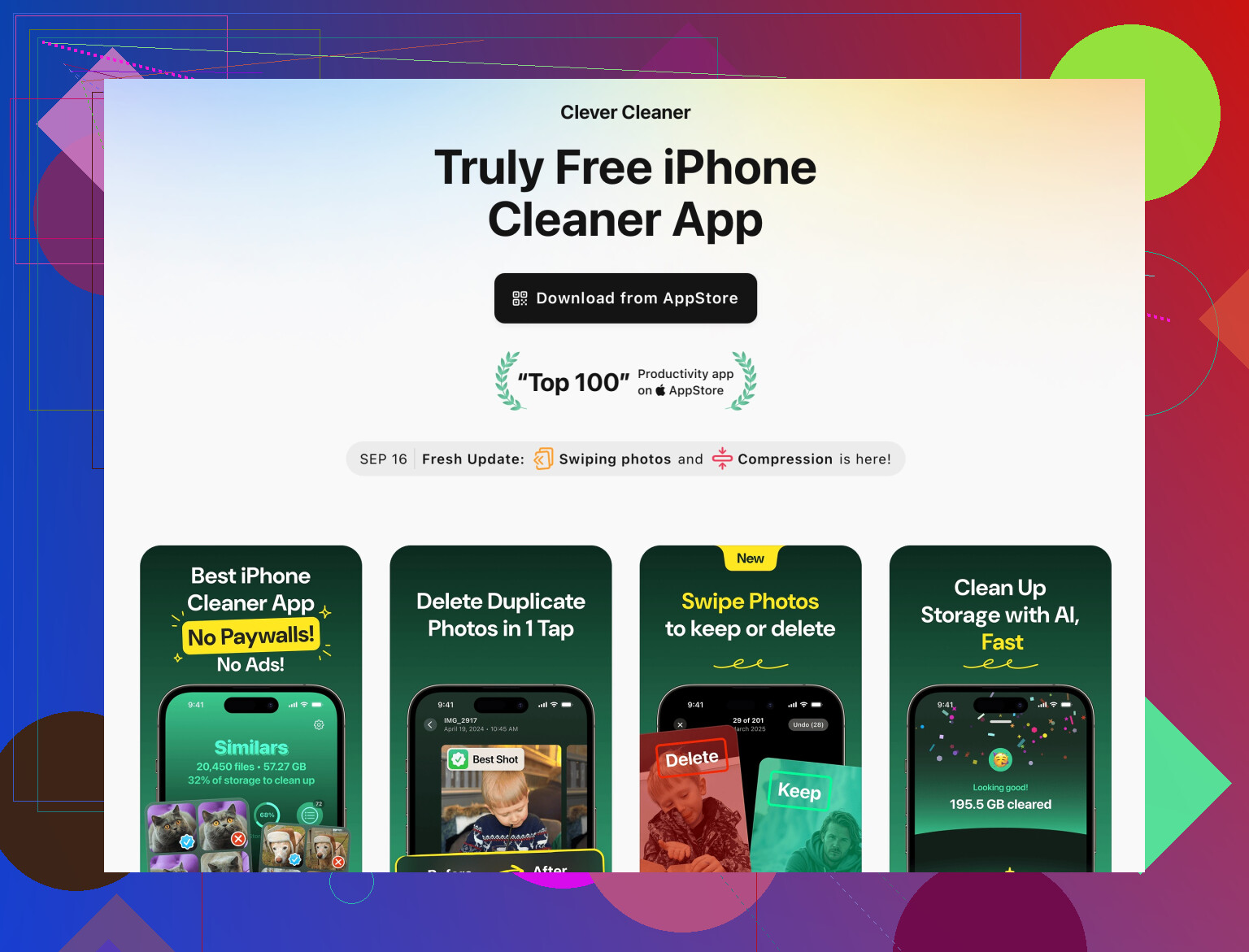
Überspringe den üblichen Rat wie Fotos löschen und Neustart, denn @stellacadente und @viajeroceleste haben das bereits gut erklärt. Hier sind ein paar Ansätze, die das Verhalten deines iPhones langfristig wirklich verändern, plus ein realistischer Blick auf die Nutzung einer App wie Clever Cleaner App.
1. Verhindern, dass iCloud dein iPhone heimlich vollmacht
iCloud kann Inhalte auf dein Gerät schieben, nicht nur dort speichern.
- Gehe zu Einstellungen > dein Name > iCloud > iCloud Drive > Speicher verwalten.
Deaktiviere Apps, die du auf dem iPhone praktisch nie öffnest. Das verringert Hintergrundsynchronisation und lokale Caches, die am Ende als Systemdaten gezählt werden. - Wenn du auf dem Mac die Synchronisation für Schreibtisch und Dokumente nutzt, überlege, das auf dem iPhone zu deaktivieren. Sonst werden große Mac Dateien lokal zwischengespeichert.
2. Steuern, wie stark Apps wachsen dürfen
Systemdaten blähen sich auf, wenn Apps endlos alles cachen dürfen.
- Einstellungen > App Store
Schalte automatisches Video Autoplay und App Vorschauen aus. Das reduziert zufällig zwischengespeicherte Medien. - Einstellungen > Fotos
Unter Mobile Daten die Option unbegrenzte Updates einschränken, wenn du wenig Speicher hast. Das bremst die ständige Hintergrundsynchronisation, die Protokolle und temporäre Dateien erzeugt.
Ich bin nur bedingt der Meinung, dass eine Wiederherstellung oder das Einrichten als neues iPhone sich immer lohnt. Bei älteren oder iPhones mit wenig Speicher können konsequente Verhaltensänderungen wie diese diesen drastischen Schritt um Monate oder Jahre hinauszögern.
3. Ein paar heimliche Speicherfresser, die viele übersehen
Ohne das bereits Gesagte zu wiederholen:
- Podcast Apps
Viele behalten bereits abgespielte Folgen. Öffne die App > Einstellungen > stelle Lösche gespielte Folgen auf etwas Kurzes wie 24 Stunden oder 7 Tage. - Karten Apps
Google Maps, Apple Karten und ähnliche speichern Offlinebereiche. Entferne Offlinekarten, die du nicht mehr brauchst. - Übersetzungs und Wörterbuch Apps
Laden oft Offlinepakete im dreistelligen Megabyte Bereich herunter.
Diese zeigen einzeln nicht immer riesige Dokumente und Daten, tragen aber zusammen viel bei und lassen Caches in den Systemdaten mit der Zeit anwachsen.
4. Wann eine Cleaner App sinnvoll ist und worauf du achten solltest
Du hast erwähnt, dass du nicht besonders technikaffin bist, daher kann ein Reinigungs Tool hilfreich sein, wenn du dich nicht durch alle Menüs klicken möchtest.
Vorteile von Clever Cleaner App
- Sehr visuell. Zeigt große Videos, doppelte oder ähnliche Fotos, alte Screenshots und Junk Dateien an einem Ort.
- Schneller Weg, um zu sehen, was den Speicher frisst, ohne 20 Apps einzeln zu öffnen.
- Du kannst vor dem Löschen prüfen und bestätigen, was sicherer ist, wenn du Angst hast, etwas Wichtiges zu verlieren.
Nachteile von Clever Cleaner App
- Sie kann im strengen Sinne keine Systemdaten direkt löschen, weil iOS Drittanbieter Apps dort nicht eingreifen lässt. Jede App, die behauptet, Systemdaten komplett zu löschen, ist nicht ehrlich.
- Wenn du zu unbedacht durch die Vorschläge tippst, kannst du leicht etwas löschen, das du behalten wolltest, besonders ähnliche Fotos, die dir wichtig sind. Prüfe die Vorschau immer genau.
- Du brauchst danach trotzdem ein paar grundlegende Gewohnheiten. Wenn du Nachrichten, WhatsApp, Mail oder Fotos nie anpasst, ist der Speicher bald wieder voll, selbst nach einer großen Aufräumaktion.
Ich würde Clever Cleaner App daher eher als Wartungshelfer sehen, nicht als magisches Reparatur Tool. Nutze sie zum Entfernen offensichtlichen Mülls und kombiniere das mit den obigen Einstellungstricks und den tiefergehenden Tipps von @stellacadente und @viajeroceleste für die versteckten Speicherfresser.
5. Einfache Strategie, damit du fast nie wieder Speicher voll siehst
Einmal im Monat:
- Öffne iPhone Speicher und prüfe die drei größten Speicherfresser.
- Lösche in diesen Apps alte Downloads oder Offline Inhalte.
- Lass Clever Cleaner App einen schnellen Scan nach riesigen Videos, alten Screenshots und Duplikaten machen.
- Kontrolliere in den iCloud Einstellungen, ob nicht plötzlich eine neue App angefangen hat, Unmengen an Daten zu synchronisieren.
Wenn du dein iPhone Modell, die Kapazität und die genaue Größe der Systemdaten nennst, können andere hier anhand dieser Werte einschätzen, ob du im Bereich normal aber nervig oder eher im Bereich Zeit für einen Reset liegst.