Mijn externe harde schijf is geformatteerd als exFAT en enkele belangrijke bestanden zijn verdwenen nadat deze onverwacht werd losgekoppeld. Ik heb geen back-up en heb advies nodig over de veiligste manier om bestanden van een exFAT-harde schijf te herstellen zonder het gegevensverlies te verergeren.
Als dit een exFAT-externe schijf is en de bestanden zojuist zijn verwijderd, raak dan nog niet in paniek. Iets verwijderen wist de daadwerkelijke bestandsgegevens meestal niet meteen. Meestal markeert exFAT die ruimte alleen als vrij, wat betekent dat de bestanden mogelijk nog herstelbaar zijn zolang je niets nieuws naar de schijf schrijft.
Het belangrijkste is dit: stop onmiddellijk met het gebruik van de schijf. Dat is belangrijker dan welke hersteltool je ook kiest.
Kopieer er niets naartoe, formatteer de schijf niet als Windows daarom vraagt, voer niet eerst CHKDSK uit en installeer geen herstelsoftware op diezelfde schijf. Dat alles kan de situatie verergeren door de verwijderde gegevens te overschrijven of het bestandssysteem te wijzigen voordat je de kans hebt gehad iets te herstellen.
Ik zou de schijf loskoppelen totdat je eraan gaat werken en hem dan aansluiten op een Windows-pc. Als het een externe harde schijf is, let dan ook op fysieke signalen. Tikkende of schurende geluiden, willekeurige verbrekingen van de verbinding of het niet consistent verschijnen zijn slechte tekenen.
Controleer eerst de eenvoudige dingen
Voordat je aanneemt dat de bestanden weg zijn, doe een snelle controle. Soms geeft Windows dingen gewoon niet correct weer, of zijn de bestanden verborgen.
- Zoek naar de ontbrekende map of bestandsnamen in Windows Zoeken.
- Schakel Verborgen bestanden weergeven in in Verkenner.
- Als je vertrouwd bent met Opdrachtprompt, kun je de opdracht
attribproberen om verborgen kenmerken te verwijderen.
Het klinkt eenvoudig, maar het is de moeite waard om dit te doen voordat je de hele schijf gaat scannen.
Als de bestanden echt zijn verwijderd
Dan zou ik herstelsoftware gebruiken. Ik had goede ervaringen met Disk Drill op een externe exFAT-schijf nadat ik een map had verwijderd waarvan ik dacht dat ik die al ergens anders naartoe had gekopieerd. Het was eenvoudig genoeg in gebruik en het heeft bijna alles hersteld wat ik nodig had.
Zo zou ik het aanpakken:
- Installeer Disk Drill op de hoofdschijf van je computer, niet op de getroffen exFAT-schijf.
- Als de externe schijf onbetrouwbaar lijkt, maak dan eerst een schijfkopie en scan die in plaats van steeds opnieuw de oorspronkelijke schijf te scannen.
- Selecteer de exFAT-schijf of de schijfkopie.
- Voer een Universal Scan uit.
- Laat de scan voltooien in plaats van deze vroegtijdig te stoppen.
- Bekijk een voorbeeld van de bestanden die belangrijk voor je zijn.
- Herstel ze naar een andere schijf, nooit terug naar dezelfde schijf.
Met de Windows-versie kun je ook tot 100 MB gratis herstellen, zodat je op zijn minst kunt bevestigen of het je bestanden kan vinden voordat je ergens voor betaalt.
Andere opties
Disk Drill zou mijn eerste keuze zijn voor een normale situatie met verwijderde bestanden, maar het is niet het enige hulpmiddel dat het vermelden waard is.
Als het probleem meer lijkt op een kapotte of beschadigde partitie, kan TestDisk beter passen. Het is gratis en bestaat al eeuwen, maar het is lang niet zo gebruiksvriendelijk als je niet gewend bent aan dat soort hulpmiddelen. Goede optie, alleen niet degene die ik zonder enige voorzichtigheid aan een beginner zou geven.
En als je een recente back-up hebt via Bestandsgeschiedenis, OneDrive of een ander back-uphulpmiddel, gebruik die dan eerst. Herstellen vanaf een back-up is meestal sneller en veiliger dan proberen verwijderde gegevens terug te halen.
Als Windows zegt dat de schijf moet worden geformatteerd
Als je zoiets ziet als:
Je moet de schijf formatteren voordat je deze kunt gebruiken.
formatteer deze dan nog niet.
Als de schijf nog steeds verschijnt in Schijfbeheer en de juiste capaciteit toont, is de kans groot dat het probleem bestandssysteemcorruptie is in plaats van een fysieke storing. Herstelsoftware kan vaak gegevens van een schijf lezen, zelfs wanneer Windows weigert deze normaal te openen.
Maar ik zou stoppen met zelfherstel proberen als de schijf:
- klikt of schurend geluid maakt,
- de verbinding verbreekt tijdens scans,
- de verkeerde capaciteit toont,
- op meerdere computers niet verschijnt,
Dat zijn meer symptomen van hardwarestoringen, en herhaalde pogingen kunnen herstel moeilijker maken.
Wanneer een herstelbedrijf logischer is
Als de schijf is gevallen, nat is geworden, niet goed meer draait of steeds de verbinding verbreekt, is software waarschijnlijk niet de veiligste optie. Op dat punt is een professionele herstelservice meestal de betere keuze.
De meeste betrouwbare herstelbedrijven doen een gratis evaluatie en werken op basis van “geen data, geen kosten”. De kosten kunnen sterk variëren, maar liggen vaak ergens tussen $300 en ruim boven de $1.000, afhankelijk van wat er mis is. Dat klinkt pijnlijk, maar voor familiefoto’s, bedrijfsbestanden of alles wat echt onvervangbaar is, kan het de moeite waard zijn.
In het beste geval gaat het alleen om per ongeluk verwijderen of exFAT-corruptie. Beide zijn vrij goed te herstellen als je meteen stopt met het gebruiken van de schijf. Dat is wat mijn bestanden heeft gered, en het is nog steeds het eerste advies dat ik hier zou geven.
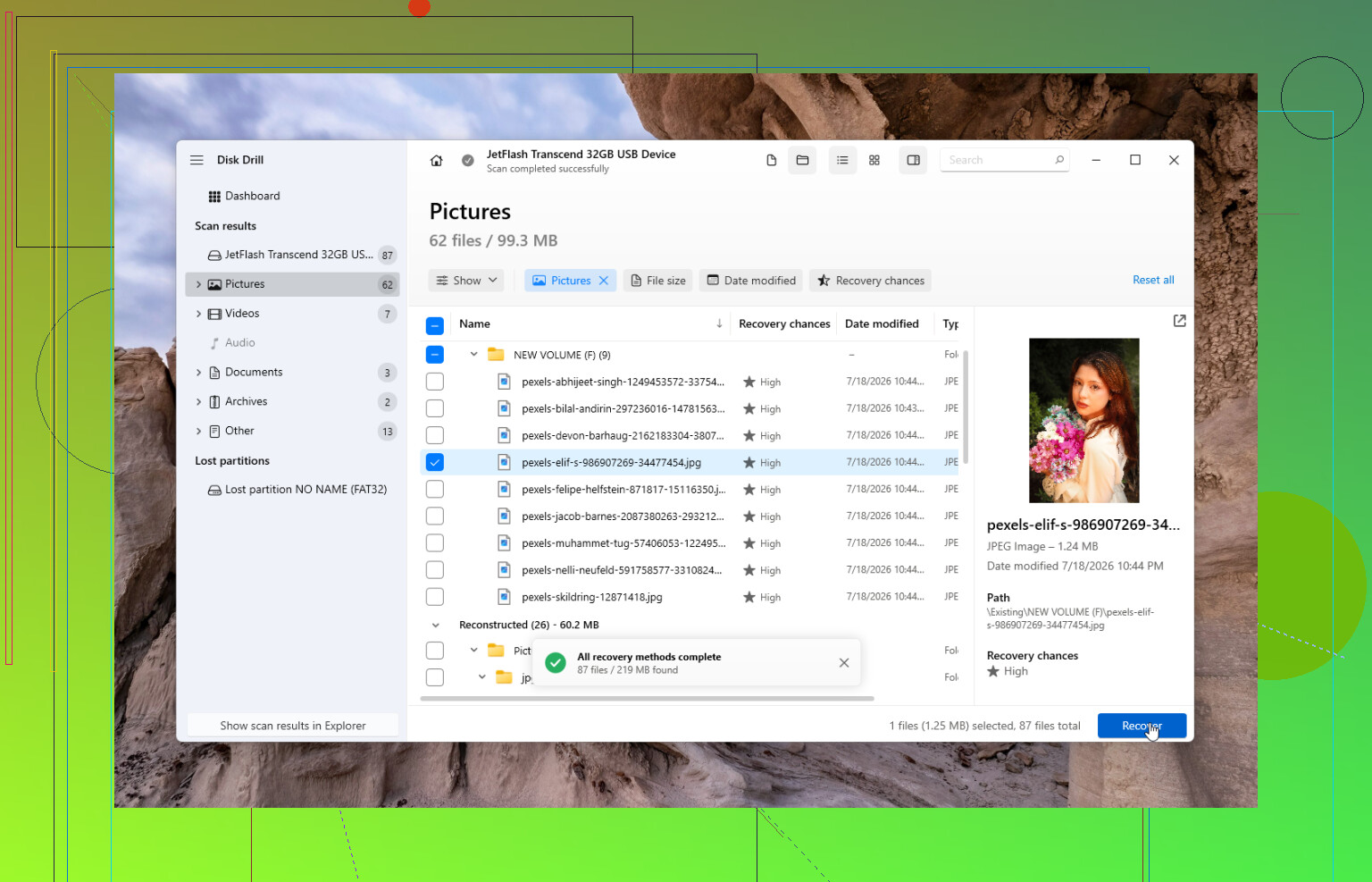
Een schone per ongeluk verwijdering is een heel ander probleem dan een schijf die tijdens een scan steeds wegvalt van USB. Als het het eerste geval is, heeft softwareherstel een redelijke kans van slagen, maar als de onderbreking werd veroorzaakt door een slechte kabel, behuizing of defecte schijf, is elke lange scan weer een nieuwe stresstest. Ik zou eerst een andere kabel/USB-poort proberen, en als de schijf zichtbaar blijft, er een image van maken en die image scannen in plaats van het origineel. Disk Drill is prima voor een normale gebruiksvriendelijke scan, maar beoordeel herstel niet op basis van of Windows door de schijf kan bladeren. Hersteltools kunnen bestanden mogelijk nog steeds zien, zelfs als Verkenner niets toont. De belangrijkste regel blijft nog steeds de saaie: herstel naar een andere schijf, nooit terug naar de exFAT-schijf.
Een ontbrekende map na een per ongeluk loskoppelen is één probleem. Een schijf die steeds verdwijnt omdat de schijf of de USB-behuizing defect raakt, is een ander en vervelender probleem.
Bij exFAT kan verdwenen een paar verschillende dingen betekenen, en die hebben niet dezelfde kans van slagen. Als de mapvermelding beschadigd is geraakt, kan de inhoud van de bestanden er nog steeds staan, maar kunnen de namen en mapstructuur deels weg zijn. Als de bestanden zijn verwijderd en er niets nieuws is weggeschreven, is dat meestal gunstiger. Als Windows of een reparatiehulpmiddel de schijf al heeft gerepareerd, kan die opschoning de metadata hebben gewijzigd, wat netjes herstel moeilijker kan maken, zelfs als de onbewerkte bestandsgegevens nog bestaan.
Ik ben het eens met het advies om eerst een image te maken, maar ik zou daar strenger in zijn als de schijf onverwacht werd losgekoppeld. Een normale herstelscan kan uren duren. Als de schijf instabiel is, is dat een lange tijd om van een twijfelachtige schijf te blijven vragen zich goed te gedragen. De veiligere volgorde is:
- Stop met het gebruiken van de exFAT-schijf.
- Laat Windows deze niet formatteren of repareren.
- Voer CHKDSK niet uit vóór herstel.
- Kopieer of maak een image van de hele schijf naar een andere schijf als die lang genoeg verbonden blijft.
- Voer herstelhulpmiddelen uit op de kopie of image.
- Sla herstelde bestanden ergens anders op.
Het ergens anders-gedeelte is niet optioneel. Mensen zetten nog steeds herstelde bestanden terug op dezelfde schijf omdat dat handig lijkt, en vragen zich daarna af waarom de tweede helft van het herstel onbruikbaar is. Daarmee kun je precies de ruimte overschrijven waarvan je probeert te herstellen.
Disk Drill is prima als de schijf leesbaar is en je een eenvoudige interface wilt. Het is vooral redelijk om te controleren of de verloren bestanden zichtbaar zijn voordat je veel moeite doet. Maar ik zou geen enkele herstelapp behandelen als een magische reparatieknop. Als die de bestandsnamen en mapstructuur vindt, mooi. Als die alleen gereconstrueerde bestanden op type vindt, verwacht dan rommelige resultaten: willekeurige namen, ontbrekende oorspronkelijke mappen en sommige bestanden die wel een voorbeeld tonen maar niet volledig openen. Dat is normaal bij beschadigde exFAT-metadata.
Een kanttekening die mensen vergeten: als deze externe harde schijf eigenlijk een externe SSD of een flashdrive is die als exFAT is geformatteerd, kan herstel van verwijderde bestanden veel slechter zijn. TRIM of opschoning door de flashcontroller kan de oude gegevens snel verwijderen. Bij een draaiende USB-harde schijf blijven verwijderde gegevens vaak bestaan tot ze worden overschreven. Bij SSD’s en sommige flashmedia kan er niets zinnigs meer over zijn, ook al toont een herstelprogramma oude vermeldingen.
Voordat je iets ingewikkelds doet, zou ik alleen de dingen controleren waarbij niet wordt geschreven: probeer een andere kabel, een andere USB-poort en misschien een andere computer, alleen om te zien of de schijf de juiste grootte toont. Klik geen scan- en herstelmelding weg. Als de juiste capaciteit wordt weergegeven en de schijf verbonden blijft, maak er dan een image van. Als de verkeerde capaciteit wordt weergegeven, de schijf klikt, op- en afspint of offline gaat tijdens het kopiëren, stop dan met eraan te zitten en beslis of de bestanden een lab waard zijn.
Het realistische antwoord is ja, bestanden van een exFAT-schijf kunnen vaak zonder back-up worden hersteld. Het minder prettige antwoord is dat de kwaliteit van het herstel afhangt van wat er werkelijk is gebeurd na het verbreken van de verbinding. Als het alleen een vuile loskoppeling en lichte bestandssysteembeschadiging was, kun je veel terugkrijgen. Als de schijf fysiek defect raakt of de ontbrekende bestanden zijn overschreven, gaat geen enkele software alles netjes terugzetten zoals het was.
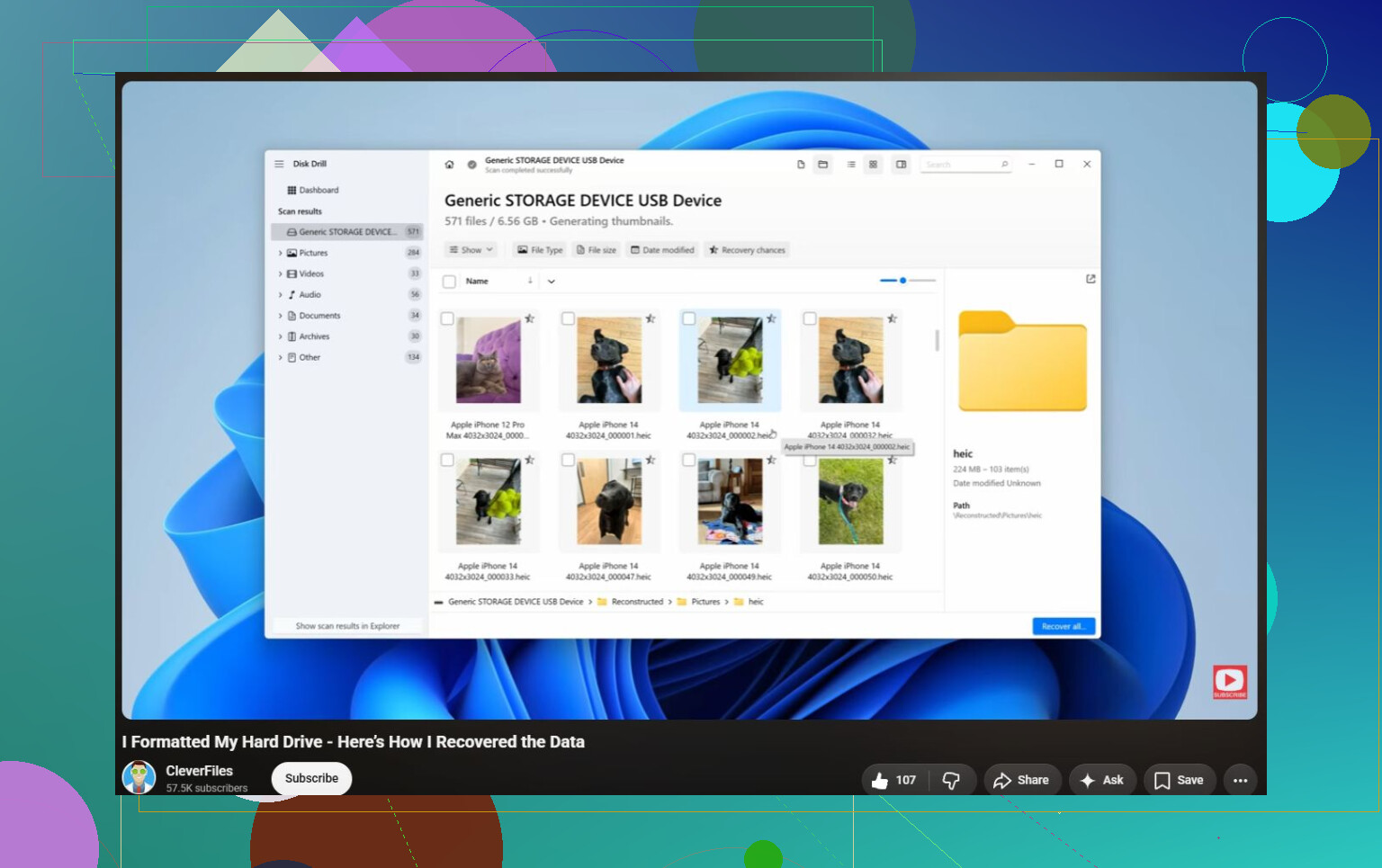
Voer geen “herstel,” “initialisatie,” of “formattering” uit alleen om de schijf er weer normaal uit te laten zien. Dat is de valkuil bij exFAT-problemen: het besturingssysteem kan een snelle oplossing aanbieden voordat u iets hebt gekopieerd, maar die oplossing mag bestandssysteemstructuren herschrijven. Het kan een herstelbare mappenstructuur veranderen in een stapel naamloze bestanden.
Ja, herstel is mogelijk zonder back-up, maar ik zou de schijf behandelen als bewijsmateriaal, niet als een kapotte schijf die u weer bruikbaar probeert te maken. Het doel is niet om hem netjes te laten mounten. Het doel is om de bestanden te extraheren voordat de situatie verandert. Als de schijf de juiste grootte toont, zou ik die eerst klonen/imageren en daarna de kloon scannen. Als u dat overslaat omdat u alleen “een paar bestanden” nodig hebt, voer dan op zijn minst één zorgvuldige scan uit en herstel naar een andere fysieke schijf. Blijf niet vijf verschillende tools op het origineel uitproberen als het steeds de verbinding verliest.
Een klein ding dat mensen missen: als uw ontbrekende bestanden in één groot containerbestand zaten, zoals een Photos-bibliotheek, Outlook PST, VM-image, ZIP of database, kan herstel lastiger zijn dan normaal. Het terugkrijgen van de bestandsnaam betekent niet dat de inhoud van dat bestand intact is. Voorbeeldweergave is belangrijk. Disk Drill is daarvoor redelijk, omdat u kunt zien of het herkenbare bestanden vindt voordat u er veel tijd in steekt, maar als de schijf klikkende geluiden maakt, offline gaat of de verkeerde capaciteit toont, stop dan met software gebruiken en denk in plaats daarvan aan labherstel. Software is voor leesbare media. Het is geen remedie voor een stervende schijf.