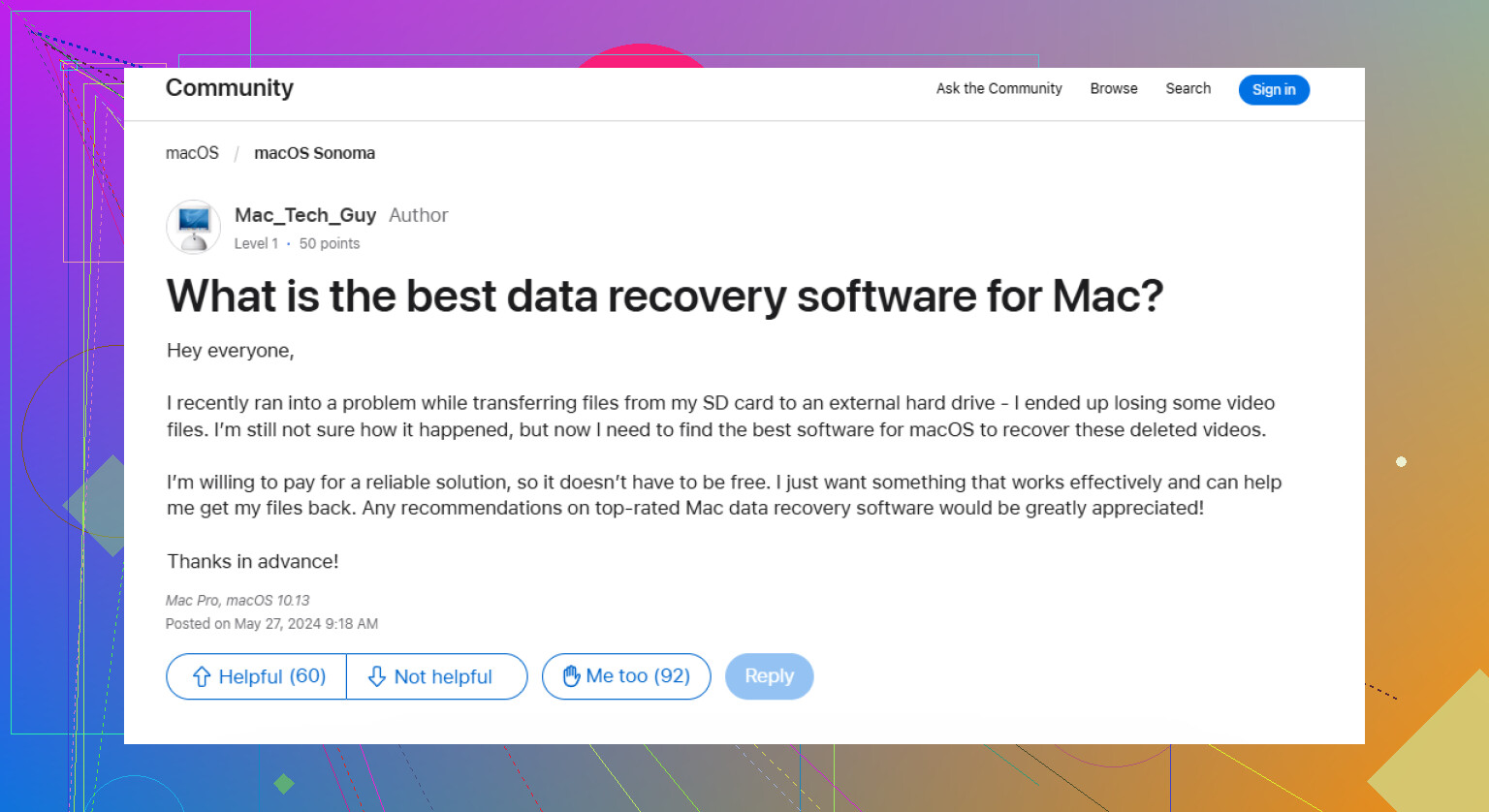
Mijn Mac start niet meer op en ik moet belangrijke bestanden van de harde schijf herstellen, waaronder documenten en foto’s. Ik ben op zoek naar de veiligste manier om gegevens van een Mac-harde schijf terug te halen zonder de schade te verergeren of iets permanent te verliezen.
Eerst en vooral: schrijf niets meer naar die schijf. Dat is belangrijker dan welke herstelapp je gebruikt.
Wanneer een bestand wordt verwijderd, of zelfs wanneer een schijf wordt geformatteerd, worden de gegevens niet altijd meteen gewist. Vaak markeert macOS die ruimte gewoon als vrij. Het bestand kan daar nog steeds staan totdat er nieuwe gegevens overheen worden geschreven.
Als dit een externe schijf was, koppel die dan voorlopig los. Als het de interne schijf van je Mac was, gebruik de computer dan zo weinig mogelijk. Installeer geen apps, download niets, kopieer geen bestanden ernaartoe en werk niet verder zoals gewoonlijk. Zelfs achtergrondactiviteit kan nieuwe gegevens schrijven en herstel moeilijker maken.
Controleer eerst de eenvoudige plekken
Begin met de gewone Prullenmand. Als de bestanden op een externe schijf stonden, controleer dan ook de verborgen Prullenmandmap op die schijf:
- Sluit de externe schijf aan en open die in Finder.
- Druk op Shift + Command + Punt om verborgen bestanden te tonen.
- Zoek naar een map met de naam .Trashes.
- Open die en kijk of je bestanden daar staan.
- Als je ze vindt, klik dan met de rechtermuisknop en kies “Zet terug.”
Probeer Time Machine vóór het scannen
Als Time Machine al was ingeschakeld voordat de bestanden verdwenen, gebruik dat dan als volgende stap. Open Time Machine vanuit de menubalk, ga terug naar een datum waarop de bestanden nog bestonden, selecteer wat je nodig hebt en klik op “Zet terug.”
Als er geen back-up is, gebruik dan herstelsoftware voorzichtig
Als de Prullenmand leeg is en Time Machine de bestanden niet heeft, is herstelsoftware meestal de volgende logische optie voordat je voor een lab betaalt.
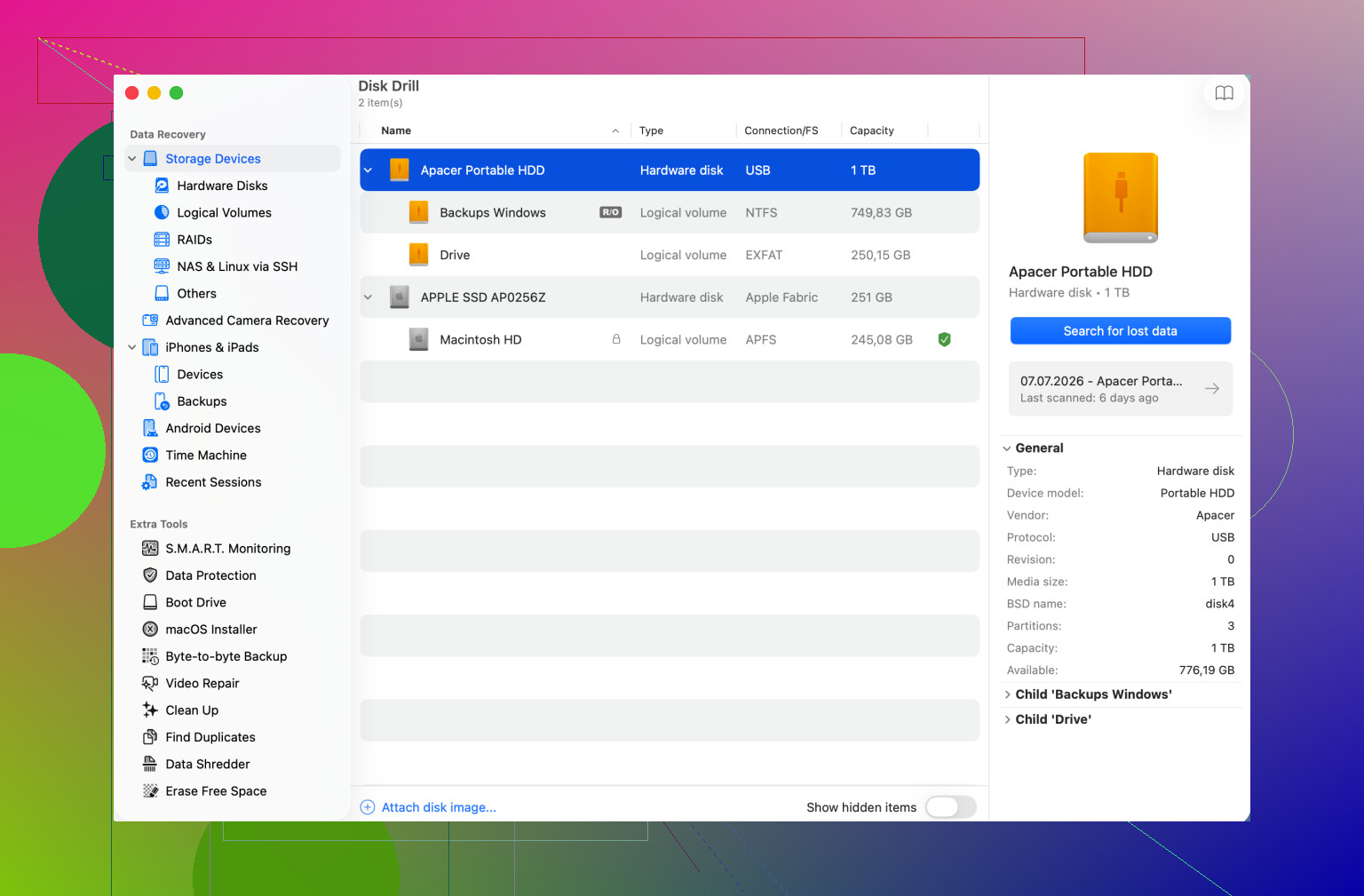
Disk Drill is een voorbeeld voor herstel op de Mac. Het kan APFS- en HFS+-schijven scannen, zoeken naar herstelbare bestandsrecords en ook bestanden identificeren aan de hand van hun interne signaturen wanneer namen of mappen ontbreken of beschadigd zijn.
Installeer de herstelapp niet op de schijf waarvan je probeert te herstellen. Installeer die ergens anders en herstel de bestanden ook naar een aparte schijf. Herstelde bestanden terug opslaan op dezelfde schijf kan andere gegevens overschrijven die je nog nodig hebt.
Als de schijf ongezond lijkt, maak dan eerst een image
Als de schijf vastloopt, de verbinding verbreekt, erg traag werkt of willekeurig verdwijnt, blijf die dan niet steeds opnieuw scannen. Maak eerst een byte-voor-byte schijfimage als de software die optie biedt, en scan daarna de image in plaats van de fysieke schijf.
Dat geeft je een vaste kopie van de huidige staat van de schijf en belast hardware die mogelijk defect raakt minder.
Stop volledig als het fysiek beschadigd klinkt
Klikkende, schurende, herhaalde opstartgeluiden of vreemd zoemen kunnen wijzen op een mechanisch probleem. Stop in dat geval met het uitvoeren van hersteltools. Koppel de schijf los en neem contact op met een professioneel dataherstellab. Software kan fysieke schade niet verhelpen, en de schijf onder stroom houden kan het erger maken.
Zodra je de bestanden terug hebt, stel dan back-ups in zodat dit niet opnieuw een eenmalige kans wordt. Time Machine is goed voor een lokale back-up en een cloudback-up geeft je een kopie op een andere locatie.
Op dit moment is de korte versie: stop met het gebruiken van de schijf, controleer de Prullenmand en Time Machine, maak een image als de schijf instabiel lijkt, en herstel alles wat wordt gevonden naar een ander opslagapparaat.
Haal de schijf nog niet eruit.
Op veel nieuwere Macs, vooral T2- en Apple silicon-modellen, is de interne opslag gekoppeld aan de beveiligingshardware van de Mac. Als de Mac zelf defect is, is het verwijderen van de SSD meestal niet de wonderoplossing die mensen verwachten. Mogelijk moet de Mac nog voldoende kunnen opstarten om Recovery, Target Disk Mode of Share Disk te gebruiken, plus het beheerders-/FileVault-wachtwoord als versleuteling is ingeschakeld.
Als hij wel aangaat maar macOS niet opstart, zou ik eerst de minst ingrijpende route proberen: start op in Recovery en kijk of Schijfhulpprogramma het volume kan zien. Voer geen wisactie of herinstallatie uit. Als het volume gekoppeld kan worden, kopieer dan daar meteen de belangrijke mappen naar een externe schijf. Als je een andere Mac hebt, kan Target Disk Mode op Intel-Macs of Share Disk op Apple silicon er soms voor zorgen dat de defecte Mac verschijnt als een externe schijf.
Herstelapps zoals Disk Drill zijn logischer wanneer de schijf leesbaar is maar de bestanden ontbreken, de mapstructuur beschadigd is, of het volume niet correct gekoppeld kan worden. Ze zijn geen oplossing voor een Mac die zijn eigen opslag niet kan detecteren. Ik ben het eens met de eerdere waarschuwing om niet naar de schijf te schrijven, maar ik zou nog voorzichtiger zijn met een niet-opstartende interne Mac-schijf: zoek eerst uit of het een opstartprobleem, versleutelings-/inlogprobleem of hardwareprobleem is voordat je urenlang iets gaat scannen.
Laat macOS de schijf niet “repareren” voordat je een kopie van de gegevens hebt.
EHBO van Schijfhulpprogramma is meestal veilig, maar op een defecte of beschadigde schijf kan het nog steeds het bestandssysteem wijzigen terwijl het probeert dit te herstellen. Als de bestanden belangrijker zijn dan de Mac weer laten opstarten, beschouw herstel dan als het doel en reparatie als een later probleem. De volgorde die ik zou gebruiken is: kijk of het volume zichtbaar is, koppel het indien mogelijk alleen-lezen aan, kopieer eerst de belangrijkste mappen en maak je daarna pas zorgen over volledige scans of reparaties.
Een klein detail dat mensen vergeten: begin niet met de hele Foto’s-bibliotheek als er een paar documenten zijn die je absoluut nodig hebt. Pak eerst de onvervangbare zaken. Een scan kan uren duren, een slechte schijf kan in die tijd erger worden en een enorme Foto’s-bibliotheek kan het tijdsvenster verspillen dat je had om kleinere kritieke bestanden te herstellen.
Disk Drill of vergelijkbare tools kunnen nuttig zijn als de schijf nog steeds zichtbaar is, maar ik zou dat niet als eerste stap doen op een Mac die instabiel is of willekeurig wordt uitgeschakeld. Als de Mac een ouder model is met een verwijderbare schijf, kan een externe behuizing of dock die op een andere Mac is aangesloten de goedkoopste oplossing zijn. Als het een nieuwere Mac is met gesoldeerde opslag, T2 of Apple silicon, zit je meestal vast aan werken via de Mac zelf of een reparatiewerkplaats. Als de gegevens bedrijfskritisch zijn of de schijf vreemde geluiden maakt, sla het experimenteren dan over en vraag een offerte aan bij een dataherstellab voordat de “gratis” pogingen het erger maken.