Meine externe Festplatte ist als exFAT formatiert, und einige wichtige Dateien sind verschwunden, nachdem sie unerwartet getrennt wurde. Ich habe kein Backup und brauche Rat zum sichersten Weg, Dateien von einer exFAT-Festplatte wiederherzustellen, ohne den Datenverlust zu verschlimmern.
Wenn es sich um ein exFAT-externes Laufwerk handelt und die Dateien gerade erst gelöscht wurden, geraten Sie noch nicht in Panik. Das Löschen von etwas löscht die eigentlichen Dateidaten normalerweise nicht sofort. Meistens markiert exFAT diesen Speicherplatz nur als frei, was bedeutet, dass die Dateien möglicherweise noch wiederherstellbar sind, solange Sie nichts Neues auf das Laufwerk schreiben.
Das Wichtigste ist: Verwenden Sie das Laufwerk sofort nicht mehr. Das ist wichtiger als jedes Wiederherstellungstool, das Sie auswählen.
Kopieren Sie nichts darauf, formatieren Sie es nicht, wenn Windows dazu auffordert, führen Sie CHKDSK nicht zuerst aus und installieren Sie keine Wiederherstellungssoftware auf genau diesem Laufwerk. All das kann die Situation verschlimmern, indem die gelöschten Daten überschrieben oder das Dateisystem verändert wird, bevor Sie überhaupt die Möglichkeit hatten, etwas wiederherzustellen.
Ich würde das Laufwerk ausstecken, bis Sie bereit sind, daran zu arbeiten, und es dann mit einem Windows-PC verbinden. Wenn es sich um eine externe Festplatte handelt, achten Sie auch auf die physischen Anzeichen. Klickgeräusche, Schleifgeräusche, zufällige Verbindungsabbrüche oder wenn sie nicht zuverlässig angezeigt wird, sind schlechte Anzeichen.
Überprüfen Sie zuerst die einfachen Dinge
Bevor Sie annehmen, dass die Dateien verschwunden sind, machen Sie eine kurze Plausibilitätsprüfung. Manchmal zeigt Windows Dinge einfach nicht korrekt an, oder die Dateien sind ausgeblendet.
- Suchen Sie in der Windows-Suche nach dem fehlenden Ordner oder den Dateinamen.
- Aktivieren Sie Ausgeblendete Dateien anzeigen im Datei-Explorer.
- Wenn Sie sich mit der Eingabeaufforderung auskennen, können Sie den Befehl
attribverwenden, um versteckte Attribute zu entfernen.
Das klingt einfach, aber es lohnt sich, dies zu tun, bevor Sie das gesamte Laufwerk scannen.
Wenn die Dateien wirklich gelöscht wurden
Dann würde ich Wiederherstellungssoftware verwenden. Ich hatte gute Erfahrungen mit Disk Drill auf einem externen exFAT-Laufwerk gemacht, nachdem ich einen Ordner gelöscht hatte, von dem ich dachte, ich hätte ihn bereits an einen anderen Ort kopiert. Es war einfach genug zu bedienen und hat fast alles wiederhergestellt, was ich brauchte.
So würde ich dabei vorgehen:
- Installiere Disk Drill auf dem Hauptlaufwerk deines Computers, nicht auf dem betroffenen exFAT-Laufwerk.
- Wenn das externe Laufwerk instabil wirkt, erstelle zuerst ein Datenträgerabbild und scanne dieses, anstatt das Original-Laufwerk immer wieder zu scannen.
- Wähle das exFAT-Laufwerk oder das Datenträgerabbild aus.
- Führe Universal Scan aus.
- Lass den Scan vollständig durchlaufen, anstatt ihn vorzeitig zu beenden.
- Sieh dir eine Vorschau der Dateien an, die dir wichtig sind.
- Stelle sie auf einem anderen Laufwerk wieder her, niemals auf demselben.
Mit der Windows-Version kannst du außerdem bis zu 100 MB kostenlos wiederherstellen, sodass du zumindest prüfen kannst, ob deine Dateien gefunden werden, bevor du etwas bezahlst.
Weitere Optionen
Disk Drill wäre meine erste Wahl für eine normale Situation mit gelöschten Dateien, aber es ist nicht das einzige erwähnenswerte Tool.
Wenn das Problem eher eine defekte oder beschädigte Partition ist, kann TestDisk besser geeignet sein. Es ist kostenlos und gibt es schon ewig, aber es ist bei weitem nicht so benutzerfreundlich, wenn man an solche Tools nicht gewöhnt ist. Gute Option, nur nicht die, die ich einem Anfänger ohne etwas Vorsicht in die Hand geben würde.
Und wenn Sie ein aktuelles Backup über den Dateiversionsverlauf, OneDrive oder ein anderes Backup-Tool haben, verwenden Sie dieses zuerst. Die Wiederherstellung aus einem Backup ist in der Regel schneller und sicherer, als zu versuchen, gelöschte Daten wiederherzustellen.
Wenn Windows sagt, dass das Laufwerk formatiert werden muss
Wenn Sie so etwas sehen:
„Sie müssen das Laufwerk formatieren, bevor Sie es verwenden können.“
formatieren Sie es noch nicht.
Wenn das Laufwerk in der Datenträgerverwaltung weiterhin angezeigt wird und die richtige Kapazität aufweist, besteht eine gute Chance, dass das Problem eher an einer Dateisystembeschädigung als an einem physischen Defekt liegt. Wiederherstellungssoftware kann Daten von einem Laufwerk oft selbst dann lesen, wenn Windows es nicht normal öffnen will.
Ich würde jedoch keine DIY-Wiederherstellung mehr versuchen, wenn das Laufwerk:
- klickt oder schleift,
- sich während Scans trennt,
- die falsche Kapazität anzeigt,
- auf mehreren Computern nicht angezeigt wird,
Das sind eher Anzeichen für einen Hardwaredefekt, und wiederholte Versuche können die Wiederherstellung erschweren.
Wann ein Datenrettungslabor sinnvoller ist
Wenn das Laufwerk heruntergefallen ist, nass geworden ist, sich nicht richtig dreht oder die Verbindung ständig abbricht, ist Software wahrscheinlich nicht der sicherste Weg. In diesem Fall ist ein professioneller Datenrettungsdienst meist die bessere Wahl.
Die meisten seriösen Labore bieten eine kostenlose Bewertung an und arbeiten auf Basis von no data, no fee. Die Kosten können stark variieren, liegen aber oft irgendwo zwischen 300 $ und deutlich über 1.000 $, je nachdem, was defekt ist. Das klingt schmerzhaft, aber für Familienfotos, Geschäftsdaten oder alles wirklich Unersetzliche kann es sich lohnen.
Im besten Fall handelt es sich nur um versehentliches Löschen oder eine exFAT-Beschädigung. Beides ist ziemlich gut wiederherstellbar, wenn Sie das Laufwerk sofort nicht mehr verwenden. Genau das hat meine Dateien gerettet, und das wäre hier auch immer noch mein erster Rat.
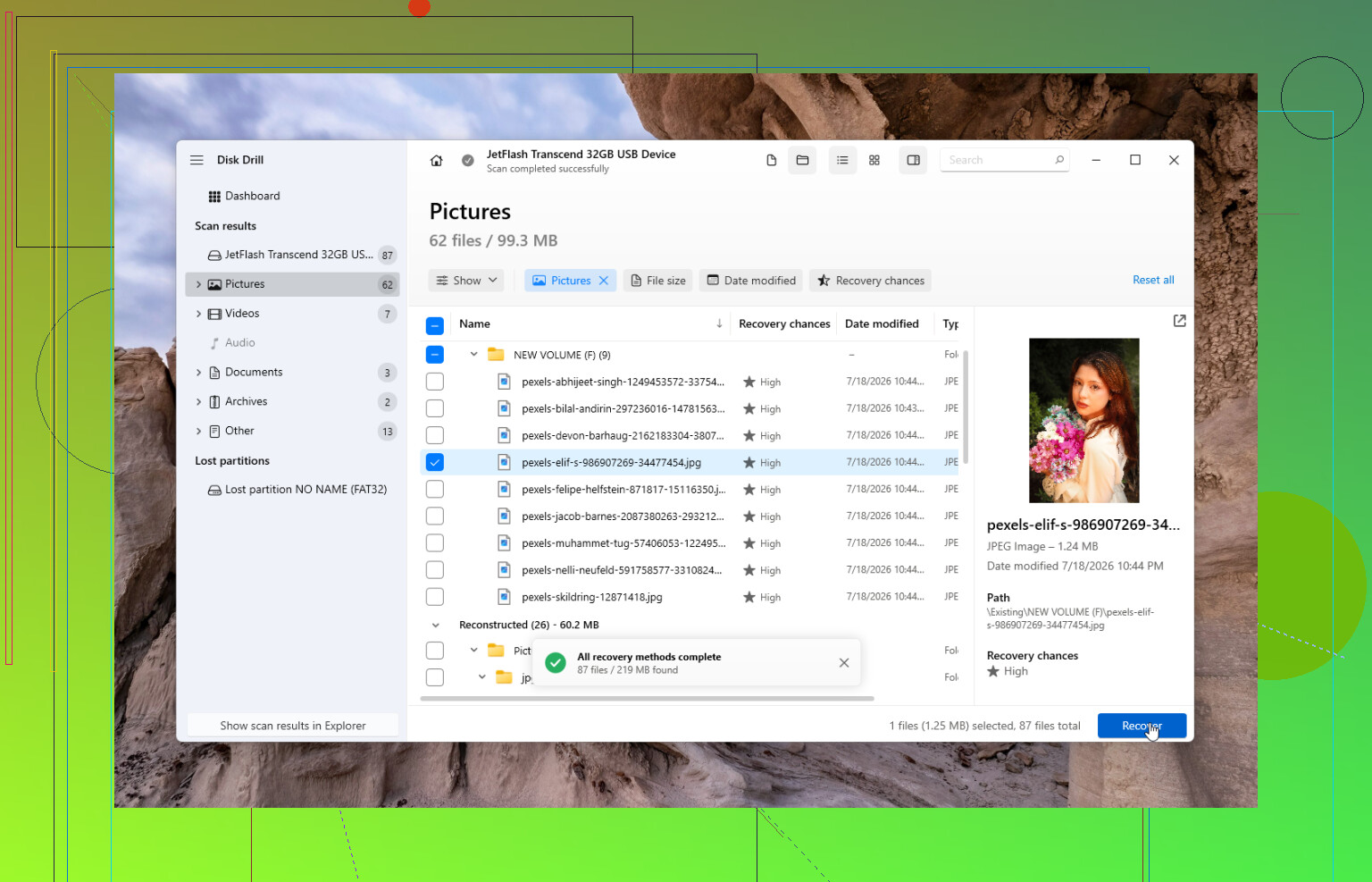
Ein sauberes versehentliches Löschen ist ein ganz anderes Problem als ein Laufwerk, das sich mitten im Scan ständig von USB trennt. Wenn es der erste Fall ist, hat die Software-Wiederherstellung eine gute Chance, aber wenn die Trennung durch ein defektes Kabel, ein Gehäuse oder ein ausfallendes Laufwerk verursacht wurde, ist jeder lange Scan ein weiterer Belastungstest. Ich würde zuerst ein anderes Kabel bzw. einen anderen USB-Port ausprobieren und dann, wenn das Laufwerk sichtbar bleibt, ein Image davon erstellen und das Image statt des Originals scannen. Disk Drill ist für einen normalen benutzerorientierten Scan in Ordnung, aber beurteile die Wiederherstellung nicht danach, ob Windows das Laufwerk durchsuchen kann. Wiederherstellungstools können Dateien möglicherweise weiterhin sehen, selbst wenn der Explorer nichts anzeigt. Die wichtigste Regel ist immer noch die langweilige: auf einem anderen Laufwerk wiederherstellen, niemals zurück auf das exFAT-Laufwerk.
Ein fehlender Ordner nach einem versehentlichen Abziehen ist ein Problem. Ein Laufwerk, das ständig verschwindet, weil die Festplatte oder das USB-Gehäuse ausfällt, ist ein anderes und deutlich hässlicheres Problem.
Bei exFAT kann verschwunden ein paar verschiedene Dinge bedeuten, und sie haben nicht die gleichen Chancen. Wenn der Verzeichniseintrag beschädigt wurde, könnten die Dateiinhalte noch vorhanden sein, aber die Namen und die Ordnerstruktur sind möglicherweise teilweise verloren. Wenn die Dateien gelöscht wurden und nichts Neues geschrieben wurde, ist das in der Regel besser. Wenn Windows oder ein Reparaturtool das Laufwerk bereits repariert hat, könnte die Bereinigung die Metadaten verändert haben, was eine saubere Wiederherstellung erschweren kann, selbst wenn die rohen Dateidaten noch existieren.
Ich stimme dem Rat zu, zuerst ein Image zu erstellen, aber ich wäre strenger damit, wenn das Laufwerk unerwartet getrennt wurde. Ein normaler Wiederherstellungsscan kann Stunden laufen. Wenn das Laufwerk instabil ist, ist das eine lange Zeit, um von einer fragwürdigen Festplatte zu verlangen, sich ordentlich zu verhalten. Die sicherere Reihenfolge ist:
- Die exFAT-Festplatte nicht weiter verwenden.
- Windows nicht erlauben, sie zu formatieren oder zu reparieren.
- CHKDSK nicht vor der Wiederherstellung ausführen.
- Das gesamte Laufwerk auf eine andere Festplatte kopieren oder ein Image erstellen, wenn die Verbindung lange genug stabil bleibt.
- Wiederherstellungstools auf die Kopie oder das Image anwenden.
- Wiederhergestellte Dateien woanders speichern.
Der Teil mit woanders ist nicht optional. Leute stellen immer noch Dateien zurück auf dasselbe Laufwerk wieder her, weil es bequem aussieht, und wundern sich dann, warum die zweite Hälfte der Wiederherstellung unbrauchbar ist. Dadurch kann genau der Bereich überschrieben werden, aus dem du gerade wiederherstellen willst.
Disk Drill ist in Ordnung, wenn das Laufwerk lesbar ist und du eine unkomplizierte Oberfläche willst. Es ist besonders sinnvoll, um zu prüfen, ob die verlorenen Dateien sichtbar sind, bevor man viel Aufwand betreibt. Aber ich würde keine Wiederherstellungs-App wie einen magischen Reparaturknopf behandeln. Wenn sie die Dateinamen und die Ordnerstruktur findet, großartig. Wenn sie nur rekonstruierte Dateien nach Typ findet, erwarte unordentliche Ergebnisse: zufällige Namen, fehlende ursprüngliche Ordner und einige Dateien, die in der Vorschau angezeigt werden, sich aber nicht vollständig öffnen lassen. Das ist bei beschädigten exFAT-Metadaten normal.
Ein Vorbehalt, den viele vergessen: Wenn diese externe Festplatte tatsächlich eine externe SSD oder ein mit exFAT formatiertes Flash-Laufwerk ist, kann die Wiederherstellung gelöschter Dateien deutlich schlechter sein. TRIM oder die Bereinigung durch den Flash-Controller können die alten Daten schnell entfernen. Bei einer rotierenden USB-Festplatte bleiben gelöschte Daten oft erhalten, bis sie überschrieben werden. Bei SSDs und manchen Flash-Medien ist möglicherweise nichts Brauchbares mehr übrig, selbst wenn ein Wiederherstellungsprogramm alte Einträge auflistet.
Bevor du etwas Kompliziertes tust, würde ich nur die Dinge prüfen, die nichts schreiben: ein anderes Kabel, einen anderen USB-Port und vielleicht einen anderen Computer, nur um zu sehen, ob das Laufwerk mit der korrekten Größe angezeigt wird. Klicke keine Aufforderung zum Scannen und Reparieren weg. Wenn die richtige Kapazität angezeigt wird und die Verbindung stabil bleibt, erstelle ein Image. Wenn die falsche Kapazität angezeigt wird, es klickt, hoch- und runterfährt oder während des Kopierens offline geht, hör auf, daran herumzustochern, und entscheide, ob die Dateien ein Labor wert sind.
Die realistische Antwort ist ja, Dateien von einem exFAT-Laufwerk lassen sich oft auch ohne Backup wiederherstellen. Die weniger angenehme Antwort ist, dass die Qualität der Wiederherstellung davon abhängt, was nach dem Trennen tatsächlich passiert ist. Wenn es nur ein unsauberes Abziehen und ein kleiner Dateisystemschaden war, bekommst du möglicherweise viel zurück. Wenn das Laufwerk physisch ausfällt oder die fehlenden Dateien überschrieben wurden, wird keine Software alles höflich so zurückbringen, wie es war.
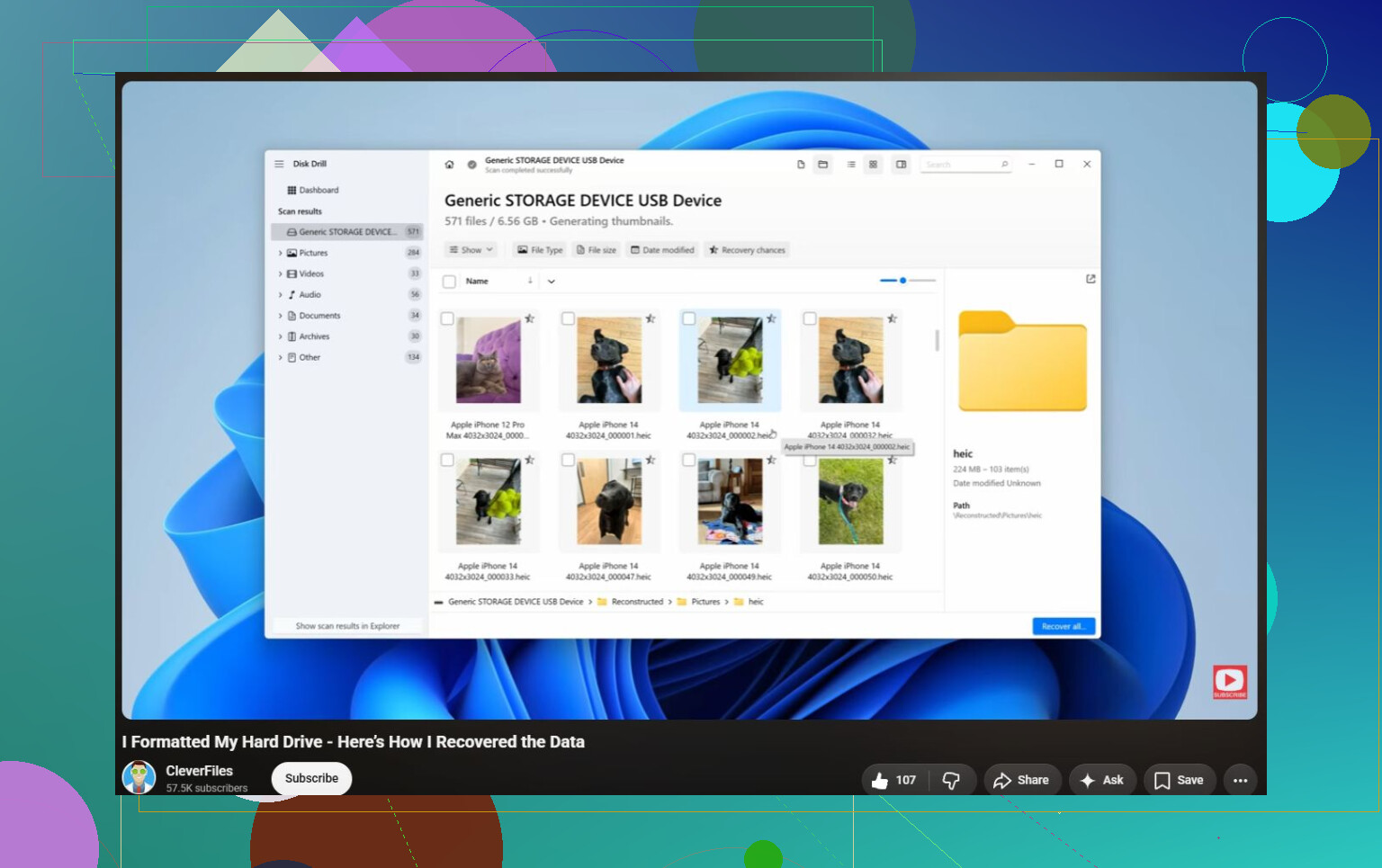
Führen Sie nicht „Reparieren“, „Initialisieren“ oder „Formatieren“ aus, nur damit das Laufwerk wieder normal aussieht. Das ist die Falle bei exFAT-Problemen: Das Betriebssystem kann eine schnelle Lösung anbieten, bevor Sie irgendetwas davon kopiert haben, aber diese Lösung darf Dateisystemstrukturen neu schreiben. Sie kann eine wiederherstellbare Ordnerstruktur in einen Haufen unbenannter Dateien verwandeln.
Ja, eine Wiederherstellung ist ohne Backup möglich, aber ich würde das Laufwerk als Beweismittel behandeln, nicht als ein defektes Laufwerk, das Sie wieder benutzbar machen wollen. Das Ziel ist nicht, es sauber einzubinden. Das Ziel ist, die Dateien zu extrahieren, bevor sich die Situation verändert. Wenn die Festplatte die richtige Größe anzeigt, würde ich sie zuerst klonen/als Image sichern und dann den Klon scannen. Wenn Sie das auslassen, weil Sie nur „ein paar Dateien“ benötigen, führen Sie zumindest einen sorgfältigen Scan durch und stellen Sie die Daten auf einer anderen physischen Festplatte wieder her. Probieren Sie nicht weiter fünf verschiedene Tools am Original aus, wenn es die Verbindung trennt.
Eine Kleinigkeit, die Menschen oft übersehen: Wenn sich Ihre fehlenden Dateien in einer großen Containerdatei befanden, wie einer Fotos-Mediathek, einer Outlook-PST, einem VM-Image, einer ZIP-Datei oder einer Datenbank, kann die Wiederherstellung schwieriger als normal sein. Den Dateinamen zurückzubekommen bedeutet nicht, dass der Inhalt dieser Datei intakt ist. Eine Vorschau ist wichtig. Disk Drill ist dafür brauchbar, weil Sie sehen können, ob es erkennbare Dateien findet, bevor Sie viel Zeit investieren, aber wenn das Laufwerk klickt, offline geht oder die falsche Kapazität anzeigt, hören Sie auf, Software zu verwenden, und ziehen Sie stattdessen eine Datenrettung im Labor in Betracht. Software ist für lesbare Medien gedacht. Sie ist kein Heilmittel für eine sterbende Festplatte.