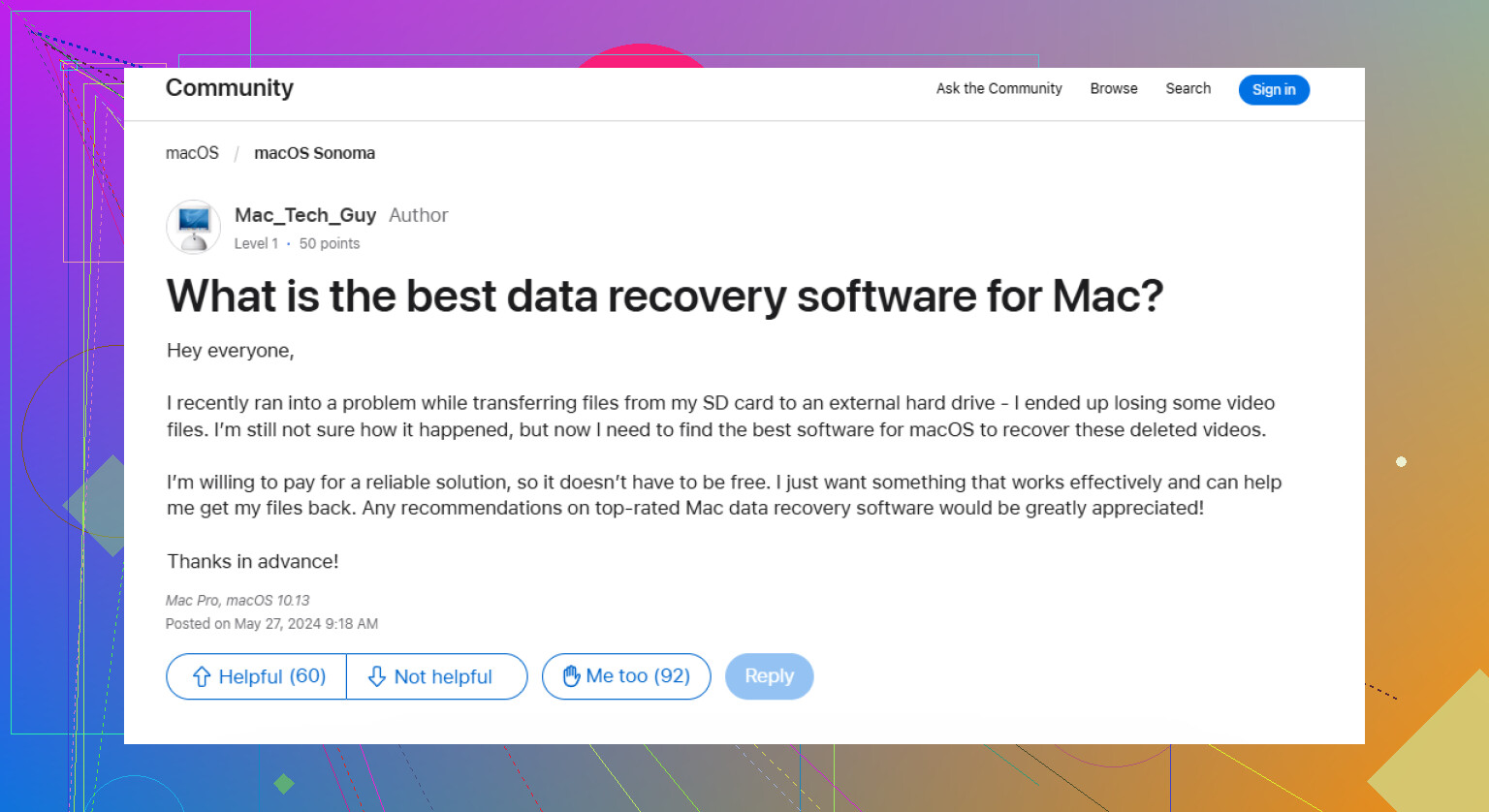
Mein Mac startet nicht mehr, und ich muss wichtige Dateien von der Festplatte wiederherstellen, darunter Dokumente und Fotos. Ich suche nach der sichersten Methode, um Daten von einer Mac-Festplatte wiederherzustellen, ohne den Schaden zu verschlimmern oder dauerhaft etwas zu verlieren.
Das Wichtigste zuerst: Schreiben Sie nichts mehr auf dieses Laufwerk. Das ist wichtiger als die Frage, welche Wiederherstellungs-App Sie verwenden.
Wenn eine Datei gelöscht wird oder sogar wenn ein Laufwerk formatiert wird, werden die Daten nicht immer sofort gelöscht. Häufig markiert macOS diesen Speicherplatz nur als frei. Die Datei kann noch vorhanden sein, bis neue Daten sie überschreiben.
Wenn es sich um ein externes Laufwerk handelt, trennen Sie es vorerst. Wenn es das interne Laufwerk Ihres Macs war, verwenden Sie den Computer so wenig wie möglich. Installieren Sie keine Apps, laden Sie nichts herunter, kopieren Sie keine Dateien darauf und arbeiten Sie nicht wie gewohnt weiter. Selbst Hintergrundaktivitäten können neue Daten schreiben und die Wiederherstellung erschweren.
Prüfen Sie zuerst die einfachen Stellen
Beginnen Sie mit dem normalen Papierkorb. Wenn sich die Dateien auf einem externen Laufwerk befanden, prüfen Sie auch den versteckten Papierkorb-Ordner auf diesem Laufwerk:
- Schließen Sie das externe Laufwerk an und öffnen Sie es im Finder.
- Drücken Sie Umschalt + Befehl + Punkt, um versteckte Dateien anzuzeigen.
- Suchen Sie nach einem Ordner namens .Trashes.
- Öffnen Sie ihn und prüfen Sie, ob Ihre Dateien dort sind.
- Wenn Sie sie finden, klicken Sie mit der rechten Maustaste darauf und wählen Sie „Zurücklegen“.
Versuchen Sie es vor dem Scannen mit Time Machine
Wenn Time Machine bereits aktiviert war, bevor die Dateien verschwunden sind, verwenden Sie das als Nächstes. Öffnen Sie Time Machine über die Menüleiste, gehen Sie zu einem Datum zurück, an dem die Dateien noch vorhanden waren, wählen Sie aus, was Sie benötigen, und klicken Sie auf „Wiederherstellen“.
Wenn es kein Backup gibt, verwenden Sie Wiederherstellungssoftware vorsichtig
Wenn der Papierkorb leer ist und Time Machine die Dateien nicht enthält, ist Wiederherstellungssoftware normalerweise die nächste sinnvolle Option, bevor Sie für ein Labor bezahlen.
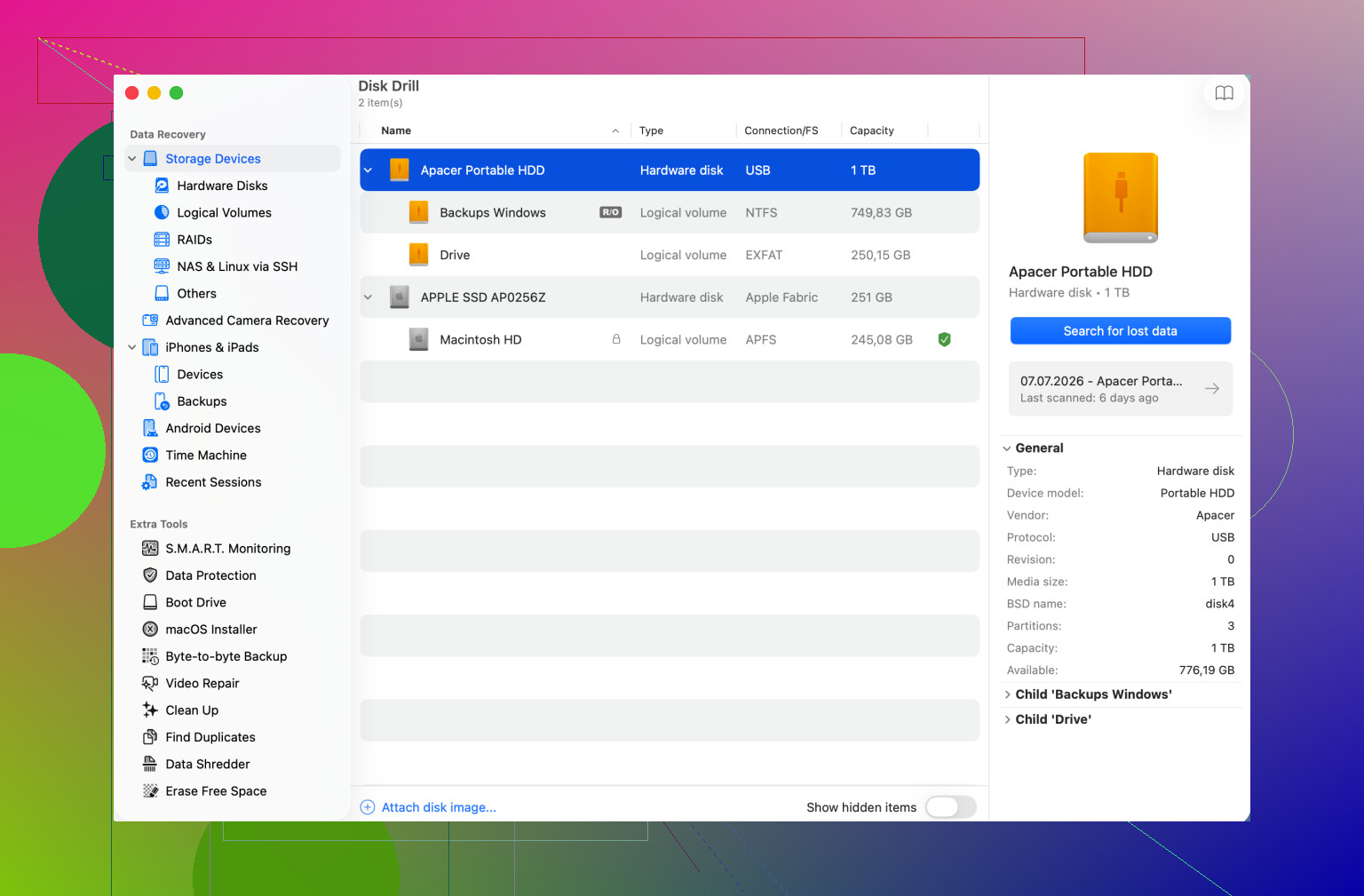
Disk Drill ist ein Beispiel für die Mac-Wiederherstellung. Es kann APFS- und HFS+-Laufwerke scannen, nach wiederherstellbaren Dateieinträgen suchen und Dateien auch anhand ihrer internen Signaturen identifizieren, wenn Namen oder Ordner fehlen oder beschädigt sind.
Installieren Sie die Wiederherstellungs-App nicht auf dem Laufwerk, von dem Sie Daten wiederherstellen möchten. Installieren Sie sie an einem anderen Ort und speichern Sie die wiederhergestellten Dateien ebenfalls auf einem separaten Laufwerk. Wenn wiederhergestellte Dateien zurück auf dieselbe Festplatte gespeichert werden, können andere Daten überschrieben werden, die Sie noch benötigen.
Wenn das Laufwerk unzuverlässig erscheint, erstellen Sie zuerst ein Image
Wenn das Laufwerk einfriert, die Verbindung trennt, sehr langsam läuft oder zufällig verschwindet, scannen Sie es nicht immer wieder. Erstellen Sie zuerst ein Byte-für-Byte-Datenträger-Image, wenn die Software diese Option bietet, und scannen Sie dann das Image statt des physischen Laufwerks.
Dadurch erhalten Sie eine feste Kopie des aktuellen Zustands des Laufwerks und belasten die Hardware weniger, die möglicherweise ausfällt.
Hören Sie vollständig auf, wenn es sich physisch beschädigt anhört
Klickende, schleifende, wiederholte Anlaufgeräusche oder seltsames Surren können auf ein mechanisches Problem hinweisen. In diesem Fall sollten Sie keine Wiederherstellungstools mehr ausführen. Trennen Sie das Laufwerk und wenden Sie sich an ein professionelles Datenrettungslabor. Software kann physische Schäden nicht beheben, und wenn das Laufwerk weiter mit Strom versorgt wird, kann sich die Situation verschlimmern.
Sobald Sie die Dateien zurückhaben, richten Sie Backups ein, damit dies nicht wieder eine einmalige Rettungsaktion bleibt. Time Machine ist gut für ein lokales Backup, und ein Cloud-Backup gibt Ihnen eine externe Kopie.
Im Moment lautet die Kurzfassung: Verwenden Sie das Laufwerk nicht mehr, prüfen Sie Papierkorb und Time Machine, erstellen Sie ein Image, wenn sich das Laufwerk instabil verhält, und stellen Sie alles Gefundene auf einem anderen Speichergerät wieder her.
Ziehen Sie das Laufwerk noch nicht heraus.
Bei vielen neueren Macs, besonders bei T2- und Apple-Silicon-Modellen, ist der interne Speicher mit der Sicherheitshardware des Macs verknüpft. Wenn der Mac selbst defekt ist, ist das Herausnehmen der SSD normalerweise nicht die magische Abkürzung, die sich viele erhoffen. Möglicherweise muss sich der Mac noch weit genug einschalten lassen, um Recovery, den Target Disk Mode oder Share Disk zu nutzen, plus das Admin-/FileVault-Passwort, wenn die Verschlüsselung aktiviert ist.
Wenn er sich einschalten lässt, aber macOS nicht startet, würde ich zuerst den schonenden Weg versuchen: in Recovery booten und nachsehen, ob das Festplattendienstprogramm das Volume erkennen kann. Führen Sie kein Löschen oder Neuinstallieren aus. Wenn das Volume eingebunden wird, kopieren Sie die wichtigen Ordner direkt dort auf ein externes Laufwerk. Wenn Sie einen anderen Mac haben, kann der Target Disk Mode auf Intel-Macs oder Share Disk auf Apple Silicon manchmal dafür sorgen, dass der defekte Mac wie ein externes Laufwerk erscheint.
Wiederherstellungs-Apps wie Disk Drill sind sinnvoller, wenn das Laufwerk lesbar ist, die Dateien aber fehlen, das Verzeichnis beschädigt ist oder das Volume sich nicht sauber einbinden lässt. Sie sind keine Lösung für einen Mac, der seinen eigenen Speicher nicht erkennen kann. Ich stimme der früheren Warnung zu, nichts auf die Festplatte zu schreiben, aber ich wäre bei einem nicht startenden internen Mac-Laufwerk noch vorsichtiger: Finden Sie zuerst heraus, ob es sich um ein Startproblem, ein Verschlüsselungs-/Anmeldeproblem oder ein Hardwareproblem handelt, bevor Sie stundenlang irgendetwas scannen.
Lassen Sie macOS die Festplatte nicht „reparieren“, bevor Sie eine Kopie der Daten haben.
„Erste Hilfe“ im Festplattendienstprogramm ist normalerweise sicher, aber bei einem ausfallenden oder beschädigten Laufwerk kann es trotzdem das Dateisystem verändern, während es versucht, es zu reparieren. Wenn die Dateien wichtiger sind, als den Mac wieder starten zu können, betrachten Sie die Wiederherstellung als Ziel und die Reparatur als späteres Problem. Die Reihenfolge, die ich verwenden würde, ist: prüfen, ob das Volume sichtbar ist, es nach Möglichkeit schreibgeschützt einbinden, zuerst die wichtigsten Ordner kopieren und sich erst danach um vollständige Scans oder Reparaturen kümmern.
Ein kleines Detail, das viele vergessen: Beginnen Sie nicht mit der gesamten Fotos-Mediathek, wenn es ein paar Dokumente gibt, die Sie unbedingt benötigen. Sichern Sie zuerst die unersetzlichen Dinge. Ein Scan kann Stunden dauern, ein defektes Laufwerk kann sich in dieser Zeit verschlechtern, und eine riesige Fotos-Mediathek kann das Zeitfenster verschwenden, das Sie hatten, um kleinere kritische Dateien wiederherzustellen.
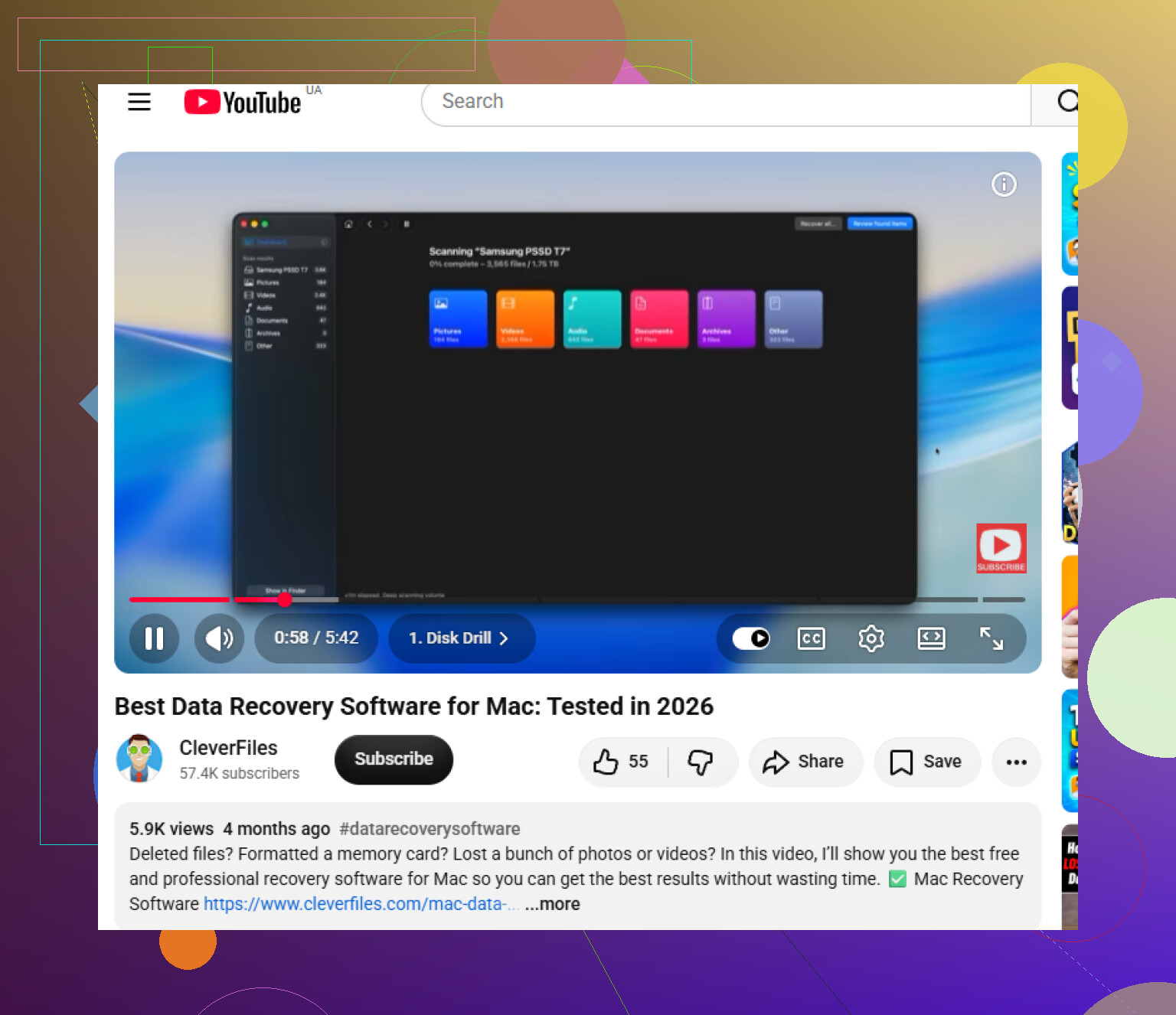
Disk Drill oder ähnliche Tools können nützlich sein, wenn das Laufwerk noch angezeigt wird, aber ich würde das bei einem Mac, der instabil ist oder sich zufällig ausschaltet, nicht zum ersten Schritt machen. Wenn der Mac ein älteres Modell mit herausnehmbarem Laufwerk ist, kann ein externes Gehäuse oder Dock, das an einen anderen Mac angeschlossen wird, der günstigste Weg sein. Wenn es sich um einen neueren Mac mit verlötetem Speicher, T2 oder Apple Silicon handelt, sind Sie meist darauf angewiesen, über den Mac selbst oder eine Reparaturwerkstatt zu arbeiten. Wenn die Daten geschäftskritisch sind oder das Laufwerk schlechte Geräusche macht, überspringen Sie die Experimente und holen Sie ein Angebot von einem Datenrettungslabor ein, bevor die kostenlosen Versuche es schlimmer machen.