Mój dysk twardy nagle przestał wyświetlać niektóre ważne pliki na moim komputerze z Windows i potrzebuję ich odzyskać jak najszybciej do pracy. Szukam najbezpieczniejszego sposobu na odzyskanie utraconych plików z dysku twardego w systemie Windows, nie pogarszając sytuacji. Jeśli ktoś zna najlepsze kroki lub narzędzia do odzyskiwania danych, których można od razu użyć, będę bardzo wdzięczny za pomoc.
Przechodziłem przez to raz i najgorszym błędem, jaki popełniłem, było ciągłe grzebanie przy dysku, żeby sprawdzić, czy nadal działa. Jeśli twoje pliki znikają albo HDD zaczął wydawać dziwne dźwięki, przestań go teraz używać. Żadnego kopiowania, żadnych instalacji, żadnego otwierania folderów z przyzwyczajenia. Jeśli to twój dysk rozruchowy, wyłącz komputer i podłącz dysk do innego komputera jako dysk dodatkowy, jeśli masz taką możliwość.
Następny krok zależy od tego, co uległo awarii. Usunięty folder, sformatowana partycja i umierający dysk mechaniczny to trzy różne problemy. Najpierw sprawdziłbym stan dysku narzędziem S.M.A.R.T. W Windows najczęściej wybiera się CrystalDiskInfo. Na Macu tę samą funkcję spełnia DriveDx. Szukaj bad sectorów, realokowanych sektorów, błędów odczytu i wszystkiego, co jest oznaczone jako ostrzeżenie lub gorzej.
To, co kazało mi szybko odpuścić, to były takie oznaki:
- Powtarzające się klikanie lub tykanie
- Dźwięki tarcia lub szorowania przy rozkręcaniu się dysku
- Dysk znikający z systemu podczas używania
- Cały komputer zawieszający się przy otwieraniu dysku
- Dysk się kręci, ale w ogóle się nie pojawia
Jeśli słyszysz lub widzisz coś takiego, nie męcz go skanem za skanem. Zrobiłem tak kiedyś ze starym Seagate 2 TB i drugie przejście było gorsze niż pierwsze. Uszkadzający się dysk mechaniczny może zostać dobity przez powtarzające się odczyty. Jeśli dane są ważne, to jest moment, w którym laboratorium takie jak DriveSavers albo Ontrack zaczyna mieć sens, nawet jeśli cena boli.
Jeśli dysk brzmi normalnie i nadal się montuje, najpierw zrób nudne kontrole. Ludzie je pomijają, a potem czują się głupio. Zajrzyj do Kosza. Sprawdź Historię plików i Poprzednie wersje w Windows. Na Macu sprawdź Time Machine. Windows czasem zachowuje kopie w tle nawet wtedy, gdy nie miałeś wszystkiego dobrze skonfigurowanego, więc kliknij folder prawym przyciskiem myszy i poszukaj opcji „Przywróć poprzednie wersje”. Potem sprawdź usunięte elementy w OneDrive, Google Drive, Dropboxie i iCloud. Większość z nich przechowuje usunięte pliki przez około 30 dni, czasem dłużej. Raz znalazłem też brakujące dokumenty, przeszukując stare załączniki e-mail. Głupie miejsce, żeby je znaleźć, ale tam właśnie były.
Jeśli nic z tego nie przyniesie rezultatu, przejdź do oprogramowania do odzyskiwania. Zacząłbym od Disk Drill. Radzi sobie z usuniętymi plikami, uszkodzonymi partycjami, sformatowanymi dyskami i woluminami RAW, nie sprawiając przy tym, że cały proces wydaje się udręką. Funkcja podglądu plików ma znaczenie. Jeśli możesz podejrzeć plik i on się otwiera, twoje szanse są większe.
Kolejność ma tutaj znaczenie:
- Zainstaluj aplikację do odzyskiwania na innym dysku.
- Podłącz uszkodzony HDD jako dysk dodatkowy, jeśli możesz.
- Najpierw uruchom szybkie skanowanie.
- Użyj głębokiego skanowania tylko wtedy, gdy szybkie nie znajdzie twoich rzeczy.
- Podglądaj pliki przed odzyskaniem, żeby nie przywracać śmieci.
- Przywracaj wszystko na inny dysk, nigdy na ten sam.
- Otwórz odzyskane pliki i sprawdź je.
- Potem trzymaj kopie przynajmniej w dwóch miejscach. Nauczyłem się tego w bolesny sposób, lol.
Jeśli dysk ma bad sectory, najpierw zrobiłbym jego obraz sektor po sektorze, zanim uruchomiłbym ciężkie skany. Praca na obrazie daje ci jeszcze jedną szansę, jeśli oryginalny dysk pogorszy się w połowie procesu. Ten krok kiedyś mnie uratował przy dysku z laptopa, gdzie prędkość odczytu po kilku minutach leciała na łeb na szyję.
Jeśli dysk mocno klika, nie chce się rozkręcić albo oprogramowanie widzi dysk, ale nie znajduje nic użytecznego, na tym poprzestań. Lepszym ruchem będzie profesjonalne laboratorium. Zwykle koszt mieści się w przedziale od około 300 do 1500 dolarów albo więcej, w zależności od tego, co się zepsuło. Drogo, jasne. Nadal taniej niż utrata lat zdjęć albo plików do pracy, jeśli są dla ciebie ważne.
Oby okazało się, że to problem z systemem plików, a nie mechaniczny. Zacznij od kontroli S.M.A.R.T. i działaj dalej od tego punktu.
Jeśli pliki zniknęły, ale dysk nadal się otwiera, najpierw sprawdziłbym bałagan w systemie plików, zanim robiłbym pełne odzyskiwanie. @mikeappsreviewer dobrze omówił stronę awarii sprzętowej. Trochę nie zgadzam się z tym, żeby od razu przechodzić do głębokich skanów, chyba że najpierw wykluczysz ukryte lub uszkodzone wpisy katalogów, bo długie skany zwiększają zużycie i marnują czas.
Zrób to w systemie Windows.
-
Otwórz Zarządzanie dyskami.
Sprawdź, czy partycja pokazuje właściwy rozmiar i system plików. Jeśli nagle widnieje jako RAW, przestań grzebać w Eksploratorze plików. -
Sprawdź, czy pliki nie zostały ukryte.
Otwórz Wiersz polecenia jako administrator i uruchom:
attrib -h -r -s /s /d X:*.*
Zastąp X literą swojego dysku.
Widziałem, jak złośliwe oprogramowanie i nieprawidłowe odłączenie USB zmieniały całe foldery na ukryte. Irytujące, ale da się naprawić. -
Uruchom chkdsk tylko wtedy, gdy dysk wydaje się stabilny.
Polecenie:
chkdsk X: /f
To naprawia błędy logiczne. Nie jest to mój pierwszy wybór przy niestabilnym dysku, ponieważ wprowadza zmiany na dysku. Jeśli dysk się zawiesza, przeskakuje lub znika z systemu, nie rób tego. -
Jeśli struktura folderów jest uszkodzona, użyj potem oprogramowania do odzyskiwania.
Disk Drill dobrze sprawdza się w systemie Windows. Zainstaluj go na innym dysku, przeskanuj problematyczny dysk, odzyskuj dane na inny dysk. Najpierw skup się na dokumentach, które da się podejrzeć, żeby szybko odzyskać pliki do pracy. Czas ma znaczenie. -
Jeśli pliki do pracy są pilne, sortuj według typu i daty.
DOCX, XLSX, PDF, PSD, DWG — cokolwiek jest potrzebne. Nie odzyskuj najpierw całego swojego życia. Najpierw odzyskaj rzeczy do pracy, a dopiero później zrób szersze podejście. -
Jeśli dysk to zewnętrzny HDD, przed tym wszystkim wymień kabel i port.
Zdarzyło mi się, że uszkodzony kabel USB powodował, że dysk pokazywał tylko część danych. Głupia naprawa, ale tak się zdarza.
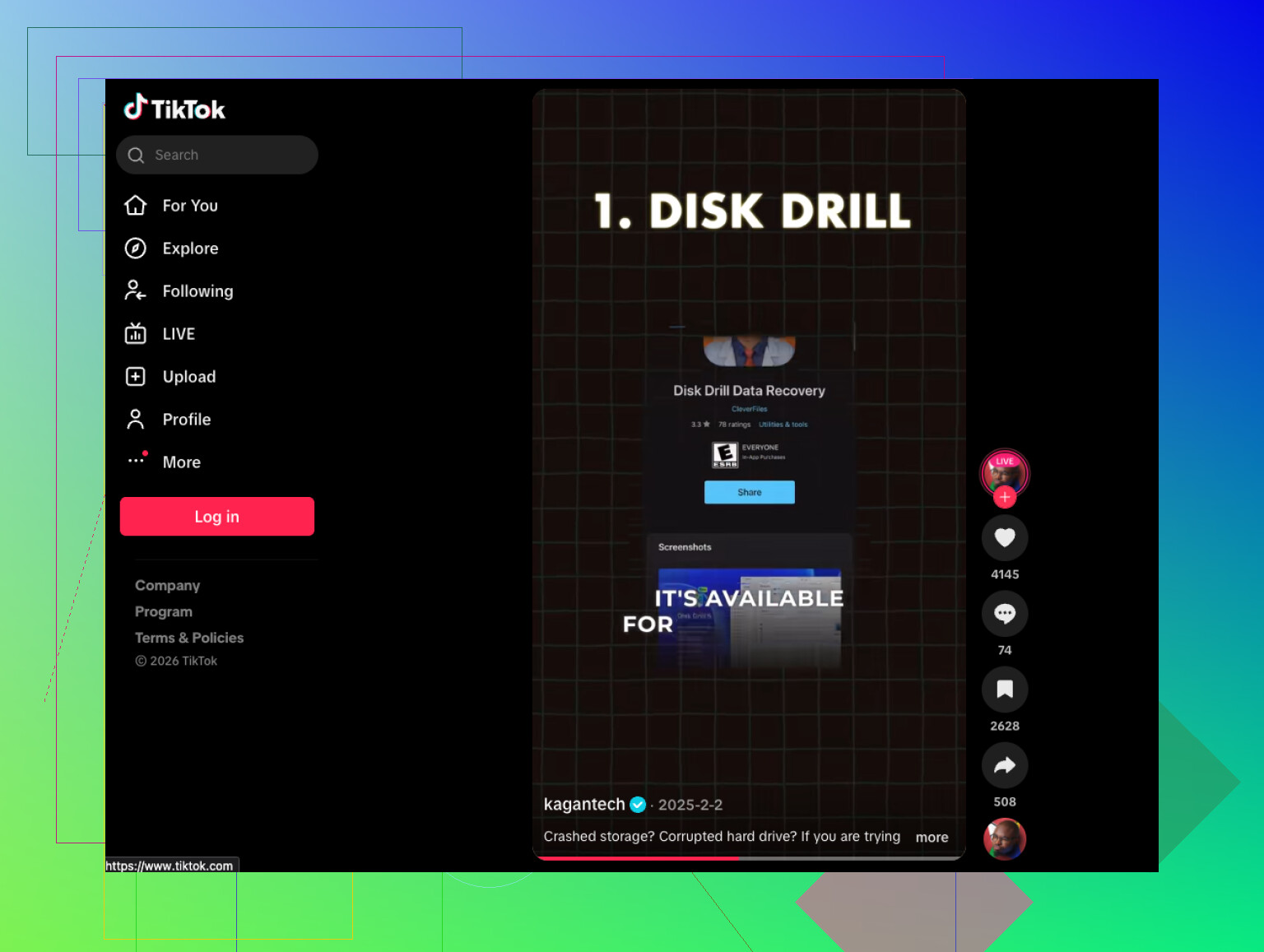
Jeśli chcesz szybki wizualny poradnik, ten film o oprogramowaniu do odzyskiwania HDD jest całkiem niezły:
najlepszy wideoporadnik o oprogramowaniu do odzyskiwania HDD dla Windows
Główna zasada: nie zapisuj odzyskanych plików z powrotem na tym samym dysku twardym. W ten sposób ludzie zamieniają pliki możliwe do odzyskania w bezpowrotnie utracone.
Pierwsza rzecz, którą bym zrobił, zanim zaczniesz skanowanie lub naprawy, to sprawdził, czy Windows nie pokazuje Ci innego profilu użytkownika albo profilu tymczasowego. To bardzo często umyka. Jeśli Twój Pulpit/Dokumenty nagle wyglądają na puste, wejdź do:
C:\Users\
i sprawdź, czy stary folder konta nadal tam jest i czy pliki są w środku. Widziałem już, jak aktualizacje Windows robiły dziwne rzeczy i ludzie myśleli, że dysk wciągnął wszystko.
Poza tym lekko nie zgadzam się zarówno z @mikeappsreviewer, jak i @kakeru w jednej kwestii: nie spieszyłbym się z chkdsk tylko dlatego, że dysk nadal się pojawia. Jeśli brakujące pliki są krytyczne dla pracy, narzędzia naprawcze mogą uporządkować uszkodzony system plików w sposób, który usuwa ślady, jakie oprogramowanie do odzyskiwania mogłoby jeszcze znaleźć. To świetne, gdy chcesz naprawić dysk, ale nie zawsze świetne, gdy najpierw chcesz odzyskać dane. Trochę na opak, ale taki już jest Windows.
Mój priorytet wyglądałby tak:
- Przestań zapisywać cokolwiek na dysku
- Sprawdź, czy pliki nie są po prostu w innym folderze użytkownika
- Sprawdź historię synchronizacji OneDrive, bo Windows uwielbia po cichu przenosić tam Pulpit/Dokumenty
- Jeśli dysk da się odczytać, najpierw wykonaj jego klon/obraz, jeśli to możliwe
- Uruchom odzyskiwanie na klonie albo z innego komputera
Jeśli musisz odzyskać pliki jak najszybciej, a dysk nadal da się odczytać, Disk Drill do odzyskiwania danych z dysku twardego w Windows to całkiem praktyczna opcja, bo możesz szybko zawęzić wyniki do typów plików zamiast tracić wieki na przekopywanie się przez śmieci. Najpierw odfiltrowałbym rzeczy związane z pracą, odzyskał tylko to, a dopiero potem wrócił po całą resztę. Szybciej i z mniejszym stresem.
Jeszcze jedna podstępna rzecz: otwórz Podgląd zdarzeń i sprawdź błędy dysku z czasu, gdy pliki zniknęły. Jeśli zobaczysz dużo błędów bad block albo NTFS, przestań grzebać przy oryginalnym dysku. To zwykle ten moment, w którym tylko jeszcze jedna próba zamienia się w no cóż, teraz jest gorzej.
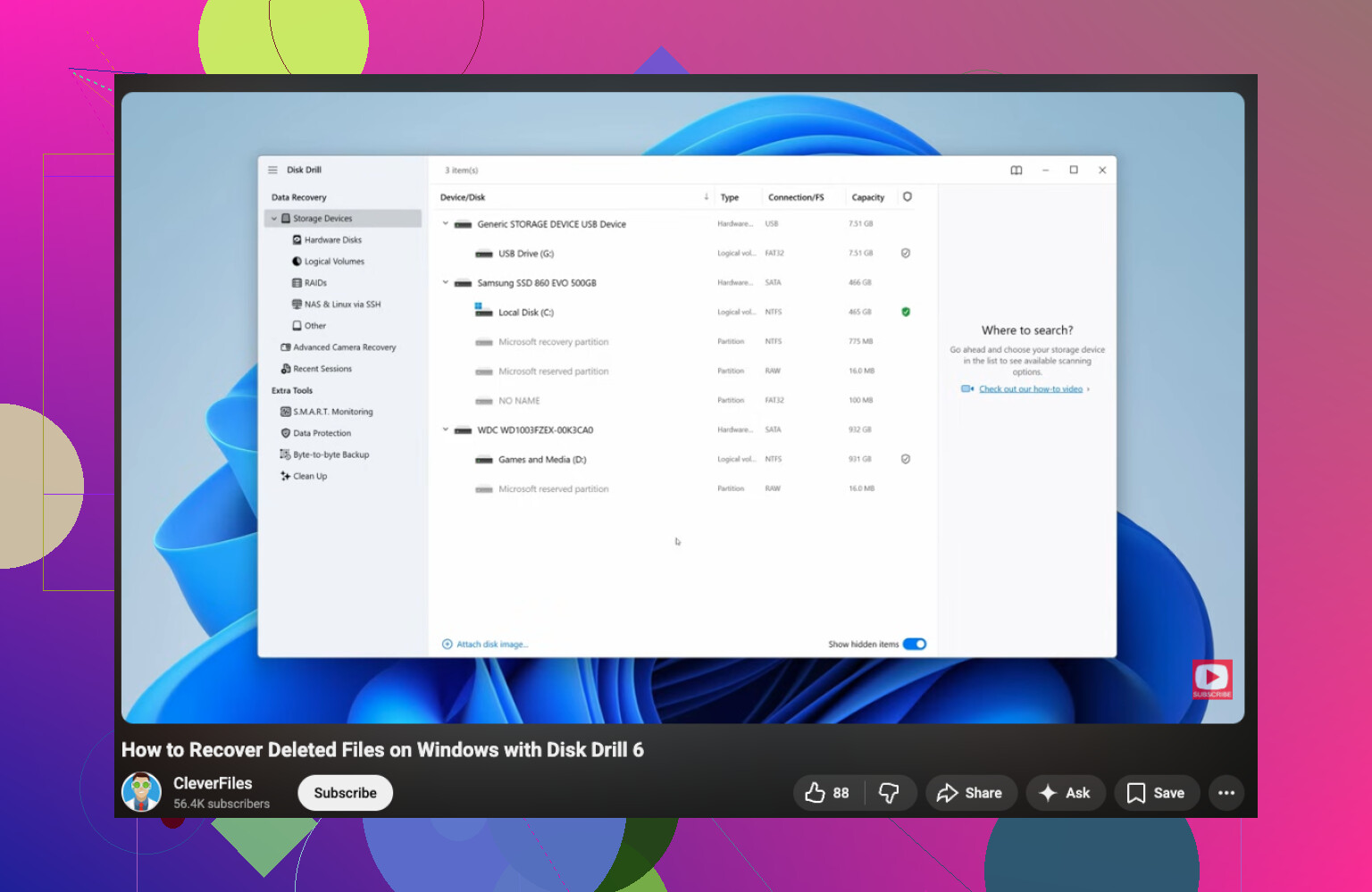
Jeśli chcesz wideo krok po kroku, to jest całkiem niezły poradnik odzyskiwania plików z dysku twardego w Windows.
Krótka wersja: nic na nim nie zapisuj, nie naprawiaj go zbyt wcześnie, najpierw odzyskaj pilne dokumenty do pracy, a jeśli dysk zaczyna działać dziwnie albo jest piekielnie wolny, zrób jego obraz albo oddaj go specjaliście.
Moja drobna niezgoda z @kakeru i @suenodelbosque: jeśli to awaryjna sytuacja w pracy, sprawdziłbym najpierw Kopie woluminów w tle, zanim sięgniesz po narzędzia naprawcze albo zdecydujesz się od razu na pełne odzyskiwanie. Czasem pliki nie są „zniknięte”, tylko zostały przywrócone do wcześniejszej wersji, przeniesione albo osierocone.
Wypróbuj tę szybką diagnostykę:
- W Eksploratorze plików kliknij prawym przyciskiem folder nadrzędny
- Właściwości → Poprzednie wersje
- Jeśli cokolwiek się wyświetla, od razu skopiuj to na inny dysk
Sprawdź też:
C:\Users\YourOldProfile\Documents- Kosz OneDrive w wersji internetowej i historię wersji
- Wyszukiwanie systemu Windows według nazwy pliku:
kind:=document datemodified:this month
Jeśli to nie pomoże, to tak, użyj Disk Drill z innego dysku i odzyskuj na inny nośnik.
Zalety Disk Drill
- Szybkie filtrowanie według typu pliku
- Dobre podglądy
- Łatwy do pilnego odzyskiwania dokumentów jako priorytetu
Wady Disk Drill
- Głębokie skanowanie może trochę potrwać
- Wyniki mogą być chaotyczne przy mocno uszkodzonych systemach plików
- Najlepsze funkcje mają większe znaczenie, gdy dysk jest nadal przynajmniej możliwy do odczytu
@mikeappsreviewer ma rację, żeby się wycofać, jeśli dysk wydaje niepokojące dźwięki albo znika z systemu. W tym momencie każdy dodatkowy odczyt to ryzyko.