Przypadkowo usunąłem ważne pliki z folderu Pobrane na moim Macu i zorientowałem się dopiero później. Sprawdziłem już Kosz, ale plików tam nie ma, a naprawdę muszę je odzyskać do pracy. Czy są jakieś bezpieczne sposoby na odzyskanie usuniętych pobranych plików na Macu bez pogorszenia sytuacji?
Nadal nie skreślałbym tych plików.
Opróżnienie Kosza zamyka prostą drogę do przywrócenia, jasne. To nie znaczy, że dane zniknęły od razu. Bardzo często pozostają tam, dopóki macOS nie nadpisze tych bloków. Problemem jest pamięć SSD w nowszych Macach. Dyski SSD mają tendencję do szybszego usuwania skasowanych danych niż stare dyski talerzowe, więc czasu jest zwykle mniej.
Pierwsza rzecz, którą bym zrobił, i to od razu, to przestał używać Maca. Nie instaluj aplikacji. Nie pobieraj przypadkowych rzeczy. Nie edytuj dużych plików. Na razie pomiń aktualizacje. Każdy nowy zapis zmniejsza twoje szanse.
Zanim sięgniesz po oprogramowanie do odzyskiwania danych, najpierw sprawdziłbym wbudowane narzędzia w macOS.
1. Sprawdź Time Machine
Jeśli Time Machine było włączone przed usunięciem, to zwykle jest to najczystsze rozwiązanie, jakie widziałem.
- Otwórz folder, w którym wcześniej znajdował się plik.
- Uruchom Time Machine.
- Wróć do kopii zapasowej sprzed usunięcia.
- Wybierz plik i przywróć go.
Gdy to zadziała, jest to najmniej kłopotliwa opcja. Zwykle odzyskasz oryginalną nazwę pliku, folder i szczegóły pliku bez dziwnych nazw po odzyskaniu.
2. Sprawdź migawki APFS
Ten krok jest często pomijany. Nawet jeśli nigdy nie podłączałeś dysku Time Machine, macOS często tworzy lokalne migawki APFS przed aktualizacjami i niektórymi zmianami systemowymi. Widziałem, jak ludzie odzyskiwali z nich pliki, gdy byli przekonani, że w ogóle nie mają kopii zapasowej.
Otwórz Narzędzie dyskowe. Kliknij wolumin systemowy. Sprawdź, czy istnieją migawki sprzed daty usunięcia. Jeśli znajdziesz taką migawkę, możesz ją zamontować i ręcznie skopiować z niej brakujące pliki.
3. Wypróbuj oprogramowanie do odzyskiwania danych
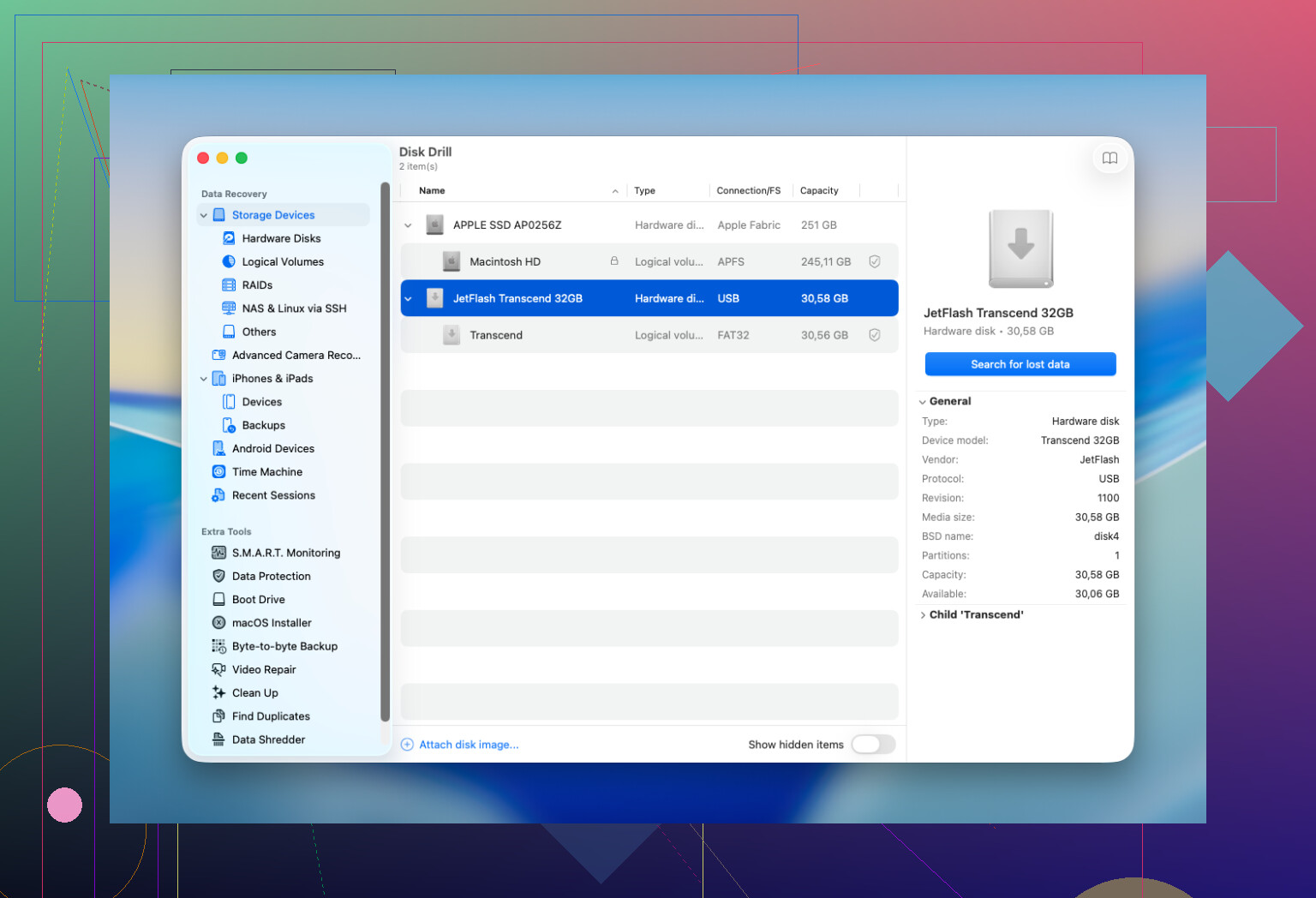
Jeśli kopie zapasowe i migawki nic nie znajdą, wtedy sięgnąłbym po oprogramowanie do odzyskiwania danych. Miałem całkiem niezłe doświadczenia, zaczynając od Disk Drill. Łączy kilka metod skanowania w jednym przebiegu, działa z obecnymi wersjami macOS i pozwala wyświetlić podgląd plików przed ich odzyskaniem. Dla mnie najważniejsza jest właśnie funkcja podglądu. Jeśli plik otwiera się w podglądzie, szanse na powodzenie są zwykle większe.
Kilka zasad, których bym się trzymał:
- Zainstaluj aplikację do odzyskiwania na innym dysku, jeśli masz taką możliwość.
- Zapisuj odzyskane pliki na innym dysku, a nie z powrotem na Macu, który skanujesz.
- Dokładnie sprawdzaj podgląd. Jeśli podgląd jest uszkodzony, odzyskany plik często też będzie uszkodzony.
4. Wiedz, kiedy przestać i skorzystać z laboratorium odzyskiwania danych
Większość usunięć nie wymaga laboratorium. Skorzystałbym z niego tylko wtedy, gdy zachodzi jedna z tych sytuacji:
- Pliki są na tyle ważne, że nie chcesz ryzykować nieudanych prób w domu.
- Dysk zachowuje się nietypowo, wydaje dźwięki, rozłącza się, pojawiają się błędy odczytu albo znika z macOS.
- Mac miał kontakt z cieczą, przepięcie zasilania albo inne uszkodzenie fizyczne.
- Oprogramowanie do odzyskiwania nie kończy skanowania albo w ogóle nie może odczytać dysku.
Przyzwoite laboratorium ma narzędzia, których nie będziesz mieć w domu, zwłaszcza przy uszkodzonym sprzęcie. Cena jest najgorszą częścią. Często zaczyna się od setek i szybko rośnie.
Jedna rzecz, co do której ludzie ciągle się mylą: nie ma bezpiecznego okna na odzyskiwanie. Nie masz gwarantowanych kilku dni. Liczy się to, czy usunięte dane zostały nadpisane albo wyczyszczone przez TRIM. Dlatego osoby, które widziałem, że dobrze sobie z tym radzą, to te, które natychmiast przestają używać Maca i od razu sprawdzają kopie zapasowe albo skanują dysk.
Gdyby to był mój komputer, postępowałbym w tej kolejności: Time Machine, potem migawki APFS, a następnie skan odzyskiwania. Większość udanych odzyskiwań danych na Macu, jakie widziałem, pochodziła z jednej z tych trzech ścieżek.
Jeśli Kosz jest pusty, sprawdziłbym też miejsca, o których ludzie często zapominają.
Poszukaj w Pobranych przez Spotlight, używając dokładnej nazwy pliku, a potem wyszukaj według typu pliku w Finderze. Czasem plik został przeniesiony, a nie usunięty. Sprawdź iCloud Drive, foldery synchronizowane Biurko i Dokumenty oraz wszelkie służbowe aplikacje chmurowe, takie jak OneDrive, Dropbox czy Google Drive. Wiele z nich przechowuje usunięte pliki przez 30 dni lub dłużej we własnym koszu internetowym.
Trochę nie zgadzam się z @mikeappsreviewer w jednej kwestii. Nie poświęcałbym dużo czasu na grzebanie w migawkach w Narzędziu dyskowym, chyba że już dobrze znasz sposób działania pamięci masowej w macOS. Dla większości osób to strata czasu i dodatkowe zamieszanie.
Co zrobiłbym dalej:
- Sprawdź aplikację, której używałeś do otwarcia pliku. Word, Excel, Preview i aplikacje Adobe często przechowują ostatnie kopie, autozapisy lub wersje tymczasowe.
- Sprawdź załączniki w e-mailach i Slacku, jeśli plik pochodził z pracy.
- Otwórz Terminal i poszukaj kopii za pomocą:
find ~/Downloads ~/Documents ~/Desktop -iname ‘part_of_filename’ - Jeśli pliki są ważne, podłącz dysk zewnętrzny i uruchom Disk Drill. Jeśli to możliwe, zainstaluj go na dysku zewnętrznym. Odzyskuj na ten sam dysk zewnętrzny, a nie na Maca.
Jeszcze jedna rzecz. W nowoczesnych Macach z dyskami SSD skuteczność odzyskiwania szybko spada po usunięciu z powodu TRIM. Dlatego liczy się czas.
Jeśli chcesz sensowne wyjaśnienie, ten film omawia narzędzia do odzyskiwania plików na Macu prostym językiem:
najlepsze narzędzia do odzyskiwania plików na Macu wyjaśnione na YouTube
Dodałbym jedną rzecz, na którą ani @mikeappsreviewer, ani @andarilhonoturno nie położyli wystarczającego nacisku: sprawdź historię wersji i odzyskiwanie na poziomie aplikacji, a nie tylko odzyskiwanie z systemu plików.
Jeśli usunięty plik był dokumentem roboczym, arkuszem kalkulacyjnym, PDF-em lub plikiem projektu, czasem prawdziwa ścieżka zapisu wcale nie prowadziła do Pobranych. Aplikacje takie jak Pages, Word, Excel, Photoshop, Preview, a nawet niektóre menedżery pobierania w przeglądarkach przechowują kopie tymczasowe, pamięci podręczne autosave lub odwołania do ostatnich elementów. Na Macu możesz też sprawdzić:
- Finder > Ostatnie
- Menu Otwórz ostatnie w aplikacji
- Foldery AutoRecovery pakietu Office
- Historię pobierania w przeglądarce Safari/Chrome/Firefox
/private/var/folders/pod kątem tymczasowych śmieci, jeśli wiesz, co robisz
Trochę nie zgadzam się z podejściem skanuj jak najszybciej bez względu na wszystko. Jeśli to nowszy Mac z wewnętrznym SSD + TRIM, samodzielne odzyskiwanie usuniętych plików może już być mocno niepewne. W takim przypadku marnowanie godzin na przypadkowe skanowanie na tej samej maszynie może być trochę bez sensu. Jeśli pliki są naprawdę krytyczne dla pracy, użyj innego Maca do podejmowania decyzji i unikaj ruszania dysku bardziej, niż to konieczne.
Jeśli jednak wybierzesz drogę z oprogramowaniem, Disk Drill to oczywisty wybór na Maca, bo dobrze podgląda pliki możliwe do odzyskania i jest mniej mylący niż wiele dziwnych narzędzi dla nerdów. Tylko jeśli możesz, nie instaluj go na tym samym wewnętrznym dysku i odzyskuj dane na zewnętrzny nośnik.
Warto też sprawdzić kosz w chmurze lub w wersji webowej:
- iCloud Drive
- OneDrive
- Dropbox
- Google Drive
- Adobe Cloud
- Załączniki w Slacku lub e-mailu
Do dodatkowej lektury ten wątek na Reddicie jest naprawdę trafny: Wskazówki dotyczące odzyskiwania usuniętych plików z MacBooka od prawdziwych użytkowników
Krótka wersja:
- Przestań używać Maca.
- Sprawdź autosave aplikacji i historię pobierania przeglądarki.
- Sprawdź kosz w chmurze i historię wersji.
- W razie potrzeby użyj Disk Drill z konfiguracji zewnętrznej.
- Jeśli pliki są warte poważnych pieniędzy, pomiń samodzielne działania i zadzwoń do laboratorium.
To chyba najbezpieczniejsza kolejność bez kręcenia się w kółko.