Mój pendrive nagle przestał się otwierać i teraz pokazuje błędy, gdy go podłączam. Są na nim ważne dokumenty służbowe i osobiste zdjęcia, których nigdy nie skopiowałem zapasowo, i próbuję odzyskać pliki z uszkodzonego dysku USB bez utraty danych. Potrzebuję bezpiecznych kroków lub rekomendacji oprogramowania, które nie pogorszą problemu.
Natknąłem się na to nie raz i pierwszy ekran, który wyświetla Windows, zwykle wygląda gorzej, niż jest w rzeczywistości. Zdarzało mi się, że pendrive'y były widoczne jako RAW, prosiły o formatowanie albo odmawiały otwarcia, a mimo to nadal udawało mi się odzyskać z nich większość plików.
Po pierwsze, nie klikaj Formatuj. Na razie nie uruchamiaj też żadnych narzędzi naprawczych. Wiem, że to kusi, kiedy Windows ciągle to podpowiada. Jeśli pliki są ważne, najpierw zgraj dane. Dysk naprawisz później. Robienie tego w odwrotnej kolejności już niejedną osobę sparzyło, mnie też.
Znaczenie ma to, co spowodowało problem. Jeśli zaczęło się to po zbyt szybkim odłączeniu dysku, przerwaniu transferu, uszkodzeniu systemu plików, malware albo jakimś losowym błędzie oprogramowania, nadal próbowałbym odzyskać dane samodzielnie. Jeśli wtyczka USB jest wygięta, pendrive się nagrzewa, traci połączenie co kilka sekund, w ogóle się nie pojawia albo pliki są nie do zastąpienia, zatrzymałbym się na tym etapie i skorzystał z profesjonalnego serwisu odzyskiwania danych. W takim momencie samodzielne majstrowanie przy nim to loteria.
Jeśli dysk jest nadal wykrywany i chcesz wiedzieć, jaką drogę bym wybrał, zacząłbym od Disk Drill.
To, co spodobało mi się podczas pracy z uszkodzonymi nośnikami USB, jest proste. Program nie potrzebuje, żeby Windows najpierw poprawnie odczytał system plików. Nawet gdy dysk wyglądał na uszkodzony w Eksploratorze, Disk Drill nadal skanował urządzenie i wyciągał dane spod uszkodzonej struktury. W moich testach lepiej niż kilka innych narzędzi radził sobie z zachowaniem nazw folderów i ich układu. Przydała się też opcja podglądu, bo nie chciałem odzyskiwać 40 GB śmieci tylko po to, żeby odkryć, że połowa plików jest martwa.
Funkcją, której użyłbym najpierw, jest Byte-to-Byte Backup. To ma większe znaczenie, niż ludziom się wydaje. Niestabilny pendrive często pogarsza swój stan, kiedy próbujesz go uratować. Widziałem już taki, który działał przez godzinę, a potem znikał przy następnym ponownym podłączeniu. Jeśli wcześnie utworzysz obraz, pracujesz na kopii zamiast w kółko obciążać oryginalny pendrive.
Takiej kolejności bym się trzymał:
- Zainstaluj Disk Drill na komputerze. Nie instaluj go na uszkodzonym USB.
- Podłącz uszkodzony pendrive.
- Otwórz Disk Drill i przejdź do Byte-to-Byte Backup.
- Wybierz pendrive i utwórz jego pełny obraz.
- Po utworzeniu obrazu zamontuj go lub podłącz w Disk Drill.
- Przeskanuj obraz w poszukiwaniu plików możliwych do odzyskania.
- Sprawdź podgląd znalezionych plików i zobacz, czy nadal się otwierają.
- Odzyskaj wszystko na inny dysk.
Praca na obrazie jest tutaj bezpieczniejszym rozwiązaniem. Gdy kopia zapasowa już istnieje, proces odzyskiwania nie zależy już od tego, czy oryginalny pendrive zechce jeszcze działać przez kolejne dziesięć minut.
Gdy pliki będą już bezpieczne, wtedy zająłbym się samym USB:
- Uruchom Sprawdzanie błędów systemu Windows lub CHKDSK.
- Nadaj mu nową literę dysku, jeśli Windows wyświetla go nieprawidłowo.
- Zainstaluj ponownie sterowniki USB, jeśli wykrywanie działa niestabilnie.
- Sformatuj go, potem skopiuj kilka nieistotnych plików i przetestuj.
Jeśli uszkodzenia wracają po formatowaniu, pliki znowu znikają, zapisy zaczynają się nie udawać albo pendrive nadal dziwnie zachowuje się przy normalnym użyciu, wycofałbym go z użytku. Pamięci flash po prostu się zużywają. Gdy któryś zaczyna regularnie wykazywać oznaki awarii, przestaję mu ufać. Tego nauczyłem się w irytujący sposób.
Jeśli pendrive nadal pojawia się w Zarządzaniu dyskami, najpierw spróbowałbym bezpieczniejszego podejścia przed użyciem narzędzi naprawczych. Zgadzam się z @mikeappsreviewer w jednej ważnej kwestii, nie formatuj go na początku. Trochę nie zgadzam się jednak z użyciem CHKDSK jako wczesnego kroku. Na uszkodzonych nośnikach flash CHKDSK czasami „naprawia” system plików, usuwając wpisy, które chciałeś odzyskać. Świetne dla dysku, złe dla twoich zdjęć.
Co bym zrobił:
- Przetestuj go w innym porcie USB i na innym komputerze.
- Sprawdź Zarządzanie dyskami. Jeśli pokazuje rozmiar zbliżony do normalnego, szanse na odzyskanie danych są większe.
- Najpierw użyj narzędzia do odzyskiwania tylko do odczytu. Disk Drill to tutaj solidny wybór, ponieważ często odczytuje uszkodzone pendrivey nawet wtedy, gdy Eksplorator zgłasza błędy.
- Odzyskuj pliki na dysk wewnętrzny, nigdy z powrotem na pendrive.
- Po odzyskaniu danych wyczyść i sformatuj USB. Jeśli błędy wrócą, wyrzuć go. Bez żartów, pamięci flash psują się po cichu, a potem nagle całkowicie.
Jeśli dysk się łączy, rozłącza, pokazuje 0 bajtów lub się nagrzewa, przestań przy nim majstrować. To bardziej wskazuje na awarię sprzętową.
To też pomoże, jeśli chcesz szybki poradnik wideo:
Wideo poradnik odzyskiwania danych z pendrive USB
Jeszcze jedna rzecz, którą ludzie pomijają. Jeśli nośnik pojawia się jako RAW, uszkodzenie exFAT po nieprawidłowym odłączeniu jest częste. Odzyskiwanie nadal często działa, ale każdy dodatkowy zapis trochę zmniejsza twoje szanse.

Dodałbym jedną rzecz, na którą ani @mikeappsreviewer, ani @reveurdenuit tak naprawdę nie położyli wystarczającego nacisku: sprawdź, czy problemem jest faktycznie logika obudowy USB, czy tylko informacje o partycji. Wiele osób od razu przechodzi do skanowania, ale jeśli Windows widzi urządzenie z niewłaściwym rozmiarem, dziwnym nieprzydzielonym miejscem albo bez tablicy partycji, to mówi ci bardzo dużo, zanim spędzisz godziny na klikaniu.
Co zrobiłbym inaczej:
- Otwórz Zarządzanie dyskami i sprawdź:
- czy pokazuje prawidłową pojemność?
- czy widnieje jako RAW, Nieprzydzielone lub Brak nośnika?
- Jeśli pokazuje Brak nośnika, odzyskiwanie programowe prawdopodobnie niewiele da. To już obszar awarii na poziomie kontrolera.
- Jeśli pokazuje właściwy rozmiar, ale uszkodzone informacje o partycji, szanse są dużo większe.
Poza tym jestem trochę przeciwny wykonywaniu zbyt wielu testów ponownego podłączania. Ludzie zawsze mówią spróbuj 10 razy na 3 laptopach i jasne, czasem to pomaga, ale w przypadku umierającego pendrivea każde podłączenie może być tym, które ostatecznie go wykończy. Maksymalnie dwa szybkie sprawdzenia, potem przejdź do odzyskiwania.
Jeśli pendrive jest na tyle czytelny, że da się go wykryć, użyłbym Disk Drill do właściwego odzyskiwania plików, ponieważ całkiem dobrze radzi sobie z uszkodzonymi systemami plików USB i pozwala podejrzeć, co da się uratować, zanim zrzucisz sterty bezużytecznych plików na komputer. Jeśli chcesz lepszy przegląd tego, jak to działa, ten przewodnik odzyskiwania danych w Disk Drill dla uszkodzonych pendriveów warto obejrzeć.
Jeszcze jedna rzecz, o której ludzie zapominają: wyłącz wszystko, co może automatycznie zapisywać na dysku. Antywirus, indeksowanie, nawet komunikaty Windows o naprawie. Małe zapisy mogą mieć znaczenie w przypadku uszkodzonego pendrivea.
Jeśli twoje pliki są naprawdę nie do zastąpienia, szczerze pominąłbym samodzielne próby w momencie, gdy zaczyna się rozłączać, przegrzewać albo pokazuje 0 bajtów. To właśnie wtedy ludzie zamieniają możliwy do odzyskania bałagan w martwy pendrive.
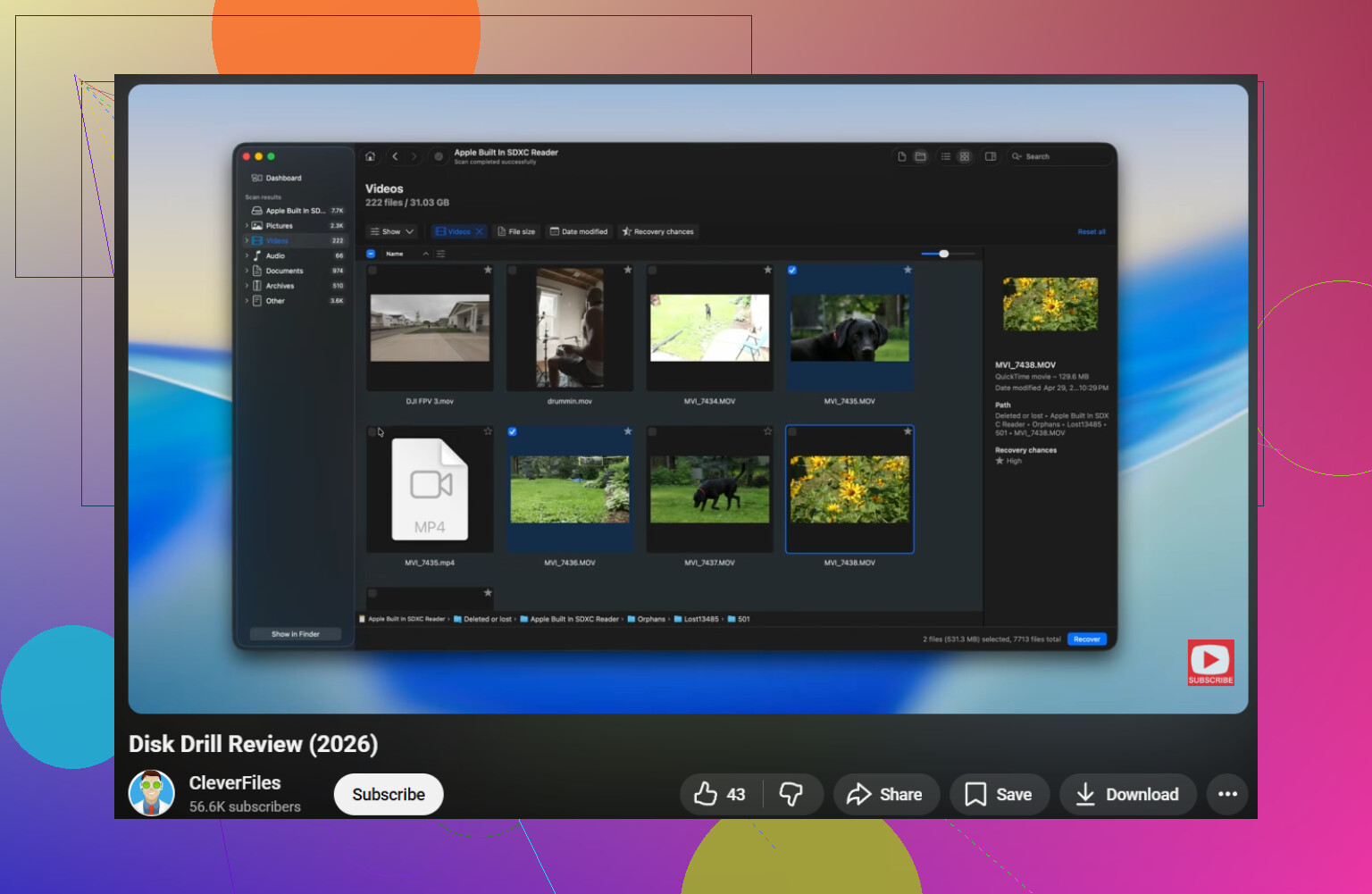
Podzieliłbym to na jedno kluczowe pytanie, którego pozostałe odpowiedzi tylko lekko dotknęły: czy uszkodzenie jest logiczne, czy sama pamięć flash już umiera? @reveurdenuit, @kakeru i @mikeappsreviewer słusznie odradzają formatowanie na początku, ale jestem trochę mniej entuzjastycznie nastawiony do robienia zbyt wielu testów przed sprawdzeniem zachowania dysku na niższym poziomie.
Kilka rzeczy, które warto wypróbować i które różnią się od zwykłej porady, by najpierw skanować:
- Sprawdź Podgląd zdarzeń w Windows w dziennikach System zaraz po podłączeniu. Jeśli widzisz powtarzające się błędy wejścia-wyjścia lub resetu kontrolera, często oznacza to niestabilność sprzętową, a nie tylko uszkodzony system plików.
- W Linuksie spróbuj
lsblklubdmesgpo podłączeniu. Czasami Linux montuje albo przynajmniej rozpoznaje pamięć USB, której Windows odmawia otwarcia. - Jeśli pliki są kluczowe, użyj narzędzia, które potrafi klonować z ponowieniami i inteligentnie pomijać uszkodzone sektory przed zwykłym odzyskiwaniem. To może być bezpieczniejsze niż skanowanie działającego nośnika bezpośrednio.
Jeśli dysk nadal zgłasza normalną pojemność i pozostaje podłączony, to tak, Disk Drill jest rozsądnym wyborem do odzyskiwania plików.
Zalety Disk Drill
- Dobrze odzyskuje pliki z uszkodzonych lub RAW dysków USB
- Podgląd jest przydatny, więc możesz zweryfikować dokumenty i zdjęcia przed odzyskaniem
- Interfejs jest prostszy niż w niektórych narzędziach o bardziej śledczym charakterze
- Może lepiej zachować strukturę folderów niż bardzo podstawowe aplikacje do odzyskiwania
Wady Disk Drill
- Głębokie skanowanie może zwrócić dużo plików z nowymi nazwami i bez oryginalnych ścieżek
- To nie magia, jeśli kontroler ulega awarii albo urządzenie pokazuje 0 bajtów
- Darmowe limity odzyskiwania mogą być irytujące zależnie od platformy
- Intensywne skanowanie słabego dysku nadal może go obciążać, jeśli najpierw pominiesz tworzenie obrazu
Moja niewielka różnica zdań z ogólną poradą: jeśli pendrive losowo się rozłącza, pominąłbym wielokrotne próby odzyskiwania konsumenckimi narzędziami i od razu przeszedł do tworzenia obrazu albo do laboratorium. Na tym etapie każdy dodatkowy odczyt ma większe znaczenie niż to, której aplikacji używasz.