Przypadkowo trwale usunąłem ważne pliki na moim komputerze z Windows 11 i już opróżniłem Kosz. Niektóre z tych dokumentów i zdjęć są naprawdę ważne do pracy i do osobistej dokumentacji, więc potrzebuję pomocy w ustaleniu najlepszego sposobu na odzyskanie usuniętych plików w Windows 11, zanim zostaną nadpisane. Każda rada dotycząca bezpiecznych metod odzyskiwania lub narzędzi bardzo by pomogła.
Cześć,
Zdarzyło mi się to w Windows 11 i „trwale usunięty” zwykle nie oznacza, że plik zniknął od razu. W większości przypadków Windows najpierw usuwa odwołanie. Dane często nadal tam są, dopóki coś innego ich nie nadpisze.
Zanim więc zaczniesz używać narzędzi do odzyskiwania na tym dysku, najpierw sprawdziłbym te nudne rzeczy. Wiem, nikomu się nie chce, ale nie raz znajdowałem tam pliki.
- Kosz. Widziałem, jak pliki tam trafiały, nawet kiedy byłem pewien, że użyłem Shift+Delete.
- Kosz OneDrive, jeśli synchronizujesz tam Pulpit, Dokumenty lub Obrazy.
- Kopie zapasowe Historii plików.
- Poprzednie wersje folderu, w którym plik wcześniej się znajdował.
- Każde inne miejsce z kopią zapasową, stary dysk zewnętrzny, NAS, konto w chmurze albo drugi komputer, na który kiedyś skopiowałeś plik i o tym zapomniałeś.
Najważniejsze, jeśli możesz, przestań zapisywać cokolwiek na tym dysku. Nie instaluj na nim przypadkowych aplikacji do odzyskiwania. Nie zapisuj na nim pobranych plików. Nie przenoś po nim plików. Każdy zapis zmniejsza twoje szanse. Na dyskach SSD jest jeszcze gorzej z powodu TRIM. Gdy TRIM wyczyści bloki, odzyskiwanie bardzo szybko staje się trudne, a czasem niemożliwe.
Jeśli wszystkie kontrole kopii zapasowych nic nie wykażą, wtedy przeszedłbym do oprogramowania do odzyskiwania.
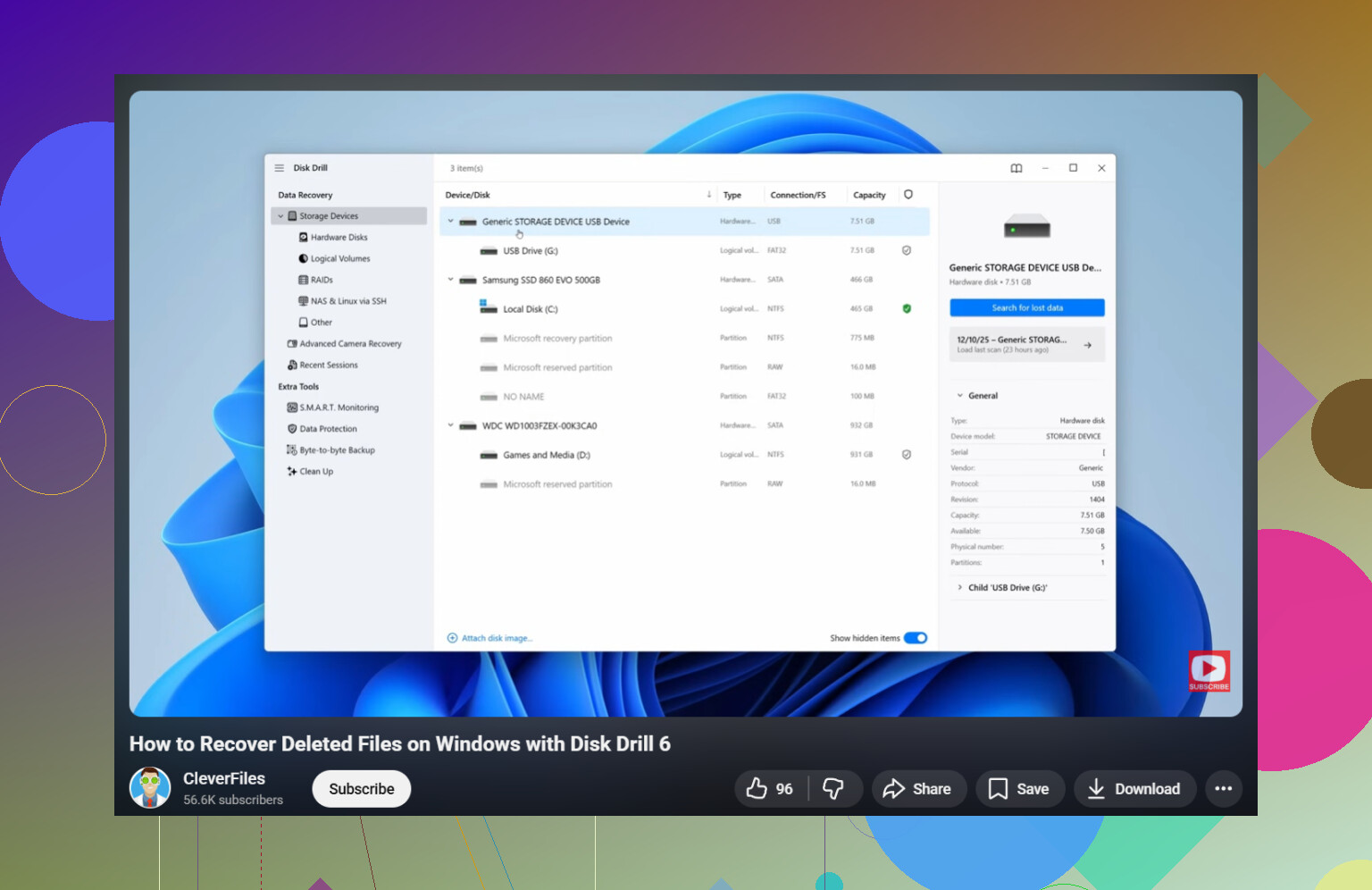
Pierwszym, którego bym spróbował, jest Disk Drill. Używałem go na wyczyszczonym pendrivie, a później także na partycji Windows, gdzie przez pomyłkę usunąłem folder. Łatwiej było się w nim połapać niż w wielu starszych narzędziach. Gdy informacje o systemie plików nadal są dostępne, często zachowuje nazwy plików i ścieżki folderów, co oszczędza mnóstwo czasu.
Co bym zrobił:
- Jeśli to możliwe, zainstaluj Disk Drill na innym dysku.
- Uruchom go i wybierz dysk, na którym były zapisane brakujące pliki.
- Kliknij Search for Lost Data i pozwól skanowaniu zakończyć się w całości. Nie przerywaj go w połowie, chyba że musisz.
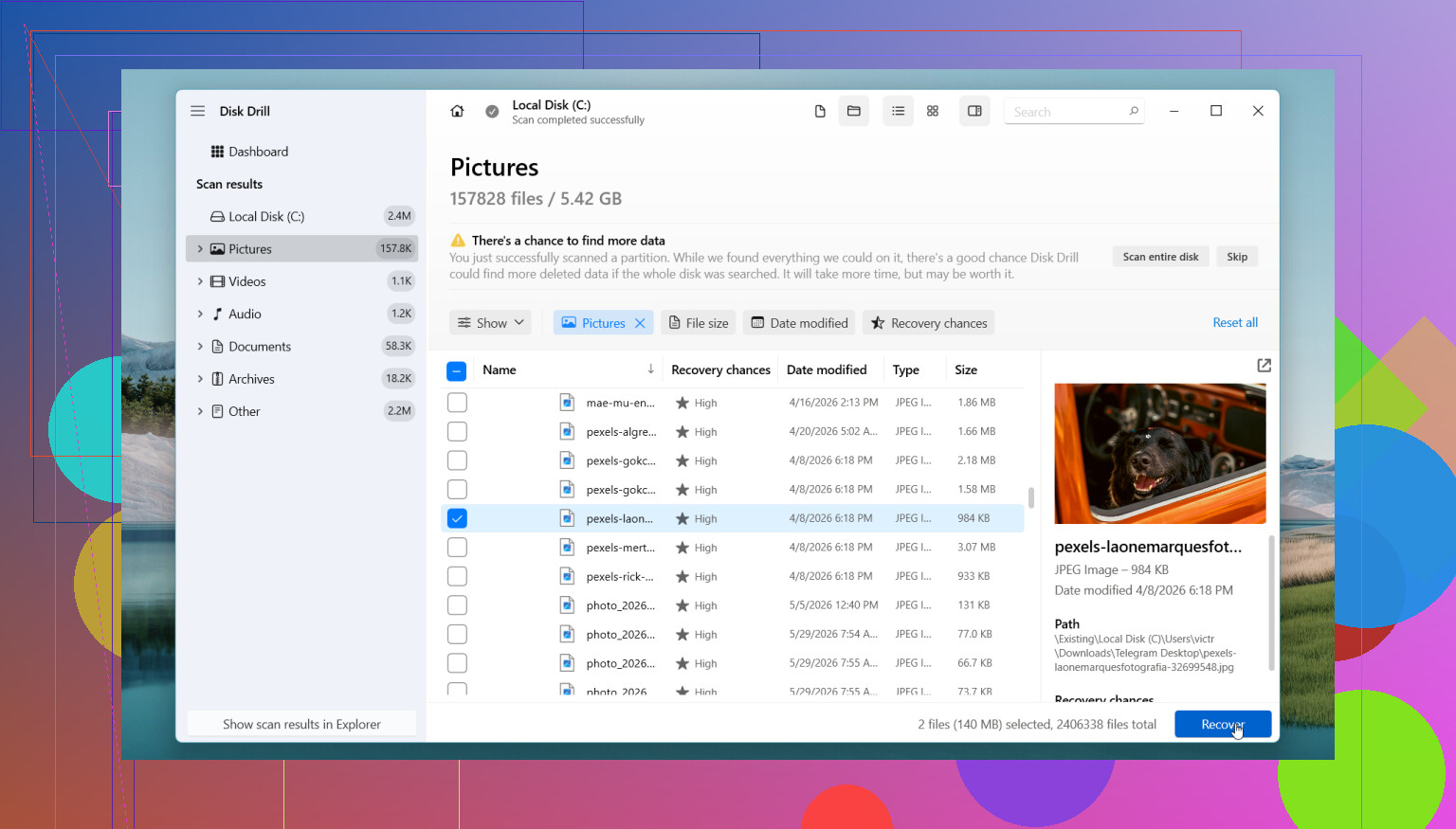
- Użyj wyszukiwania i filtrów, aby zawęzić ten bałagan.
- Podglądaj pliki, kiedy pojawi się taka opcja.
- Odzyskaj pliki na inny dysk, a nie z powrotem na ten sam.
Darmowa wersja dla Windows pozwala skanować i podglądać bez ograniczeń oraz odzyskać do 100 MB. W przypadku małych dokumentów albo testowego uruchomienia to wystarczy, żeby sprawdzić, czy pliki nadal tam są, zanim wydasz pieniądze.
Jeśli chcesz całkowicie darmowej opcji, PhotoRec nadal działa. Też go używałem. Odzyskuje sporo, ale kompromis bywa bolesny. Często tracisz oryginalne nazwy plików i układ folderów, więc kończysz, przekopując się przez sterty odzyskanych plików o nazwach takich jak f123456.jpg. Dobre narzędzie, ale bałaganiarski wynik.
Jest też moment, w którym przestałbym działać samodzielnie i oddał to specjalistom.
- Dysk klika, zgrzyta albo wydaje jakikolwiek nowy dźwięk.
- Windows przestaje widzieć dysk.
- Dysk losowo się rozłącza.
- SSD albo HDD wygląda na fizycznie uszkodzony.
- Pliki są na tyle ważne, że jeden zły krok to zbyt duże ryzyko.
- Oprogramowanie do odzyskiwania nie znajduje niczego przydatnego.
Nauczyłem się tego w bolesny sposób na starym HDD. Wielokrotne skanowania i ponowne podłączanie tylko pogorszyły sprawę. Jeśli sam sprzęt ulega awarii, kolejne próby w domu nie zawsze są rozsądnym ruchem.
Więc tak, najpierw sprawdź kopie zapasowe. Ogranicz korzystanie z uszkodzonego dysku praktycznie do zera. Potem przeskanuj go czymś sensownym. Jeśli dysk wygląda na uszkodzony, zatrzymaj się wcześnie i oddaj go profesjonaliście. Czas ma tu ogromne znaczenie.
Po pierwsze, sprawdź, gdzie były zapisane pliki. Jeśli były na dysku C: i jest to SSD, twoje szanse szybko maleją przez TRIM. Trochę nie zgadzam się z @mikeappsreviewer w jednej kwestii. Nie poświęcałbym zbyt dużo czasu na testowanie sterty narzędzi, jeśli pliki są krytyczne dla firmy. Czas ma większe znaczenie niż sprawdzanie pięciu aplikacji.
Co zrobiłbym w Windows 11:
- Przestań używać komputera do czegokolwiek dodatkowego.
- Jeśli to możliwe, wyłącz go.
- Wyjmij dysk i podłącz go do innego komputera jako dysk dodatkowy albo uruchom system z USB.
- Najpierw utwórz obraz dysku, jeśli pliki są bardzo ważne. Narzędzia takie jak Macrium Reflect lub dd się do tego nadają.
- Uruchom odzyskiwanie na obrazie, a nie na oryginalnym dysku.
Dlaczego najpierw obraz? Bo każde skanowanie mocno obciąża odczyt dysku, a jeśli dysk ma słabe sektory, powtarzane przebiegi to zły pomysł.
Jeśli chodzi o oprogramowanie, Disk Drill to solidny wybór, bo lepiej porządkuje wyniki niż wiele starszych aplikacji do odzyskiwania. To ma znaczenie, gdy szybko szukasz dokumentów i zdjęć. Jeśli Disk Drill pokazuje oryginalne nazwy i ścieżki folderów, odzyskaj je najpierw. Najwyższa wartość najpierw. Zapisuj odzyskane pliki na innym dysku. Nigdy na tym samym.
Sprawdź też to, jeśli chcesz prosty poradnik odzyskiwania plików w Windows:
odzyskiwanie usuniętych plików krok po kroku w Windows 11
Jeszcze jedna rzecz, o której ludzie zapominają. Aplikacje Office i Adobe często zostawiają tymczasowe lub automatycznie odzyskane kopie w AppData. Wyszukaj rozszerzenia plików i ostatnie daty. Kiedyś odzyskałem w ten sposób utracony plik Excela, totalny przypadek szczerze mówiąc.
Jeśli dysk klika, znika, zawiesza Eksplorator albo statystyki SMART wyglądają źle, przestań działać samodzielnie. Właśnie wtedy ludzie pogarszają sytuację.
Jeden aspekt, który bym dodał, a którego @mikeappsreviewer i @suenodelbosque tylko lekko dotknęli: sprawdź historię specyficzną dla aplikacji, a nie tylko kopie zapasowe Windowsa. W przypadku dokumentów Word, Excel, Photoshop, Lightroom, a nawet Notepad++ mogą zostawiać autozapisy, pamięci podręczne plików tymczasowych albo kopie z sekcji ostatnie w dziwnych miejscach. Odzyskiwałem rzeczy z %AppData%, %LocalAppData% i folderów odzyskiwania pakietu Office, gdy prawdziwy plik już zniknął.
Poza tym, jeśli to zostało usunięte z udziału sieciowego, pamięci USB, karty SD albo dysku zewnętrznego, zachowanie przy odzyskiwaniu może być inne niż na głównym dysku SSD z Windows 11. Nośniki zewnętrzne zwykle dają lepsze szanse niż wewnętrzny SSD, który już uruchomił TRIM. Więc trochę nie zgadzam się z tym katastroficznym tonem, jaki niektórzy mają przy temacie odzyskiwania. To nie zawsze koniec.
Jeszcze jedna rzecz: otwórz Podgląd zdarzeń albo logi aplikacji do synchronizacji w chmurze, jeśli synchronizacja była włączona. Czasem da się potwierdzić dokładny czas usunięcia i ustalić, czy zsynchronizowana kopia istniała przed skasowaniem. Nudne? tak. Przydatne? irytująco tak.
Jeśli już skanujesz, nadal umieściłbym Disk Drill wysoko na liście, bo jego podgląd/sortowanie jest faktycznie mniej bolesne niż w wielu narzędziach do odzyskiwania. Ale ustaliłbym priorytety według typu pliku:
- najpierw dokumenty/arkusze kalkulacyjne
- potem niezastąpione zdjęcia
- na końcu duże pliki wideo
Duże pliki i tak częściej wracają uszkodzone.
A jeśli chcesz więcej praktycznych wskazówek dotyczących odzyskiwania usuniętych plików w Windows 11 i opcji odzyskiwania, ten wątek też warto przejrzeć.
Na koniec jeszcze jedno: jeśli usunięte pliki były w folderze indeksowanym przez Wyszukiwanie systemu Windows, wyszukaj dokładne frazy z dokumentów albo części nazw plików. Czasem pliku już nie ma, ale ślad w pamięci podręcznej pomaga zawęzić to, co trzeba odzyskać. Dziwny trik, ale raz mi pomógł, kiedy panikowałem i byłem półprzytomny.
Jedna rzecz, którą dodałbym do tego, co omówili @suenodelbosque, @espritlibre i @mikeappsreviewer: użyj Windows File Recovery od Microsoftu, zanim zbyt mocno zagłębisz się w komercyjne narzędzia. Jest toporne, działa tylko z linii poleceń i nie jest przyjazne dla początkujących, ale przy niektórych usunięciach na NTFS potrafi odzyskać dokumenty i zdjęcia bez instalowania pełnego pakietu do odzyskiwania danych. Najlepiej używać go z innego dysku lub innej konfiguracji rozruchowej.
Trochę nie zgadzam się z radą „najpierw obraz bez względu na wszystko” w każdym przypadku. Jeśli dysk jest sprawny, a to tylko zwykłe przypadkowe usunięcie, wykonanie pełnego obrazu ogromnego dysku może pochłonąć cenny czas i niepotrzebnie stresować ludzi. Przy naprawdę krytycznych danych tak, najpierw obraz. Przy prostym, niedawnym usunięciu na sprawnym zewnętrznym HDD lub USB szybka, ukierunkowana próba odzysku bywa czasem bardziej praktyczna.
Kilka dodatkowych miejsc do sprawdzenia, które ludzie pomijają:
- Załączniki e-maili, które wysłałeś lub otrzymałeś
- Foldery zapisu oprogramowania drukarki/skanera
- Foldery eksportu aplikacji komunikatorów, takich jak Teams, Slack, WhatsApp na komputerze
- Historia pobierania w przeglądarce, bo plik może nadal istnieć pod dziwną nazwą
- Listy ostatnich plików w aplikacjach Office
C:\Users\YourName\AppData\Local\Temp- Ukryte miniatury lub zapisane podglądy zdjęć, przydatne do potwierdzenia, co istniało
Jeśli wypróbujesz Disk Drill, zalety są dość oczywiste:
- łatwe filtrowanie według typu pliku i daty
- podgląd działa dobrze
- całkiem dobrze zachowuje strukturę folderów, gdy metadane przetrwają
- znacznie łatwiej to uporządkować niż w PhotoRec
Wady:
- darmowy limit odzyskiwania w Windows jest mały
- głębokie skany mogą zwracać dużo śmieci
- nie zdziała cudów na SSD z TRIM
- płatna wersja może nie być warta swojej ceny, jeśli dysk już fizycznie się psuje
Jeśli chodzi o konkurencję, PhotoRec jest potężny, ale chaotyczny, Recuva jest prosta, ale w trudniejszych przypadkach wydaje się przestarzała, a R-Studio jest świetne, ale dla wielu użytkowników domowych to przesada.
Moja kolejność byłaby taka: sprawdź ukryte duplikaty źródeł, wypróbuj Windows File Recovery, jeśli czujesz się na siłach, a potem użyj Disk Drill do łatwiejszej wstępnej selekcji. Jeśli szybko nie pojawi się nic sensownego, przestań eksperymentować. To zwykle oznacza odzyskiwanie z kopii zapasowej albo laboratorium.