Przypadkowo zrobiłem kilka zdjęć na moim iPhonie z włączoną funkcją Live Photo, a teraz muszę zmienić je w zwykłe zdjęcia przed udostępnieniem i przesłaniem. Nie wiem, jak usunąć efekt ruchu bez utraty jakości obrazu, więc potrzebuję pomocy z najłatwiejszym sposobem wyłączenia Live Photo na istniejących zdjęciach.
Jakiś czas temu trafiłem na ten sam bałagan. Nie chciałem czyścić całej biblioteki zdjęć. Chciałem tylko usunąć krótkie klipy ruchu ze Zdjęć Live. Najpierw rozejrzałem się po iOS, myśląc, że Apple ma jakiś oczywisty zbiorczy przełącznik do tego. Nie. Nigdy takiego nie znalazłem.
Najpierw ustal swój cel końcowy
Z tego, co widziałem, ludzie zwykle mają na myśli jedną z dwóch rzeczy, gdy mówią, że chcą usunąć Live Photos.
Opcja 1: Całkowicie usunąć Live Photos.
Opcja 2: Zachować obraz, pozbyć się części ruchomej.
To różne zadania i rozwiązanie zmienia się w zależności od tego, co masz na myśli.
Jeśli nie zależy Ci na zachowaniu ujęć, szybka droga jest prosta. Otwórz album Live Photos w aplikacji Zdjęcia, wybierz te, których chcesz się pozbyć, usuń je, a następnie opróżnij folder Ostatnio usunięte. Jeśli pominiesz ostatni krok, wskaźnik zajętości pamięci będzie się aktualizował z opóźnieniem i będzie wyglądać, jakby nic się nie zmieniło. Sam kiedyś się na tym złapałem.
Co próbowałem zrobić
Chciałem zachować każde nieruchome zdjęcie i pozbyć się części Live.
Najpierw spróbowałem ręcznej metody. Działa, tak jakby. Tworzysz nieruchome wersje, a potem wracasz i usuwasz oryginalne Live Photos. Przy garstce zdjęć, w porządku. Przy kilkuset, szybko staje się to irytujące. Szybko się tym zmęczyłem.
Co ostatecznie zadziałało u mnie
Przerzuciłem się na Clever Cleaner, gdy zorientowałem się, że mam zdecydowanie za dużo Live Photos, żeby obrabiać je pojedynczo.
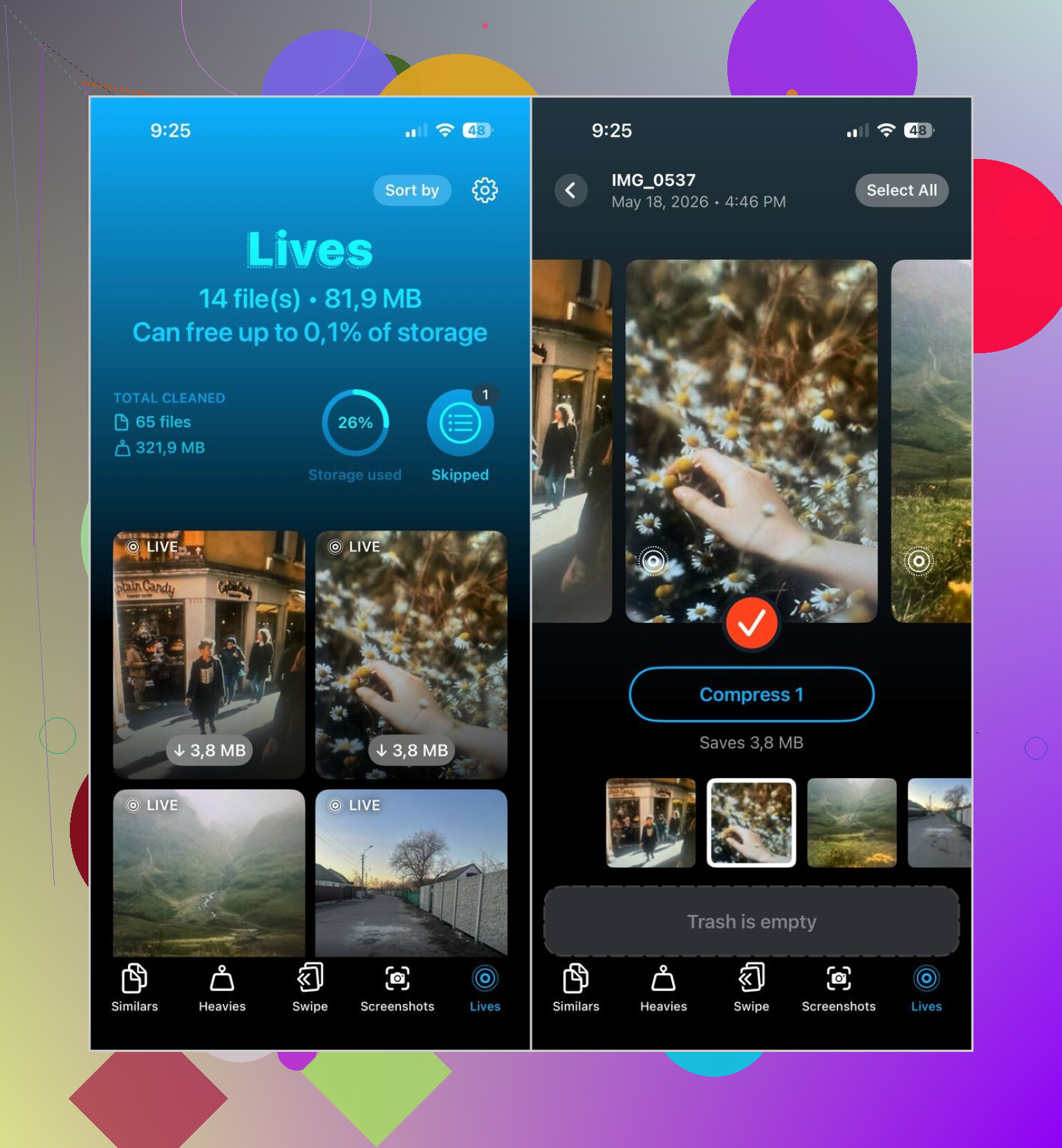
To, co mi się spodobało, było całkiem proste. Aplikacja oddziela Live Photos do osobnej grupy. Otworzyłem aplikację, stuknąłem Lives i wszystkie tam były. Bez przewijania lat przypadkowego bałaganu w rolce aparatu, bez zgadywania, które zdjęcie miało przypisany ruch.
Tak wyglądał proces, którego użyłem:
- Otwórz sekcję Lives
- Posortuj je według rozmiaru lub daty
- Wybierz te, które chcesz zmienić
- Stuknij Kompresuj
- Sprawdź wynik
- Usuń oryginalne Live Photos, jeśli nieruchome kopie wyglądają poprawnie
To nazewnictwo na początku trochę mnie zmyliło. Przycisk mówi Kompresuj, ale w praktyce zamieniał te Live Photos na zwykłe nieruchome obrazy, a potem pozwalał mi zdecydować, czy zachować, czy usunąć oryginały.
Rzeczy, których nie planowałem używać, ale używałem
Sięgnąłem po to z powodu problemu z Live Photo, a potem skończyło się na sprzątaniu też innych śmieci.
Podobne wyłapało masę niemal identycznych zdjęć z wyjazdów, rodzinnych kolacji i tych przypadkowych serii po dziesięć ujęć, gdzie każde wygląda tak samo, dopóki nie przybliżysz i nie zmrużysz oczu.
Największe też okazało się przydatne, w dość bezpośredni sposób. Wrzuciło największe filmy na górę i znalazłem kilka starych nagrań zajmujących po kilka gigabajtów bez żadnego sensownego powodu.
Zrzuty ekranu również pomogły. Usunąłem lata zapisanych paragonów, błędów aplikacji, potwierdzeń wysyłki i losowych śmieci, o których zapomniałem, że je mam. Zajęło to mniej czasu, niż się spodziewałem, szczerze mówiąc.
Co bym zrobił na twoim miejscu
Jeśli masz tylko niewielką liczbę Live Photos, pozostałbym w aplikacji Zdjęcia od Apple i zrobił to ręcznie.
Jeśli twoja biblioteka jest nimi wypełniona, a twoim celem jest zachowanie zdjęć przy jednoczesnym usunięciu klipów ruchu, pominąłbym ręczną mordęgę. Sekcja Lives w Clever Cleaner znacznie ułatwiła mi to zadanie. Sprawiała wrażenie narzędzia, które aplikacja Zdjęcia powinna była mieć już wcześniej.
Nie musisz tracić zdjęcia.
Najszybsza wbudowana poprawka na iPhonie:
- Otwórz Zdjęcia.
- Stuknij Live Photo.
- Stuknij Edytuj.
- Stuknij ikonę LIVE u góry.
- Stuknij ikonę LIVE ponownie, aby ją wyłączyć.
- Stuknij Gotowe.
To zachowuje nieruchomy obraz i usuwa efekt ruchu z tego zdjęcia. To najczystsze rozwiązanie, jeśli masz ich tylko kilka.
Jeśli potrzebujesz kopii do przesłania, jest jeszcze inny prosty trik.
- Otwórz Live Photo.
- Stuknij Udostępnij.
- Wybierz Duplikuj.
- Stuknij Duplikuj jako zdjęcie statyczne.
To tworzy zwykłą kopię zdjęcia i pozostawia oryginalne Live Photo na miejscu. Wolę tę metodę bardziej niż metodę edycji, ponieważ zachowujesz kopię zapasową, jeśli później zmienisz zdanie. Drobiazg, ale oszczędza bólu głowy.
Trochę nie zgadzam się z @mikeappsreviewer w jednym punkcie. Przy małych partiach iOS wcale nie jest zły. Apple ukryło to ustawienie, ale działa dobrze, gdy już wiesz, gdzie ono jest. Słabym punktem jest zbiorcze czyszczenie. Apple nadal robi to irytująco.
Jeśli masz ich mnóstwo, wtedy Clever Cleaner ma więcej sensu do szybszego sortowania i czyszczenia biblioteki. To lepiej pasuje, jeśli Twoim większym celem jest wyczyszczenie pamięci iPhone’a i usunięcie bałaganu. Ten krótki klip o tym, jak skutecznie wyczyścić pamięć iPhone’a całkiem dobrze pokazuje aspekt czyszczenia.
Jeśli chcesz też zapobiec temu w przyszłości, otwórz Aparat i stuknij ikonę Live przed zrobieniem zdjęcia. Jeśli chcesz, aby było to domyślnie wyłączone, przejdź do Ustawienia, Aparat, Zachowaj ustawienia, a następnie włącz zachowywanie ustawienia Live Photo. Potem wyłącz Live w Aparacie jeden raz, a telefon powinien to zapamiętać.
Jedna rzecz, którą dodałbym do tego, co powiedzieli @mikeappsreviewer i @suenodelbosque: jeśli Twój problem dotyczy udostępniania lub przesyłania, nie zawsze musisz na stałe konwertować cokolwiek w swojej bibliotece.
Wiele aplikacji i stron automatycznie usuwa część Live i i tak przesyła tylko nieruchomy obraz. Zanim więc spędzisz pół godziny na edytowaniu wielu zdjęć, przetestuj przesłanie jednego. Może się okazać, że „problem” rozwiązuje się sam. Apple robi te rzeczy w dziwnie niespójny sposób.
Jeśli strona/aplikacja nadal odrzuca Live Photos, moje leniwe obejście to:
- otwórz zdjęcie
- stuknij Udostępnij
- zapisz je do Plików
- albo wyślij je do siebie w Mail/Wiadomościach
To zwykle tworzy zwykłą wersję obrazu, którą możesz przesłać, bez mieszania w oryginale w Zdjęciach. Trochę prowizoryczne, ale działa częściej, niż powinno.
Trochę nie zgadzam się z @suenodelbosque co do duplikowania jako nieruchomego zdjęcia w każdym przypadku. To bezpieczne, jasne, ale może też szybko tworzyć dodatkowy bałagan, jeśli masz już przepełnioną bibliotekę. Jeśli masz tego dużo, duplikaty same stają się małą katastrofą.
Właśnie tutaj coś takiego jak Clever Cleaner jest bardziej praktyczne, nie tylko do usuwania Live Photos za pomocą aplikacji, ale także do zamieniania Live Photos w zwykłe zdjęcia i sprzątania dodatkowych śmieci później. Jeśli chcesz zobaczyć sensowny przegląd, ten artykuł o jak zamienić Live Photos w zwykłe zdjęcia i zwolnić miejsce na iPhonie całkiem dobrze wyjaśnia kwestię porządkowania.
Krótka wersja:
- Kilka zdjęć: użyj aplikacji Zdjęcia
- Dużo zdjęć: użyj Clever Cleaner
- Musisz tylko przesłać: najpierw sprawdź, czy aplikacja już sama je konwertuje
Ta ostatnia opcja naprawdę oszczędza sporo czasu.