Pamięć mojego iPhone’a jest pełna, a zdjęcia zajmują większość miejsca. Niektóre zdjęcia zostały usunięte, ale dane aplikacji Zdjęcia nadal zajmują dużo pamięci. Jak mogę je bezpiecznie wyczyścić, nie tracąc zdjęć, które chcę zachować?
Zacznij od najbardziej oczywistego bałaganu, zanim usuniesz zdjęcia, na których naprawdę Ci zależy. Gdy moja biblioteka Zdjęć przekroczyła 100 GB, większość zmarnowanego miejsca zajmowały duplikaty, niemal identyczne zdjęcia, zrzuty ekranu, zdjęcia Live Photos i duże pliki wideo.
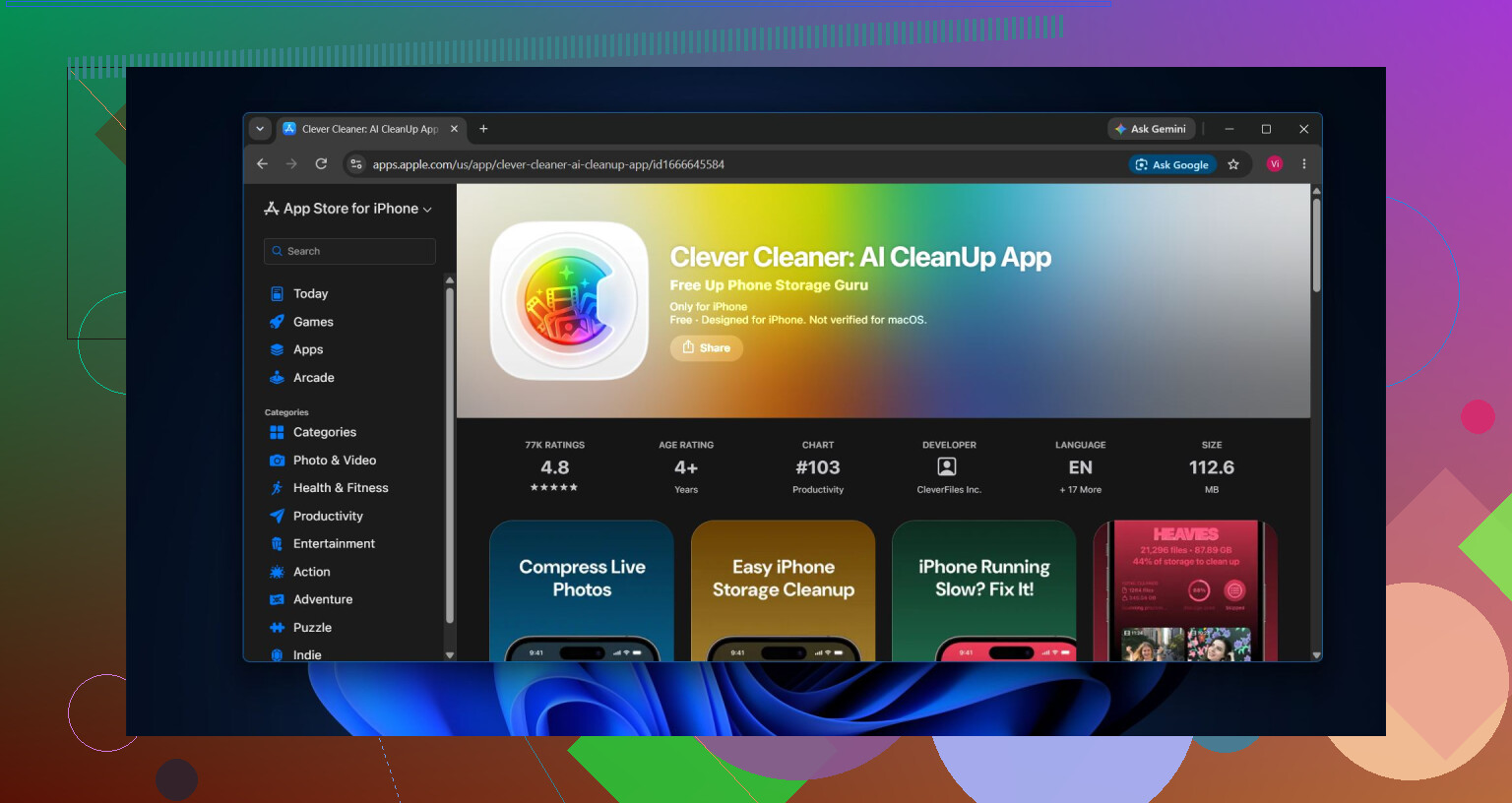
Ręczne sortowanie tysięcy plików nie było praktyczne, więc skorzystałem z aplikacji Clever Cleaner. Dzieli ona duplikaty i podobne zdjęcia, zduplikowane pliki wideo, zrzuty ekranu, zdjęcia Live Photos oraz duże pliki multimedialne na kategorie. Możesz przejrzeć pliki przed ich usunięciem, zmniejszyć odpowiednie zdjęcia za pomocą narzędzia Kompresuj albo przeglądać bibliotekę po jednym elemencie w trybie Przesuwanie.
Dostępna jest również funkcja Inteligentne czyszczenie, która za pomocą kilku stuknięć zajmuje się podobnymi zdjęciami i kompresją multimediów w kilku kategoriach. Aplikacja jest bezpłatna, nie zawiera reklam i nie wymaga subskrypcji, aby zacząć z niej korzystać. Niektóre funkcje czyszczenia mają dość wysoki dzienny limit dla nowych użytkowników.
Proponuję wykonać wszystkie czynności w następującej kolejności:
- Usuń duplikaty i podobne zdjęcia.
- Sprawdź duże i zduplikowane pliki wideo.
- Usuń niechciane zdjęcia Live Photos lub skompresuj je, jeśli chcesz je zachować.
- Usuń zrzuty ekranu, których już nie potrzebujesz.
- Uruchom funkcję Inteligentne czyszczenie, jeśli chcesz zająć się kilkoma kategoriami jednocześnie.
- Opróżnij album Ostatnio usunięte. W przeciwnym razie miejsce może nie zostać zwolnione nawet przez 30 dni.
Wiadomości również mogą niepostrzeżenie zajmować dużo miejsca. Usunięcie czegoś z biblioteki Zdjęć nie musi oznaczać usunięcia kopii dołączonej do rozmowy. W aplikacji Wiadomości otwórz rozmowę, stuknij nazwę kontaktu, a następnie wybierz opcję Pokaż wszystkie w sekcji Zdjęcia. Następnie zaznacz i usuń wszystkie załączniki, których nie potrzebujesz. Usunięcie całej starej rozmowy spowoduje również usunięcie jej załączników.
Jeśli korzystasz ze Zdjęć w iCloud, włącz opcję Optymalizuj dysk iPhone’a w sekcji Ustawienia > Zdjęcia. Dzięki temu mniejsze wersje będą przechowywane na telefonie, a oryginały w iCloud.
Pomocne jest również porządkowanie zdjęć według wydarzeń lub albumów zamiast przewijania całej biblioteki. Przejrzenie w jednym miejscu 50 podobnych zdjęć z wakacji jest znacznie szybsze. Po wstępnym porządkowaniu wystarczy poświęcić minutę lub dwie tygodniowo na usuwanie nowych zrzutów ekranu i duplikatów, aby problem nie narastał ponownie.
Zwykle nie ma potrzeby usuwania całej biblioteki zdjęć tylko po to, aby odzyskać miejsce. Usunięcie duplikatów, podobnych ujęć, zbyt dużych plików wideo, niepotrzebnych zdjęć Live Photos, zrzutów ekranu oraz starych załączników z Wiadomości może zwolnić sporo miejsca bez poświęcania ważnych wspomnień.
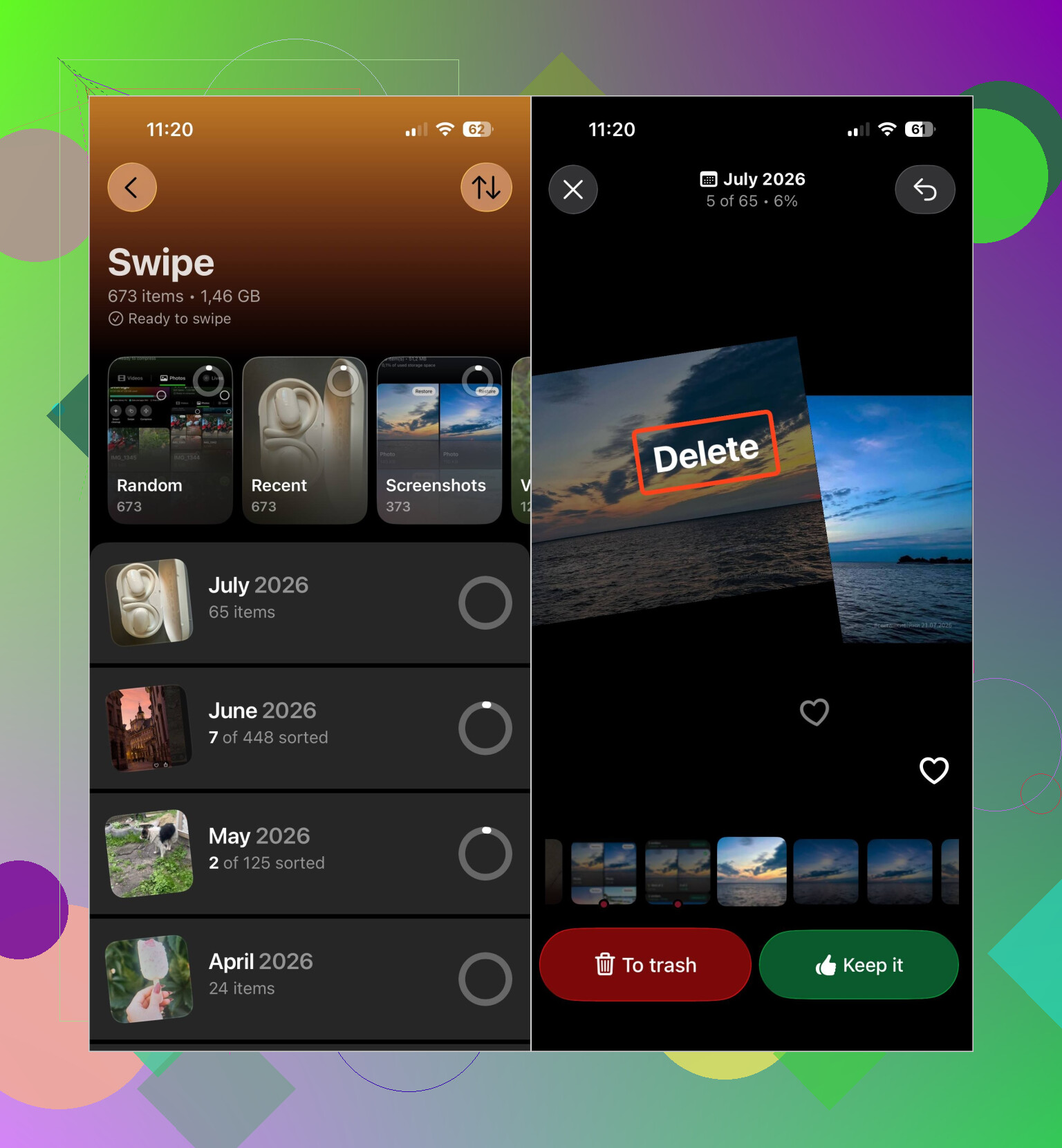
Nie można wyczyścić „danych zdjęć” jako osobnej pamięci podręcznej bez wpływu na bibliotekę. Jeśli Zdjęcia iCloud są włączone, usunięcie zdjęcia z iPhone’a powoduje również usunięcie go z iCloud oraz innych synchronizowanych urządzeń. Najpierw wyeksportuj zdjęcia, które chcesz zachować, na komputer lub do innej usługi tworzenia kopii zapasowych, upewnij się, że można je tam otworzyć, a następnie usuń niepotrzebne elementy i opróżnij album Ostatnio usunięte. Jeśli chcesz, aby wszystko pozostało w iCloud, użyj funkcji Optymalizuj dysk iPhone’a zamiast ręcznie usuwać synchronizowane zdjęcia.
Nie usuwaj kolejnych zdjęć tylko dlatego, że ilość zajętego miejsca jeszcze się nie zmieniła. Ponowne przeliczenie pamięci po opróżnieniu albumu Ostatnio usunięte może zająć systemowi iOS trochę czasu, zwłaszcza jeśli biblioteka synchronizuje się z iCloud. Pozostaw telefon podłączony do Wi-Fi i zasilania, uruchom go ponownie, a później sprawdź Ustawienia > Ogólne > Pamięć iPhone’a. Funkcja Optymalizuj dysk iPhone’a pomaga, ale może zwalniać miejsce stopniowo, a nie natychmiast, i tylko wtedy, gdy na koncie iCloud jest wystarczająco dużo miejsca na oryginały.
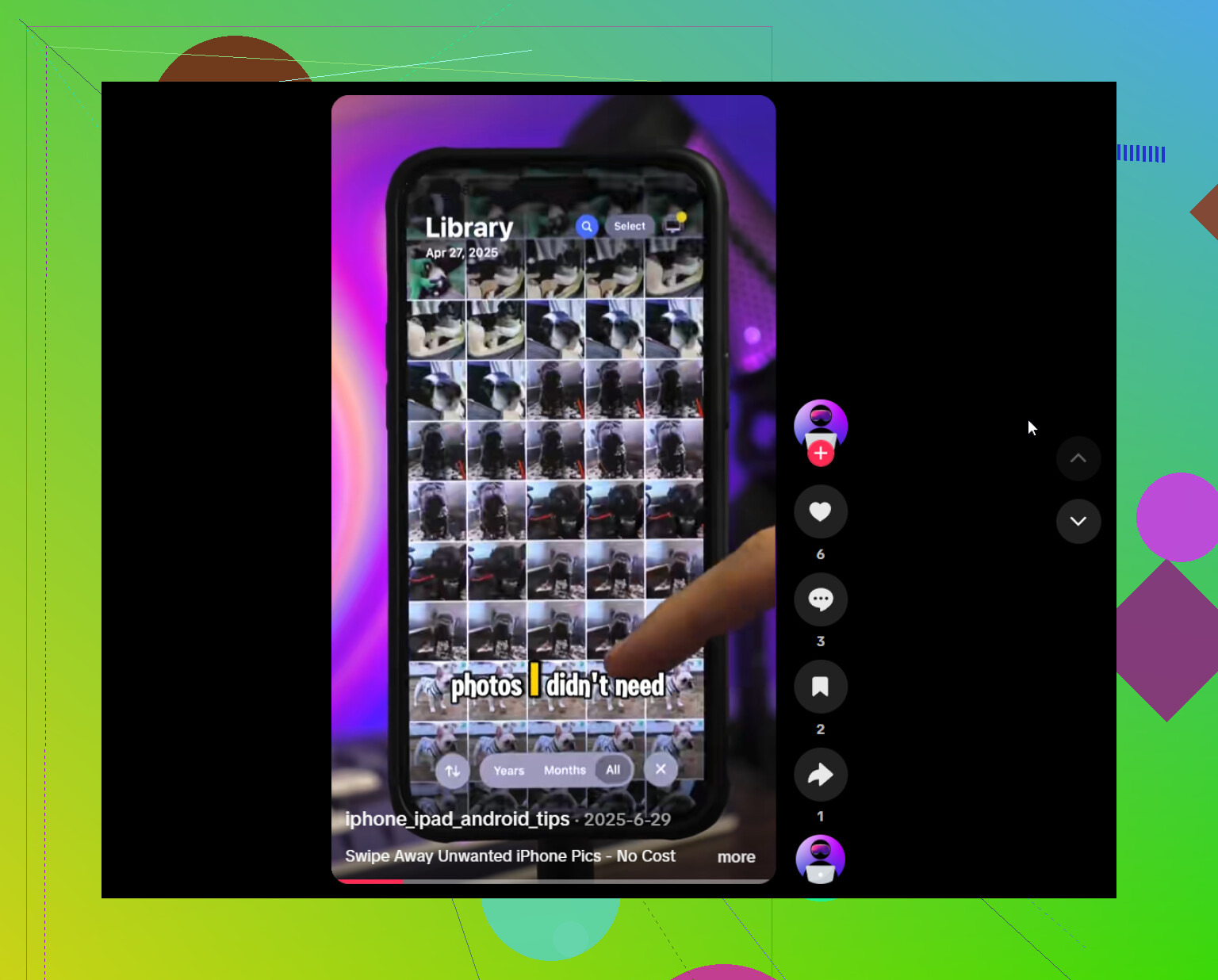
Usuwanie kolejnych zdjęć, gdy w telefonie praktycznie nie ma wolnego miejsca, często nie jest właściwym pierwszym krokiem. System iOS potrzebuje trochę przestrzeni roboczej, aby dokończyć usuwanie, przebudować bazę danych aplikacji Zdjęcia i zastąpić oryginały zoptymalizowanymi kopiami. Najpierw usuń pobrany film, muzykę offline albo odcinki podcastów lub odinstaluj dużą, nieużywaną aplikację z zachowaniem jej danych. Spróbuj zwolnić kilka gigabajtów miejsca bez ingerowania w bibliotekę zdjęć.
Następnie opróżnij album Ostatnio usunięte i pozostaw iPhone’a na jakiś czas podłączonego do ładowania i sieci Wi-Fi. Jeśli funkcja Zdjęcia w iCloud jest włączona, przed usunięciem czegokolwiek upewnij się, że ważne zdjęcia są dostępne w iCloud lub innej sprawdzonej kopii zapasowej. Nie wyłączaj i nie włączaj ponownie funkcji Zdjęcia w iCloud w celu zwolnienia miejsca, ponieważ może to spowodować pobieranie kolejnych danych lub utrudnić ustalenie, gdzie są przechowywane poszczególne kopie.
Rozmiar danych aplikacji Zdjęcia może obejmować miniatury i pliki bazy danych biblioteki, dlatego nie zawsze zmniejsza się od razu ani nie odpowiada rozmiarowi usuniętych materiałów. Po zakończeniu synchronizacji i przetwarzania uruchom telefon ponownie i jeszcze raz sprawdź Pamięć iPhone’a.
Przez jakiś czas wskaźnik zajętego miejsca będzie Cię okłamywał. Nawet po opróżnieniu albumu Ostatnio usunięte wartość dotycząca zdjęć w Ustawieniach może pozostawać bez zmian przez wiele godzin. Jeśli będziesz na to reagować, usuwając kolejne rzeczy, w końcu zaczniesz kasować to, co chcesz zachować. @redgurux5329 i @silverlogic816 trafnie to wyjaśnili i szczerze mówiąc, jest to najczęstszy błąd popełniany w takich wątkach. Ten wskaźnik nie jest aktualizowany w czasie rzeczywistym.
Nie do końca zgadzam się natomiast ze stwierdzeniem, że nie ma osobnych danych zdjęć, które można wyczyścić. Technicznie to prawda, ale istnieje jeden ukryty obszar, o którym ludzie zapominają: okres odzyskiwania. Po usunięciu pliki pozostają w albumie Ostatnio usunięte przez maksymalnie 30 dni i przez cały ten czas nadal zajmują miejsce. Jeśli więc w telefonie naprawdę nie ma już wolnego miejsca, samo usuwanie niczego nie zmieni, dopóki nie opróżnisz tego albumu. Ten krok jest nagminnie pomijany.
Jeśli chodzi o narzędzia, Clever Cleaner dobrze sprawdza się przy żmudnym sortowaniu duplikatów, niemal identycznych serii zdjęć i zrzutów ekranu. To ta nużąca część, której nikt nie chce wykonywać ręcznie. Aplikacja może jednak usuwać tylko elementy z lokalnej biblioteki, więc jeśli masz włączone Zdjęcia w iCloud, wszystko, co usuniesz, zostanie również usunięte ze wszystkich pozostałych urządzeń, dokładnie tak, jak opisał to @openpanda. Traktuj ją jako pomocnika w sortowaniu, a nie magiczny odkurzacz, i upewnij się, że masz kopię zapasową, zanim pozwolisz jakiejkolwiek aplikacji usuwać wiele plików naraz.
Jeśli naprawdę nie masz już wolnego miejsca, sugeruję w ogóle nie zaczynać od zdjęć. Najpierw zwolnij bezboleśnie kilka gigabajtów, na przykład odinstalowując aplikację z zachowaniem jej danych albo usuwając pobrany serial, aby system iOS miał miejsce na przetworzenie zmian. Następnie opróżnij album Ostatnio usunięte, podłącz telefon do zasilania, zostaw go w spokoju i sprawdź następnego dnia. W dziewięciu przypadkach na dziesięć wartość spadnie sama i okaże się, że nie trzeba było usuwać zdjęć, o które się martwisz.
Jest jeszcze jedna drobna niedogodność, o której nikt nie wspomniał: albumy udostępniane i łącza iCloud nie obciążają miejsca dyskowego w taki sam sposób, więc jeśli masz duży rodzinny album udostępniany, przeglądanie go w poszukiwaniu elementów do usunięcia będzie stratą czasu.