Windows 11 bilgisayarımda önemli dosyaları yanlışlıkla kalıcı olarak sildim ve Geri Dönüşüm Kutusu’nu da zaten boşalttım. Bu belgelerin ve fotoğrafların bazıları iş ve kişisel kayıtlar için gerçekten çok önemli, bu yüzden üzerlerine yazılmadan önce Windows 11’de silinen dosyaları geri yüklemenin en iyi yolunu bulmak için yardıma ihtiyacım var. Güvenli kurtarma yöntemleri veya araçları hakkında herhangi bir tavsiye gerçekten çok yardımcı olurdu.
Merhaba,
Bunun Windows 11'de başıma geldiğini gördüm ve kalıcı olarak silindi ifadesi genelde dosyanın o anda tamamen yok olduğu anlamına gelmez. Çoğu zaman Windows önce referansı kaldırır. Veriler çoğunlukla başka bir şey üzerine yazana kadar orada kalır.
Bu yüzden diske kurtarma araçları yüklemeden önce, önce sıkıcı şeyleri kontrol ederdim. Biliyorum, kimse istemez, ama dosyaları orada birden fazla kez buldum.
- Geri Dönüşüm Kutusu. Shift+Delete kullandığıma yemin ettiğim halde dosyaların oraya düştüğünü gördüm.
- Masaüstü, Belgeler veya Resimler oraya eşitleniyorsa OneDrive Geri Dönüşüm Kutusu.
- Dosya Geçmişi yedekleri.
- Dosyanın eskiden bulunduğu klasördeki Önceki Sürümler.
- Başka herhangi bir yedekleme yeri, eski harici disk, NAS, bulut hesabı veya dosyayı bir kez kopyalayıp sonra unuttuğunuz ikinci bir bilgisayar.
En önemli şey, yapabiliyorsanız diske yazmayı durdurun. Üzerine rastgele kurtarma uygulamaları kurmayın. Üzerine indirme dosyaları atmayın. Dosyaları orada taşımayın. Her yazma işlemi şansınızı azaltır. SSD'lerde bu, TRIM nedeniyle daha da kötüleşir. TRIM blokları temizledikten sonra kurtarma çok hızlı şekilde zorlaşır, bazen imkansız hale gelir.
Tüm yedek kontrolü sonuçsuz kalırsa, o zaman kurtarma yazılımına geçerdim.
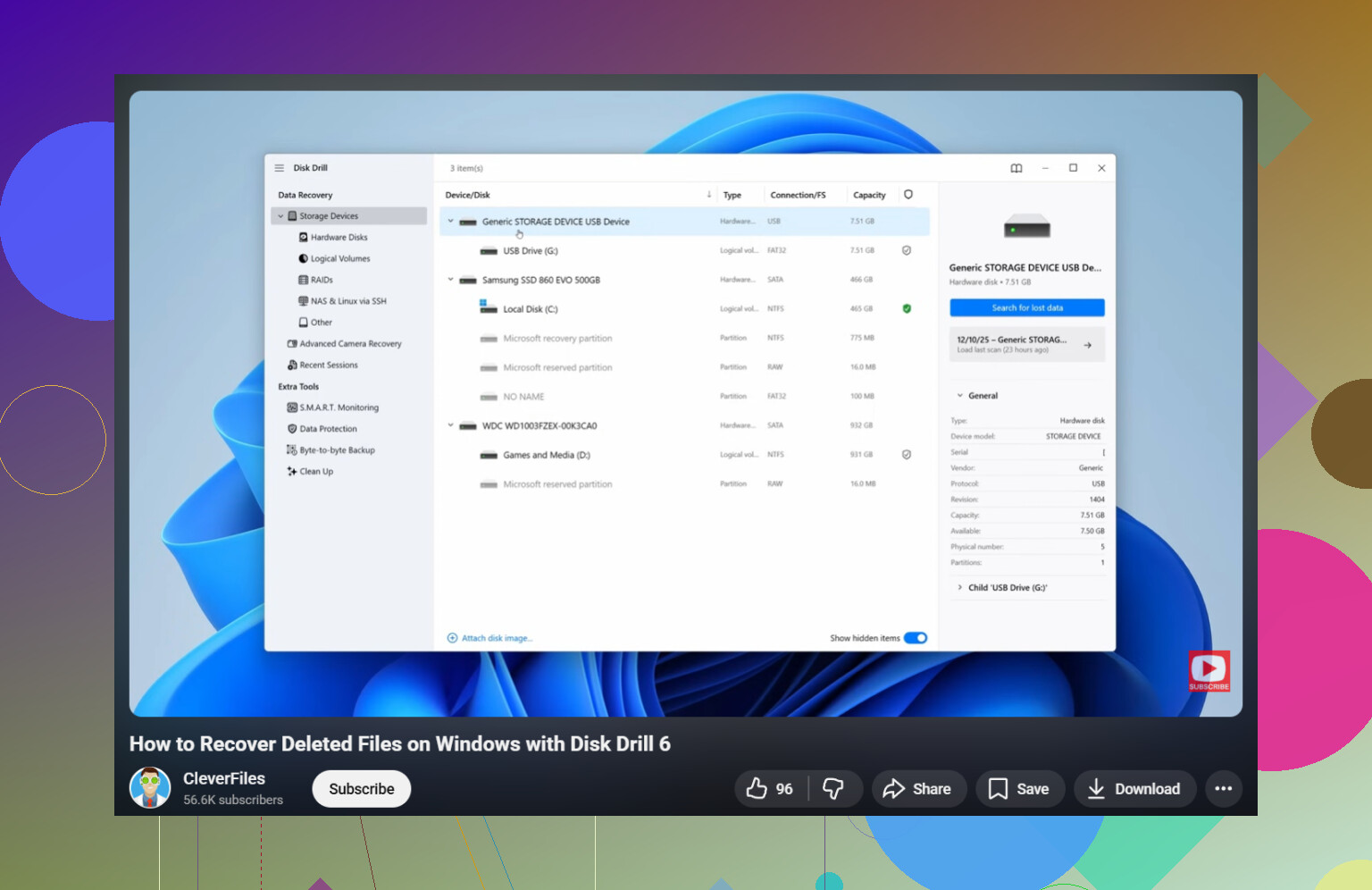
İlk deneyeceğim şey Disk Drill olurdu. Bunu silinmiş bir USB sürücüde ve daha sonra yanlışlıkla bir klasörü sildiğim bir Windows bölümünde kullandım. Eski tarz araçların çoğuna göre içinde gezinmek daha kolaydı. Dosya sistemi bilgisi hâlâ duruyorsa, genelde dosya adlarını ve klasör yollarını korur, bu da çok zaman kazandırır.
Benim yapacağım şey şu olurdu:
- Mümkünse Disk Drill'i farklı bir sürücüye kurun.
- Çalıştırın ve kayıp dosyaların depolandığı sürücüyü seçin.
- Kayıp Verileri Ara seçeneğine tıklayın ve taramanın bitmesini bekleyin. Mecbur kalmadıkça yarıda durdurmayın.
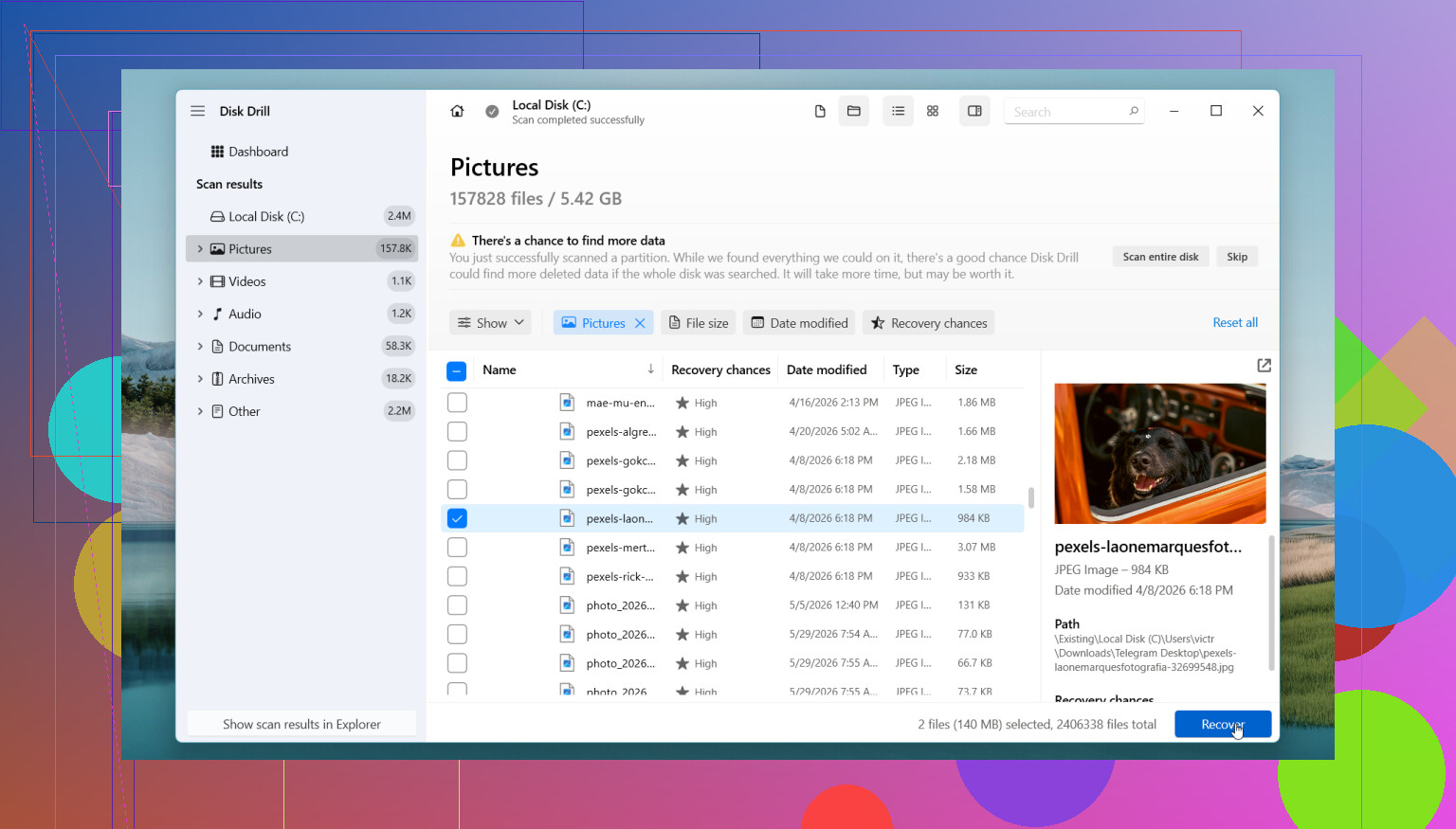
- Karmaşayı daraltmak için arama ve filtreleri kullanın.
- Seçenek çıktığında dosyaları önizleyin.
- Dosyaları aynı sürücüye değil, başka bir sürücüye kurtarın.
Windows için ücretsiz sürüm tarama yapmanıza ve önizleme kullanmanıza sınır olmadan izin verir ve 100 MB kadar veri kurtarır. Küçük belgeler veya deneme amaçlı bir kullanım için bu, para harcamadan önce dosyaların hâlâ orada olup olmadığını görmek açısından yeterlidir.
Ücretsiz bir yol istiyorsanız, PhotoRec hâlâ işe yarıyor. Onu da kullandım. Çok şey geri getirir, ama bunun bedeli vardır. Çoğu zaman orijinal dosya adlarını ve klasör düzenini kaybedersiniz, bu yüzden f123456.jpg gibi adlara sahip kurtarılmış dosya yığınlarının içinde arama yapmak zorunda kalırsınız. İyi araç, dağınık çıktı.
Ayrıca bir noktada kendin yap şeylerini bırakıp işi uzmana vermeyi tercih ederim.
- Sürücü tıklıyor, sürtüyor veya yeni bir ses çıkarıyorsa.
- Windows sürücüyü görmeyi bırakıyorsa.
- Sürücü rastgele bağlantıyı kesiyorsa.
- SSD veya HDD fiziksel olarak hasarlı görünüyorsa.
- Dosyalar, tek bir yanlış adımın bile fazla risk olduğu kadar önemliyse.
- Kurtarma yazılımı işe yarar hiçbir şey bulamıyorsa.
Bunu eski bir HDD'de zor yoldan öğrendim. Tekrarlanan taramalar ve yeniden bağlamalar durumu daha da kötüleştirdi. Donanımın kendisi arızalanıyorsa, evde daha fazla deneme yapmak her zaman akıllıca bir hareket değildir.
Yani evet, önce yedekleri kontrol edin. Etkilenen sürücünün kullanımını neredeyse sıfırda tutun. Sonra mantıklı bir şeyle tarama yapın. Sürücü sorunlu görünüyorsa, erken durun ve bir uzmana gönderin. Burada zamanlama çok önemlidir.
İlk olarak, dosyaların nerede depolandığını kontrol edin. Eğer C: sürücünüzdeydilerse ve bu bir SSD ise, TRIM nedeniyle şansınız hızla azalır. Bir noktada @mikeappsreviewer ile biraz aynı fikirde değilim. Dosyalar iş açısından kritikse, bir sürü aracı denemek için çok fazla zaman harcamazdım. Zaman, beş uygulamayı test etmekten daha önemlidir.
Ben Windows 11’de şunu yapardım:
- Bilgisayarı ekstra hiçbir şey için kullanmayı bırakın.
- Mümkünse kapatın.
- Sürücüyü çıkarın ve başka bir bilgisayara ikincil sürücü olarak bağlayın veya bir USB işletim sisteminden başlatın.
- Dosyalar çok önemliyse önce sürücünün bir imajını alın. Macrium Reflect veya dd gibi araçlar bunun için işe yarar.
- Kurtarmayı orijinal sürücüye değil, imaj üzerinde çalıştırın.
Neden önce imaj alınmalı? Çünkü her tarama diski yoğun şekilde okur ve sürücüde zayıf sektörler varsa, tekrarlanan geçişler kötü bir fikirdir.
Yazılım için Disk Drill sağlam bir seçimdir çünkü sonuçları birçok eski kurtarma uygulamasından daha iyi sıralar. Belgeleri ve fotoğrafları hızlıca ararken bu önemlidir. Eğer Disk Drill orijinal adları ve klasör yollarını gösteriyorsa, önce onları kurtarın. Önce en yüksek değerli olanlar. Kurtarılan dosyaları farklı bir diske kaydedin. Aynı diske değil. Asla.
Ayrıca, Windows’ta dosya kurtarma için basit bir rehber istiyorsanız şuna da bakın:
Windows 11’de adım adım silinen dosya kurtarma
İnsanların unuttuğu bir şey daha var. Office uygulamaları ve Adobe uygulamaları genellikle AppData içinde geçici veya otomatik kurtarma kopyaları bırakır. Dosya uzantılarını ve son tarihleri arayın. Bir keresinde kayıp bir Excel dosyasını bu şekilde geri almıştım, dürüst olmak gerekirse tamamen şanstı.
Sürücü tıklıyorsa, kayboluyorsa, Explorer’ı donduruyorsa veya SMART istatistikleri kötü görünüyorsa, kendiniz uğraşmayı bırakın. İnsanların durumu daha da kötüleştirdiği nokta burasıdır.
Eklemek istediğim bir nokta da @mikeappsreviewer ve @suenodelbosque’nin sadece kısmen değindiği şu: yalnızca Windows yedeklerini değil, uygulamaya özel geçmişi de kontrol edin. Belgeler için Word, Excel, Photoshop, Lightroom, hatta Notepad++ bile garip yerlerde otomatik kayıtlar, geçici önbellekler veya son kullanılan kopyalar bırakabilir. Gerçek dosya kaybolduğunda %AppData%, %LocalAppData% ve Office’in kurtarma klasörlerinden veri geri getirdiğim oldu.
Ayrıca, bu dosya ağ paylaşımından, USB bellekten, SD karttan veya harici sürücüden silindiyse, kurtarma davranışı ana Windows 11 SSD’nizden farklı olabilir. Harici medya genelde TRIM çoktan çalışmış dahili bir SSD’ye göre size daha iyi şans verir. Bu yüzden bazı insanların kurtarma konusunda kapıldığı o kıyamet havasına biraz katılmıyorum. Her zaman her şey bitmiş olmuyor.
Bir diğer şey: senkronizasyon açıksa Olay Görüntüleyicisini veya bulut senkronizasyon uygulamanızın günlüklerini açın. Bazen tam silinme zamanını doğrulayabilir ve temizleme öncesinde senkronize edilmiş bir kopya olup olmadığını anlayabilirsiniz. Sıkıcı mı? evet. Faydalı mı? sinir bozucu derecede evet.
Tarama yapacaksanız, Disk Drill’i yine üst sıralara koyarım çünkü önizleme/sıralama kısmı gerçekten birçok kurtarma aracına göre daha az yorucu. Ama önceliği dosya türüne göre verirdim:
- önce belgeler/tablolar
- sonra yeri doldurulamaz fotoğraflar
- en son büyük video dosyaları
Büyük dosyaların zaten bozuk şekilde geri gelme ihtimali daha yüksek.
Ve daha pratik Windows 11 silinen dosya kurtarma ipuçları ve kurtarma seçenekleri istiyorsanız, o başlığa da göz atmaya değer.
Son bir not: silinen dosyalar Windows Search tarafından dizine eklenen bir klasördeyse, belgelerden tam ifadeleri veya dosya adlarının bir kısmını arayın. Bazen dosya gitmiştir ama önbellekte kalan bir iz, neyi kurtarmanız gerektiğini daraltmanıza yardımcı olur. Tuhaf bir yöntem ama bir keresinde panik halindeyken ve yarı uykuluyken işime yaramıştı.
@suenodelbosque, @espritlibre ve @mikeappsreviewer’ın ele aldıklarına ekleyeceğim bir şey: ticari araçlara fazla dalmadan önce Microsoft’un Windows File Recovery aracını kullanın. Çirkin, yalnızca komut satırıyla çalışıyor ve yeni başlayanlar için uygun değil, ancak bazı NTFS silme durumlarında tam bir kurtarma paketi kurmadan belgeleri ve fotoğrafları geri getirebilir. En iyi başka bir sürücüden veya önyükleme düzeninden kullanılır.
Her durum için “ne olursa olsun önce imaj al” tavsiyesine biraz katılmıyorum. Sürücü sağlamsa ve bu sadece normal bir kazara silmeyse, büyük bir diskin tam imajını almak değerli zamanı yiyebilir ve insanları strese sokabilir. Gerçekten kritik veriler için evet, önce imaj alın. Sağlıklı bir harici HDD veya USB’de yakın zamanda gerçekleşmiş basit bir silme için, hızlı ve hedefli bir kurtarma denemesi bazen daha pratik bir adımdır.
İnsanların atladığı birkaç ek kontrol yeri:
- Gönderdiğiniz veya aldığınız e-posta ekleri
- Yazıcı/tarayıcı yazılımının kayıt klasörleri
- Teams, Slack, WhatsApp masaüstü dışa aktarma klasörleri gibi mesajlaşma uygulamaları
- Tarayıcı indirme geçmişi, çünkü dosya hâlâ garip bir ad altında duruyor olabilir
- Office uygulamalarındaki son dosyalar listeleri
C:\Users\YourName\AppData\Local\Temp- Fotoğraflar için gizli küçük resimler veya önbelleğe alınmış önizlemeler; neyin var olduğunu doğrulamak için faydalıdır
Disk Drill denerseniz, artıları oldukça açık:
- dosya türüne ve tarihe göre kolay filtreleme
- önizleme iyi çalışıyor
- meta veriler korunmuşsa klasör yapısını korumada iyi
- PhotoRec’ten çok daha kolay sıralanıyor
Eksileri:
- Windows’ta ücretsiz kurtarma sınırı küçük
- derin taramalar çok fazla gereksiz sonuç döndürebilir
- TRIM uygulanmış SSD’lerde sihirli değil
- sürücü zaten fiziksel olarak arızalanıyorsa ücretli sürüm buna değmeyebilir
Rakipler açısından, PhotoRec güçlü ama dağınık, Recuva basit ama daha zor vakalarda demode hissettiriyor ve R-Studio mükemmel ama birçok ev kullanıcısı için fazla ağır kalıyor.
Benim sıralamam şöyle olurdu: gizli yinelenen kaynakları kontrol edin, kendinizi rahat hissediyorsanız Windows File Recovery’yi deneyin, ardından daha kolay ön değerlendirme için Disk Drill kullanın. Hızlıca anlamlı hiçbir şey görünmezse deneme yapmayı bırakın. Bu genellikle yedekten kurtarma ya da bir laboratuvar anlamına gelir.