Mijn SD-kaart verscheen plotseling niet meer op mijn Mac nadat ik enkele belangrijke foto- en videobestanden van een camera had verplaatst. Schijfhulpprogramma kan de kaart zien, maar ik heb geen toegang tot de bestanden en ik ben bang dat ze beschadigd of per ongeluk verwijderd zijn. Ik heb hulp nodig bij veilige SD-kaartherstel op Mac zonder het gegevensverlies te verergeren.
Ik heb dat meegemaakt, en ja, het is waardeloos. Je maakt een shoot af, stopt de SD-kaart in je Mac, en de map is leeg. Of je tikt per ongeluk op delete all en je maag zakt weg. Ik heb allebei gedaan. Een paar keer met macOS en camerakaarten was de puinhoop erger dan nodig was.
Het eerste wat je moet doen, is de kaart nu meteen niet meer gebruiken. Haal hem uit de camera. Koppel hem los van de Mac. Wanneer een bestand wordt verwijderd, blijven de gegevens meestal nog een tijdje op de kaart staan. Het systeem markeert de ruimte als vrij, waarna nieuwe bestanden die plek gaan innemen. Als je blijft fotograferen of dingen kopiëren, vergroot je de kans dat je de foto's die je terug wilt voorgoed overschrijft. Na overschrijven is het voorbij.
Voordat je iets installeert, doe eerst de saaie controles.
Kijk naar het kleine vergrendelschuifje op de SD-kaart. Als het naar Lock is geschoven, kan je Mac er vreemd mee omgaan of bestanden niet goed weergeven.
Probeer een andere kaartlezer.
Probeer een andere USB-poort.
Maak de contacten schoon als ze vuil lijken. Ik heb ooit een goedkope adapter gehad die een neppe dode kaart-paniek veroorzaakte voor een half uur. Irritant gedoe.
Iets wat veel mensen op een Mac missen: verwijderde bestanden van externe media komen soms terecht in een verborgen map op de kaart zelf, niet in de gewone Prullenmand op je computer. Open de kaart in Finder en druk daarna op Command + Shift + . Je zou verborgen onderdelen moeten zien. Zoek naar een vervaagde map met de naam .Trashes of iets dat erop lijkt. Ik heb op deze manier ooit een hele reeks afbeeldingen teruggehaald, zonder herstel-app.
Als de kaart niet in Finder verschijnt, controleer dan Schijfhulpprogramma. Gebruik Spotlight, open het en bekijk de zijbalk. Als de kaart grijs wordt weergegeven, klik dan op Koppel aan. Als hij wel verschijnt maar er niet goed uitziet, is EHBO beschikbaar, al zou ik voorzichtig zijn. Ik heb gezien dat reparatietools later herstel moeilijker maken omdat ze delen van het bestandssysteem herschrijven.
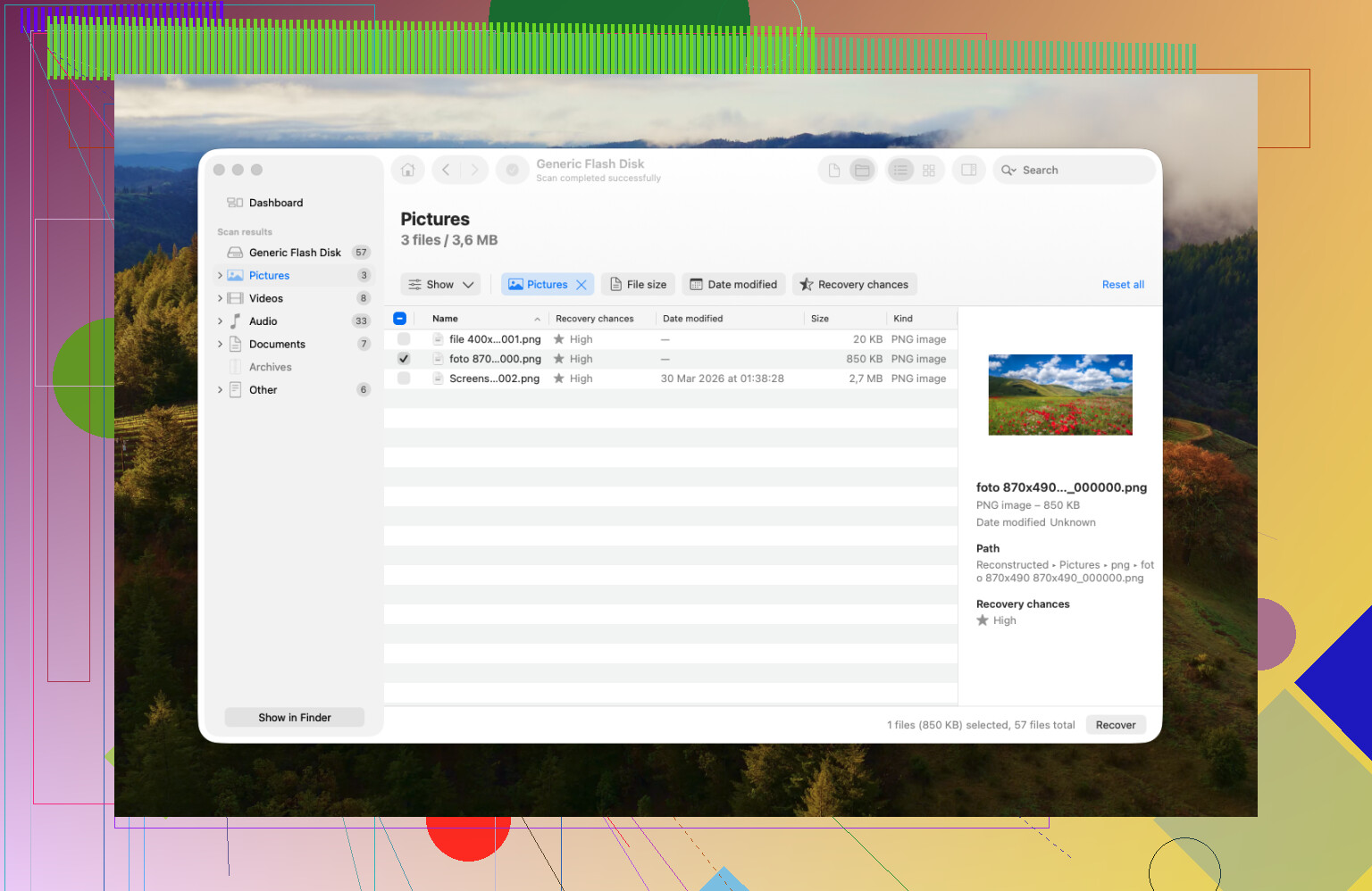
Wanneer de ingebouwde tools van Mac niets opleveren, is herstelsoftware meestal de volgende stap. Na in de loop der jaren van alles geprobeerd te hebben, kom ik op de Mac steeds weer terug bij Disk Drill.
Waarom juist deze. Vooral omdat het niet onhandig aanvoelt op macOS. Sommige herstel-apps voelen alsof oude Windows-software naar een Mac is gesleept en daar is achtergelaten. Met deze is het makkelijker werken, en één functie is belangrijker dan mensen denken, Byte-to-Byte-back-up. Maak eerst een image van de SD-kaart en scan daarna de image in plaats van de kaart zelf steeds opnieuw te belasten. Als de kaart instabiel is, maakt dit veel uit. Dat heb ik geleerd nadat een haperende kaart halverwege een scan nog erger werd. Sindsdien maak ik eerst een kloon als een kaart er verdacht uitziet.
Als je video opneemt, is er nog een reden waarom mensen dit programma blijven noemen. Gefragmenteerde clips, vooral van actioncams of drones, komen in veel tools vaak beschadigd terug. Zwart scherm, niet afspeelbaar, nutteloos bestand. Disk Drill heeft een optie Advanced Camera Recovery voor dat soort situaties. Bij camerabeelden werkte dat voor mij beter dan de generieke scanners die ik eerder probeerde. Je kunt eerst scannen en zien wat er tevoorschijn komt voordat je betaalt, wat helpt als je geen geld wilt uitgeven aan een blinde gok.
Als je budget nul is en je ruwe randen niet erg vindt, is PhotoRec nog steeds de moeite waard om te bekijken. Het is gratis en open-source. Het is ook lelijk, terminalgebaseerd en niet vergevingsgezind. Geen mooie interface. Herstelde bestanden komen meestal terug met algemene namen zoals File001.jpg, File002.jpg, enzovoort. Als je een grote kaart herstelt, is alles later sorteren een gedoe. Toch heb ik gezien dat het bestanden van kaarten haalde waar mensen al de hoop op hadden opgegeven, dus ik zou het niet afschrijven.
Een paar dingen die ik nu doe omdat ik het op de harde manier heb geleerd:
- Sla herstelde bestanden niet opnieuw op dezelfde SD-kaart op. Zet ze eerst op je Mac of een externe schijf.
- Werp de kaart op de juiste manier uit. Hem midden in een proces eruit trekken is een van de makkelijkste manieren om corruptie te veroorzaken.
- Formatteer de kaart na herstel in de camera, niet in Schijfhulpprogramma. Camera's houden van hun eigen bestandsstructuur. Ik krijg minder vreemde kaartproblemen als ik het daar doe.
Blijf rustig, schrijf niets nieuws naar de kaart en begin met de minst ingrijpende stappen. Als de kaart nog reageert, zijn je kansen redelijk. Los van typefouten zou ik beginnen met verborgen bestanden, daarna Schijfhulpprogramma en vervolgens een scan van een kloon.
Als Schijfhulpprogramma de SD-kaart ziet, detecteert je Mac de hardware nog steeds. Dat is belangrijk. Het probleem is vaak het bestandssysteem, niet het flashgeheugen zelf.
Ik zou eerst twee controles doen, aangezien @mikeappsreviewer de gebruikelijke herstelroute al heeft behandeld.
- Open Terminal en voer uit:
diskutil list
Zoek de SD-kaart-id, zoals disk4 of disk5. Voer daarna uit:
diskutil info /dev/disk4
Kijk naar het type bestandssysteem en de aankoppelstatus. Als er staat dat de partitie bestaat maar niet kan worden aangekoppeld, probeer dan:
sudo diskutil mountDisk /dev/disk4
Als aankoppelen mislukt met bestandssysteemfouten, stop daar dan. Blijf er niet in porren.
- Controleer of de foto’s op een lager niveau zichtbaar zijn.
Probeer:
ls /Volumes
Als de kaart daar verschijnt, toon dan de inhoud met:
ls -la /Volumes/YourCardName
Ik ben het er niet helemaal mee eens om Schijf-EHBO te vroeg te gebruiken. Bij een instabiele SD-kaart veranderen herstelpogingen soms mapgegevens die je nog nodig hebt. Voor fotoherstel is alleen-lezen toegang eerst veiliger.
Als Finder leeg blijft, maak dan een schijfkopie en scan daarna de kopie. Disk Drill is hiervoor prima op Mac, vooral als je kaart wegvalt tijdens het lezen. PhotoRec is sterker dan mensen denken, maar het sorteren van de uitvoer is lastig en bestandsnamen gaan verloren.
Als de kaart uit een camera kwam, nog één ding. Controleer vanuit Terminal op een DCIM-map, zelfs als Finder niets toont. Ik heb exFAT-kaarten gezien met kapotte mapvlaggen die op deze manier toch nog bestanden tonen. Vreemd, maar het gebeurt.
Dit helpt ook als je een duidelijke handleiding wilt voor SD-kaartherstel op macOS:
stapsgewijs herstel van SD-kaartbestanden op Mac
Formatteer nog niet opnieuw. Als de kaart de verbinding verbreekt, klikt of als er 0 bytes wordt gelezen, ga dan naar professioneel herstel. Dat wijst meestal op hardwareproblemen, niet op een eenvoudige beschadiging.
Als Schijfhulpprogramma hem wel ziet maar Finder niet, zou ik dit behandelen als een geval van logische corruptie, nog niet als een dode kaart. Ik wijk hier enigszins af van @mikeappsreviewer en @boswandelaar: ik zou niet te veel tijd besteden aan het steeds opnieuw proberen te forceren te mounten. Herhaalde pogingen op een instabiele SD-kaart kunnen de situatie verergeren, vooral als de lezer/kaart steeds wegvalt.
Wat ik in plaats daarvan zou doen:
- Controleer Console op de Mac terwijl je de kaart plaatst. Soms logt macOS I/O-fouten, een niet-ondersteund bestandssysteem of herhaalde verbreking van de verbinding.
- Probeer de kaart op een andere Mac of zelfs een Windows-pc. Niet voor herstel, alleen om te bevestigen of het probleem Mac-specifiek is.
- Als de kaart uit een camera komt, test dan of Image Capture iets ziet. Vreemd genoeg kan Finder falen terwijl Image Capture nog steeds foto’s binnenhaalt.
- Als de bestanden belangrijk zijn, maak dan eerst een volledige image en werk daarmee, niet met de kaart zelf.
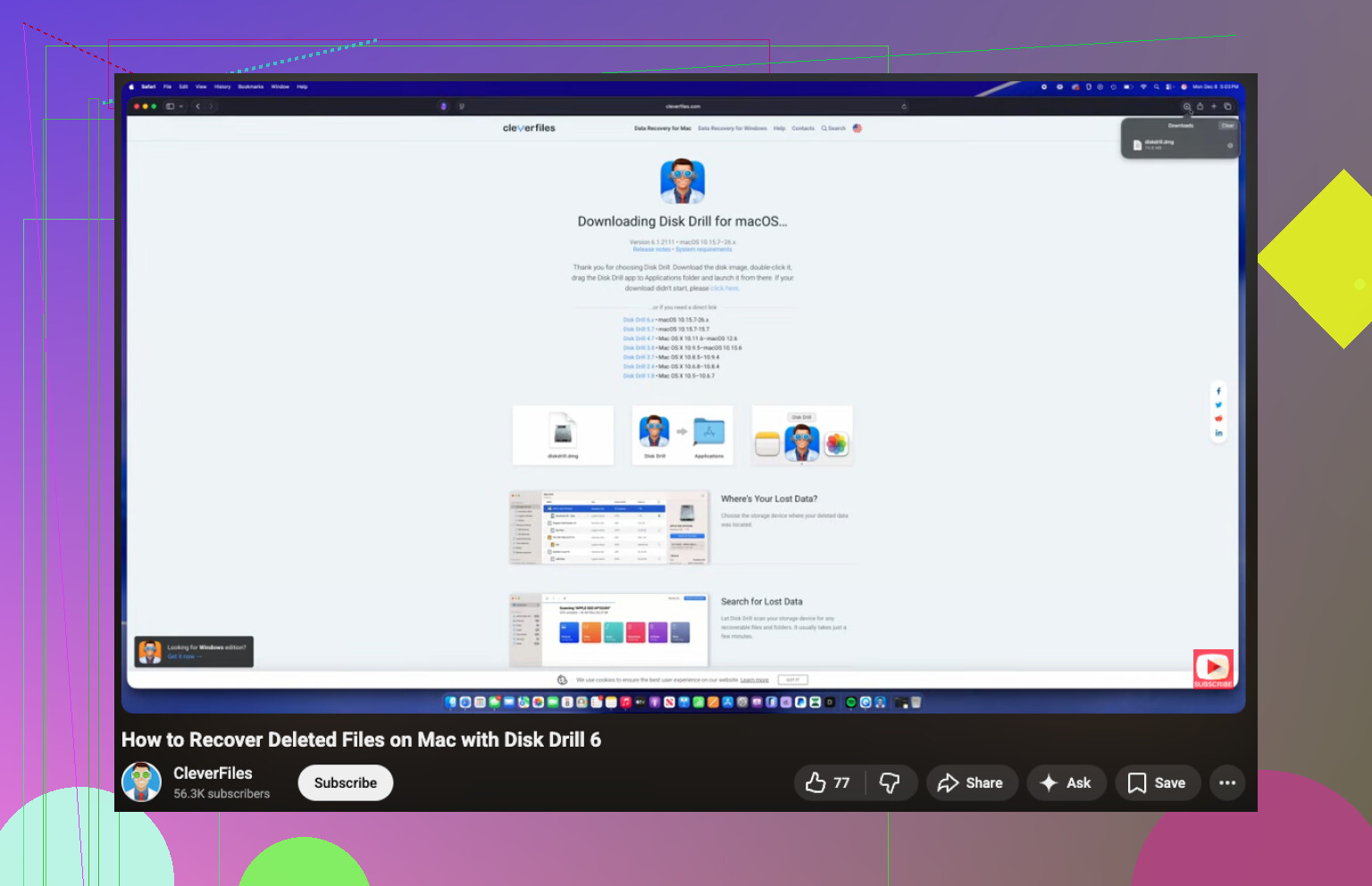
Dat is waar Disk Drill zinvol is op Mac. Ik zeg niet dat het magie is, maar voor SD-kaartherstel op Mac is het nuttige deel dat je eerst een image van de kaart maakt en daarna de image scant op foto’s/video’s. Veiliger dan vijftig keer in het originele medium te prikken. Bij een kapotte directorystructuur is dat vaak het verschil tussen “een paar bestanden terug” en “oeps, nu is hij echt stuk.”
Als dit bovendien videobestanden van een camera zijn, beoordeel het herstel dan niet alleen op basis van de bestandsnaam. Soms worden clips hersteld maar raken namen/mapstructuur verloren terwijl de media zelf nog wel afspeelbaar is.
Als de kaart een verkeerde capaciteit toont, halverwege het lezen de verbinding verbreekt of erg heet wordt, stop dan met doe-het-zelf-dingen en schakel een professional in. Dat is meestal geen simpele hapering van het bestandssysteem.
Voor een gerelateerde Mac-handleiding is deze thread eigenlijk best relevant:
praktisch herstel van SD-kaartgegevens op Mac uit een Reddit-case