Ik heb per ongeluk een externe harde schijf geformatteerd waarop belangrijke foto’s, werkbestanden en back-ups stonden. Ik ben meteen gestopt met het gebruiken van de schijf omdat ik bang ben dat nieuwe gegevens alles kunnen overschrijven. Wat is de beste manier om gegevens van een geformatteerde harde schijf te herstellen voordat het te laat is?
Ik ken dit maar al te goed. Je formatteert de verkeerde schijf, en een seconde later zakt de moed je in de schoenen. Ik heb het ook gedaan, en de eerste fout daarna is meestal in paniek rondklikken en het erger maken.
Als dit jou is overkomen, stop dan nu met het gebruiken van de schijf. Kopieer er geen bestanden naartoe. Installeer er niets op. Als het een externe schijf is, koppel die dan los. Als het de interne systeemschijf is, houd schrijfacties dan tot een minimum beperkt. Elke schrijfactie verkleint je kansen.
Begin met back-ups, vóór alles
Voordat je herstel-apps uitvoert of geld uitgeeft, controleer of je bestanden misschien al ergens anders bestaan. Veel mensen vergeten dat synchronisatiediensten al die tijd kopieën hebben opgeslagen.
Ik zou deze eerst controleren:
- OneDrive-, Google Drive- of iCloud-prullenbak en onderdelen met recent verwijderd
- Time Machine-back-ups op een Mac
- Bestandsgeschiedenis op Windows
Als je bestanden op een van die plekken staan, kun je het lastige deel overslaan en ze snel herstellen.
Herstelsoftware is meestal de volgende stap
Als er geen back-up is, zou ik meteen overstappen op herstelsoftware. Voor een geformatteerde schijf is dat vaak de meest praktische route.
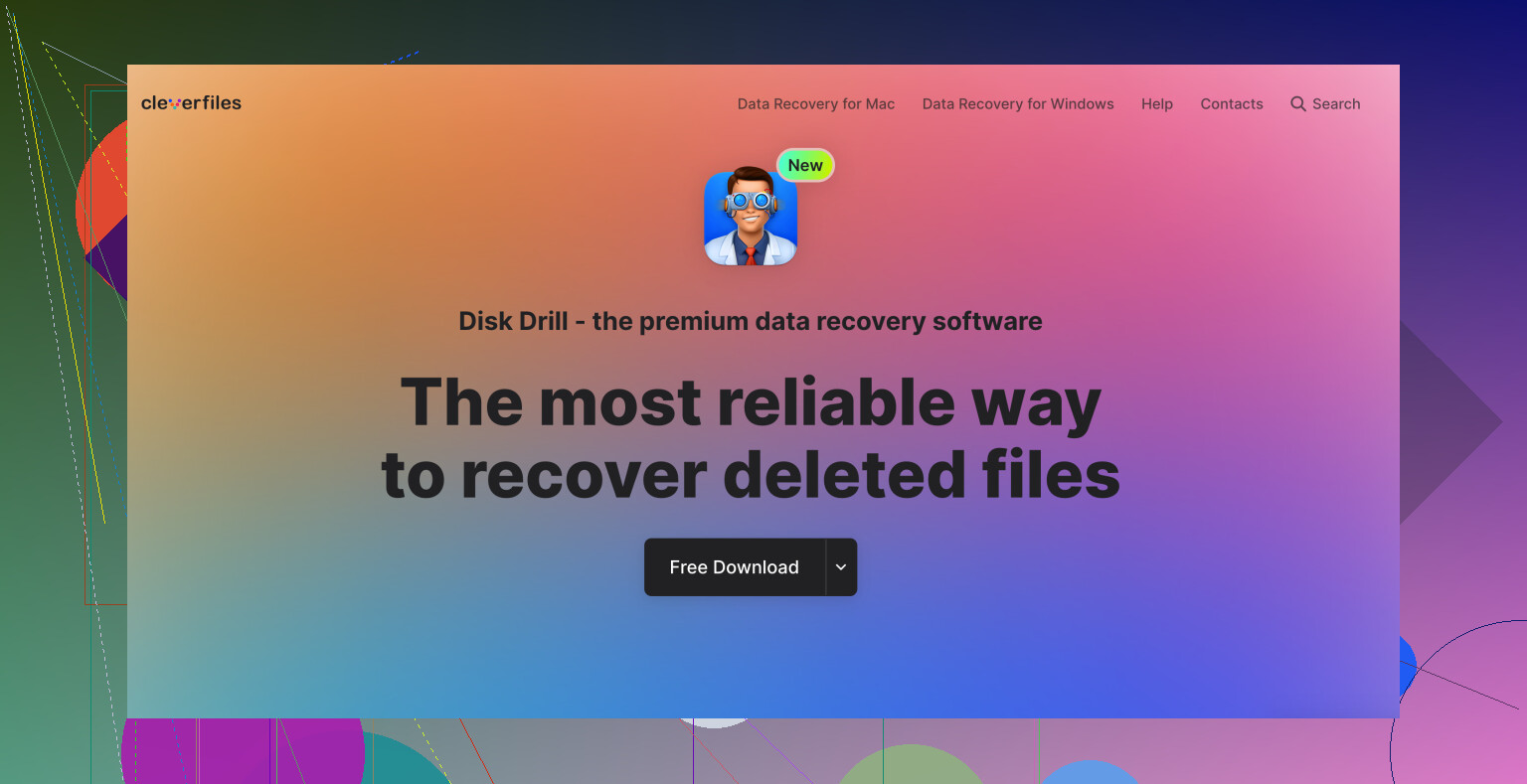
Ik heb redelijke resultaten gehad met Disk Drill. Het werkt op Windows en Mac, ondersteunt geformatteerde schijven en kan overweg met de bestandssystemen die de meeste mensen tegenkomen. Geen magie, maar wel bruikbaar.
Het veilige proces is vrij eenvoudig:
- Installeer Disk Drill op een andere schijf, nooit op de schijf die je hebt geformatteerd
- Voer een scan uit op de geformatteerde schijf en bekijk wat er wordt gevonden
- Sla herstelde bestanden op een andere schijf of extern apparaat op
Als je een gratis optie wilt, haalt PhotoRec wel veel gegevens terug, al is het wat omslachtig in gebruik en komen bestandsnamen vaak verminkt terug of ontbreken ze helemaal. Recuva is eenvoudiger op Windows, al heb ik gezien dat het meer mist bij slecht geformatteerde partities.
Wanneer software niet genoeg is
Als de bestanden erg belangrijk zijn, familiefoto's, juridische documenten, werkarchieven, spullen die je niet opnieuw kunt opbouwen, is een recoverylab de volgende stap. Het kost meer. Soms veel meer. Maar zij hebben hulpmiddelen en procedures die thuissoftware niet heeft.
Iets wat mensen vaak missen, is het type formattering dat je hebt uitgevoerd. Dat verandert de kansen meer dan de meeste handleidingen toegeven.
- Quick Format verwijdert meestal de bestandssysteemkaart, dus de datablocks kunnen daar nog steeds staan totdat nieuwe gegevens ze overschrijven
- Full Format is erger. Op moderne Windows-systemen schrijft het nullen over sectoren en controleert het op fouten. Zodra de oude gegevens zijn overschreven, haalt recoverysoftware ze niet meer terug
Dus de volgorde is belangrijk. Stop met het gebruik van de schijf. Controleer back-ups. Als er geen back-up is, scan die dan met een recoverytool en herstel bestanden naar een ander apparaat. Als de gegevens cruciaal zijn en de scan alleen rommel oplevert, draag het dan over voordat je er verder aan blijft prutsen. Snelheid is hier belangrijk, en terughoudendheid ook, wat vervelend is, omdat de eerste neiging is om van alles te blijven proberen.
Ja, als het een snelle formattering was, zijn je kansen nog steeds redelijk. Meteen stoppen met gebruiken was de juiste zet. Dat is belangrijker dan mensen denken.
Eén punt dat ik aan @mikeappsreviewer zou toevoegen: scan de oorspronkelijke schijf niet steeds opnieuw als die fouten begint te geven of de verbinding verbreekt. Maak eerst een sector-voor-sector-image ervan met iets als HDD Raw Copy Tool of ddrescue. Werk vanuit de image, niet vanaf de schijf. Dat vermindert het risico als de schijf instabiel is. Veel mensen slaan dit over en krijgen daar spijt van.
Wat de kansen verandert:
- Snelle formattering, betere kans.
- Volledige formattering, veel slechter.
- SSD met TRIM, vaak slecht nieuws.
- HDD, in de meeste gevallen betere herstelkansen dan SSD.
Beste aanpak:
- Sluit de schijf alleen-lezen aan als je adapter of dock dat ondersteunt.
- Kloon of maak een image van de schijf naar een andere gezonde schijf.
- Scan de kloon met Disk Drill of PhotoRec.
- Herstel bestanden naar een andere schijf, nooit terug naar de geformatteerde.
Disk Drill is hier een solide keuze omdat het geformatteerde partities goed verwerkt en de voorbeeldweergave je helpt om foto’s en documenten sneller te sorteren. Als je snel Disk Drill-functies, herstelmodi en extra tools wilt bekijken, bekijk dan hoe Disk Drill geformatteerde schijven herstelt.
Als de schijf voor back-ups werd gebruikt, controleer dan of die back-upbestanden versleutelde containers of propriëtaire images waren. Sommige herstelapps vinden het grote back-upbestand, maar niet de inhoud ervan. Dat brengt mensen nogal eens in verwarring.
Als de gegevens echt geld waard zijn, stop dan na de image-stap met doe-het-zelf en stuur het naar een lab. Dat wordt snel duur, maar herhaalde scans thuis kunnen het erger maken.
Als je meteen bent gestopt, was dat de allerbeste zet. Het belangrijkste dat ik zou toevoegen aan wat @mikeappsreviewer en @chasseurdetoiles zeiden, is dit: zoek uit of het formatteren het bestandssysteemtype daadwerkelijk heeft gewijzigd. Als je bijvoorbeeld van NTFS naar exFAT bent gegaan of van APFS naar ExFAT, kan herstel lastiger worden omdat de oude metadata op een andere manier worden vervangen. Niet onmogelijk, alleen minder netjes.
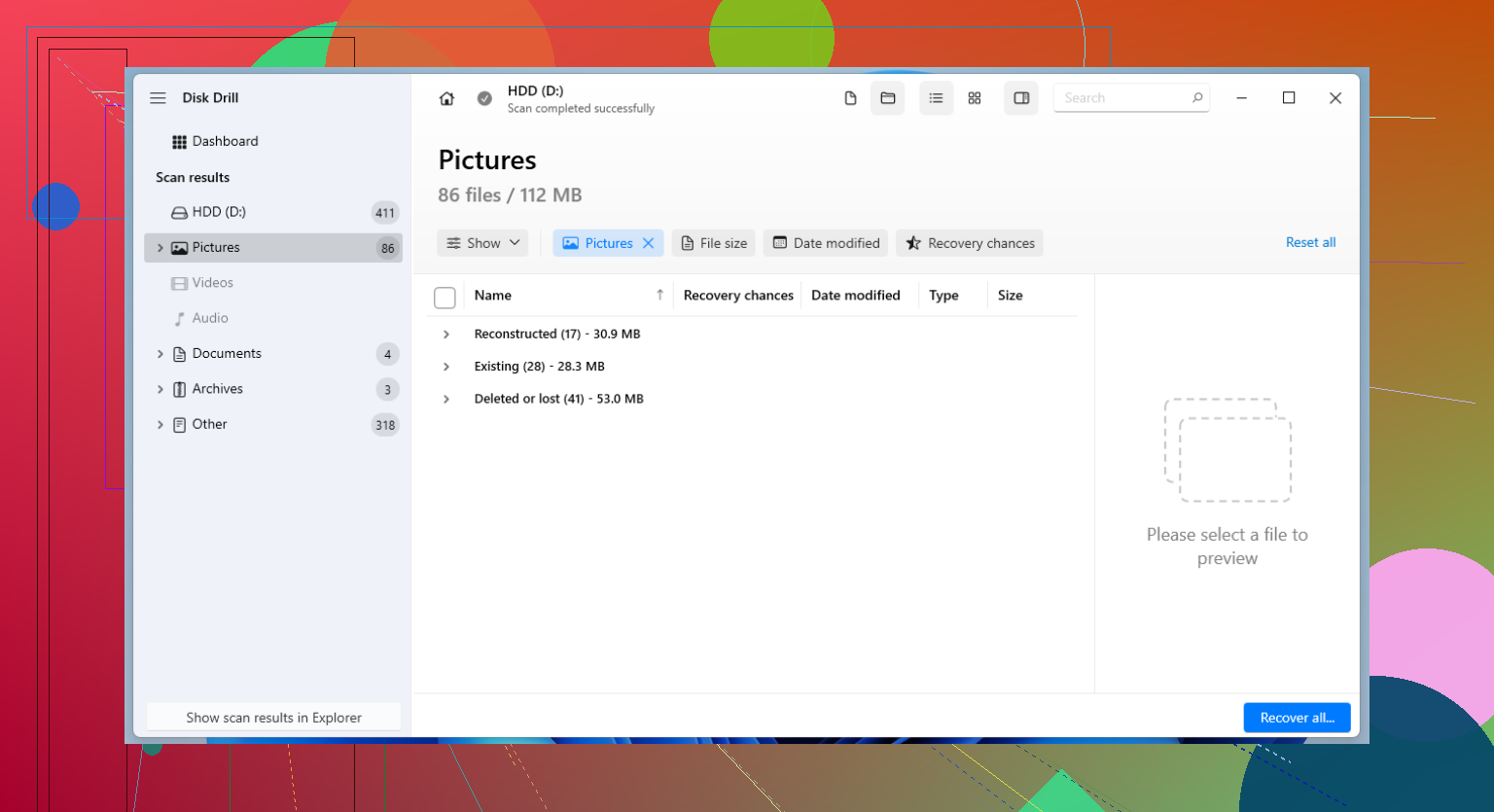
Vertrouw ook niet te veel op het eerste scanresultaat. Veel mensen gebruiken één tool, zien ontbrekende bestandsnamen/mappen en nemen aan dat de data weg is. Soms vindt een tweede scan met een andere scanmethode dezelfde bestanden op basis van handtekeningen in plaats van directorystructuur. Daar is iets als Disk Drill handig voor, omdat je de herstelbare foto’s/documenten vaak kunt bekijken voordat je uren verspilt aan het exporteren van rommel. Voorbeeldweergave is belangrijker dan mensen denken.
Een kleine afwijking van het gebruikelijke advies: ik zou niet meteen naar een herstelbedrijf rennen alleen omdat de bestanden belangrijk zijn, als de schijf gezond en leesbaar is. Zulke bedrijven zijn logisch bij falende hardware, klikkende schijven, verbrekingen van de verbinding, waterschade, enzovoort. Bij een normale onbedoelde formattering op een stabiele externe HDD is softwareherstel eerst meestal de verstandigste stap.
Een paar extra aandachtspunten:
- Als de schijf was versleuteld met BitLocker/FileVault, hangen de kansen op herstel af van de vraag of je de sleutel nog hebt.
- Als die back-ups van Mac Time Machine of Windows-systeemimages waren, herstel je mogelijk het back-upcontainerbestand, niet netjes doorbladerbare mappen.
- Als het een SSD is, kan TRIM al delen van herstelbare data hebben weggevaagd. HDD’s zijn meestal een stuk vergevingsgezinder.
Ik zou ook deze thread lezen voor meer tips voor herstel van geformatteerde schijven die echt logisch zijn.
Korte versie: ja, herstel vóór overschrijving is absoluut mogelijk, vooral na een snelle formattering, maar blijf niet te veel op de schijf rommelen, anders kun je een fout die nog te redden is veranderen in een permanente fout.
Eén invalshoek die volgens mij @chasseurdetoiles, @andarilhonoturno en @mikeappsreviewer maar deels hebben aangestipt: controleer welk soort formattering er daadwerkelijk op partitietabelniveau is gebeurd. Als bij het formatteren ook de partitiemap opnieuw is aangemaakt, zullen sommige tools de schijf als leeg weergeven, ook al zijn de oude volumegrenzen nog steeds te achterhalen. In dat geval kan partitieherstel soms de mapstructuur beter terugzetten dan gewone bestandsherstel op basis van carving.
Ik zou ook één waarschuwing sterker benadrukken: als dit een SMR externe HDD is, kunnen herhaalde volledige schijfsans erg traag zijn en soms vreemde pauzes veroorzaken die op een defect lijken. Niet altijd schade, gewoon hoe die schijven zich gedragen. Mensen raken in paniek en herstarten scans te snel.
Mijn kijk:
- HDD + snelle formattering + geen nieuwe schrijfacties = redelijke kans
- SSD + TRIM + verstreken tijd = een stuk lelijker
- Opnieuw geformatteerd naar een ander bestandssysteem = metadataherstel wordt slechter, raw recovery kan nog steeds werken
Disk Drill is hier prima, vooral voor het bekijken van voorbeelden van foto’s en het filteren op bestandstype vóór herstel.
Voordelen:
- herstelbare bestanden zijn makkelijk te sorteren
- goede ondersteuning voor voorvertoning
- kan behoorlijk goed overweg met geformatteerde volumes
Nadelen:
- kan duur zijn als je maar één herstelklus nodig hebt
- diepe scans kunnen veel raw bestanden met slechte namen opleveren
- niet de lichtste optie op zwakke machines
Kleine onenigheid met het gebruikelijke advies herstel alles: doe dat niet. Herstel eerst een voorbeeldset. Open 20 tot 50 foto’s, een paar documenten, misschien één archief. Als die beschadigd zijn, verander dan van strategie voordat je uren en bestemmingsruimte verspilt aan het exporteren van rommel.
Als de schijf wordt aangekoppeld, de juiste grootte aangeeft en normaal klinkt, is software eerst logisch. Als hij klikt, verdwijnt of hard vastloopt, stop dan met doe het zelf.