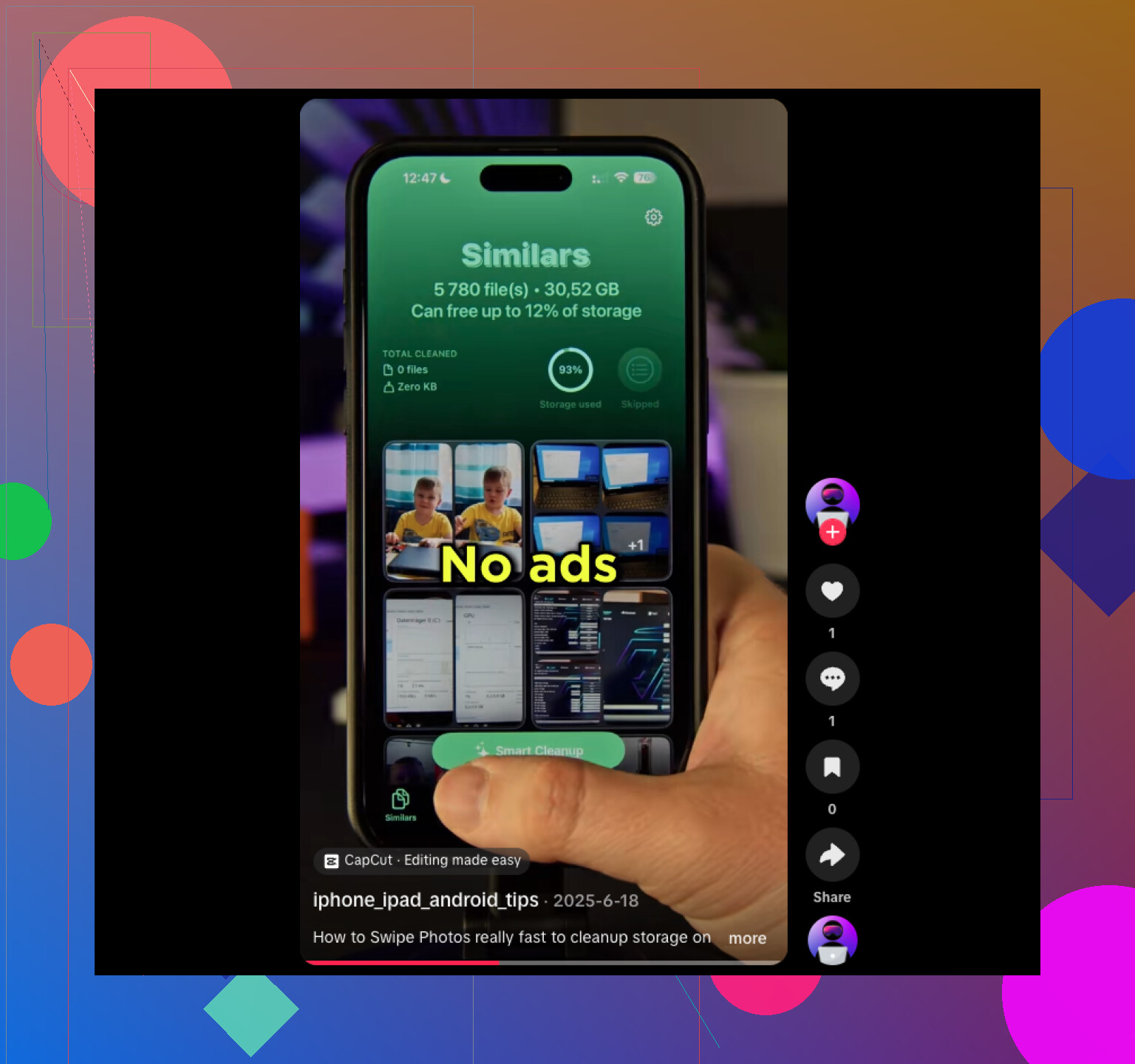
Jag försöker rensa upp lagringen på min iPhone och jag vet att jag har många dubbletter eller väldigt liknande foton, men jag kan inte lista ut det bästa sättet att hitta dem. Jag tog nyligen en massa bilder på ett evenemang, och nu är min Bilder-app full av nästan identiska bilder. Jag behöver hjälp med att hitta liknande foton på iPhone så att jag kan radera extrabilder utan att förlora dem jag vill behålla.
Apples inbyggda rensning i Bilder är bara halvt användbar.
Den hittar exakta dubbletter. Samma fil, samma bild, klart. Den grupperar inte nästan identiska bilder. Så om du tog 12 bilder av samma hund som vrider huvudet två grader varje gång, ser iPhone 12 separata foton. Redigerade kopior också. Beskuren version, ljusare version, samma bild med ett filter, allt behandlas som filer utan koppling till varandra.
Om allt du behöver är att rensa dubbletter, här är den korta vägen:
- Öppna Bilder.
- Scrolla till Verktyg.
- Tryck på Dubbletter.
- Gå igenom grupperna och tryck på Slå ihop.
För liknande bilder behövde jag till slut en annan app.
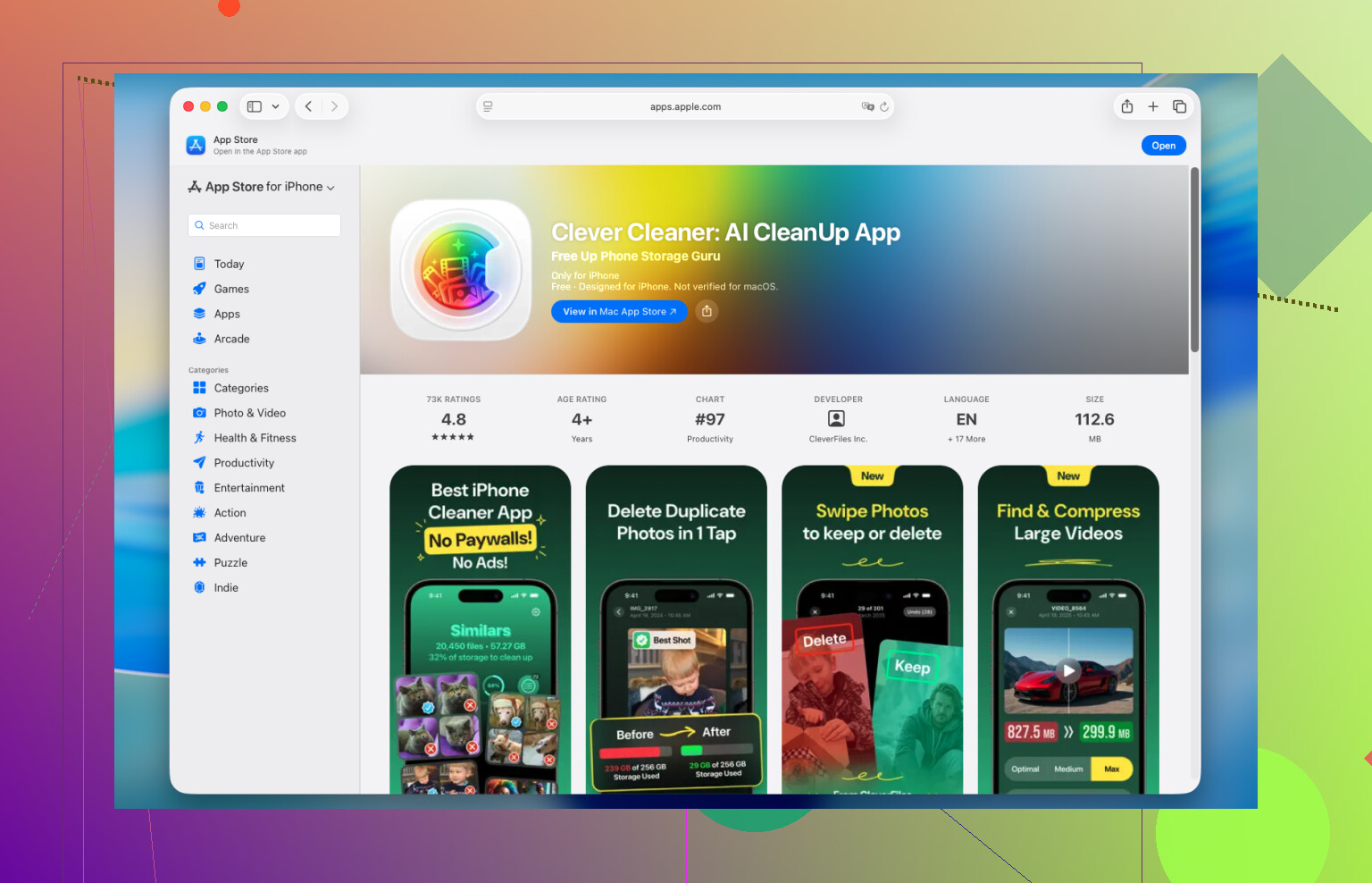
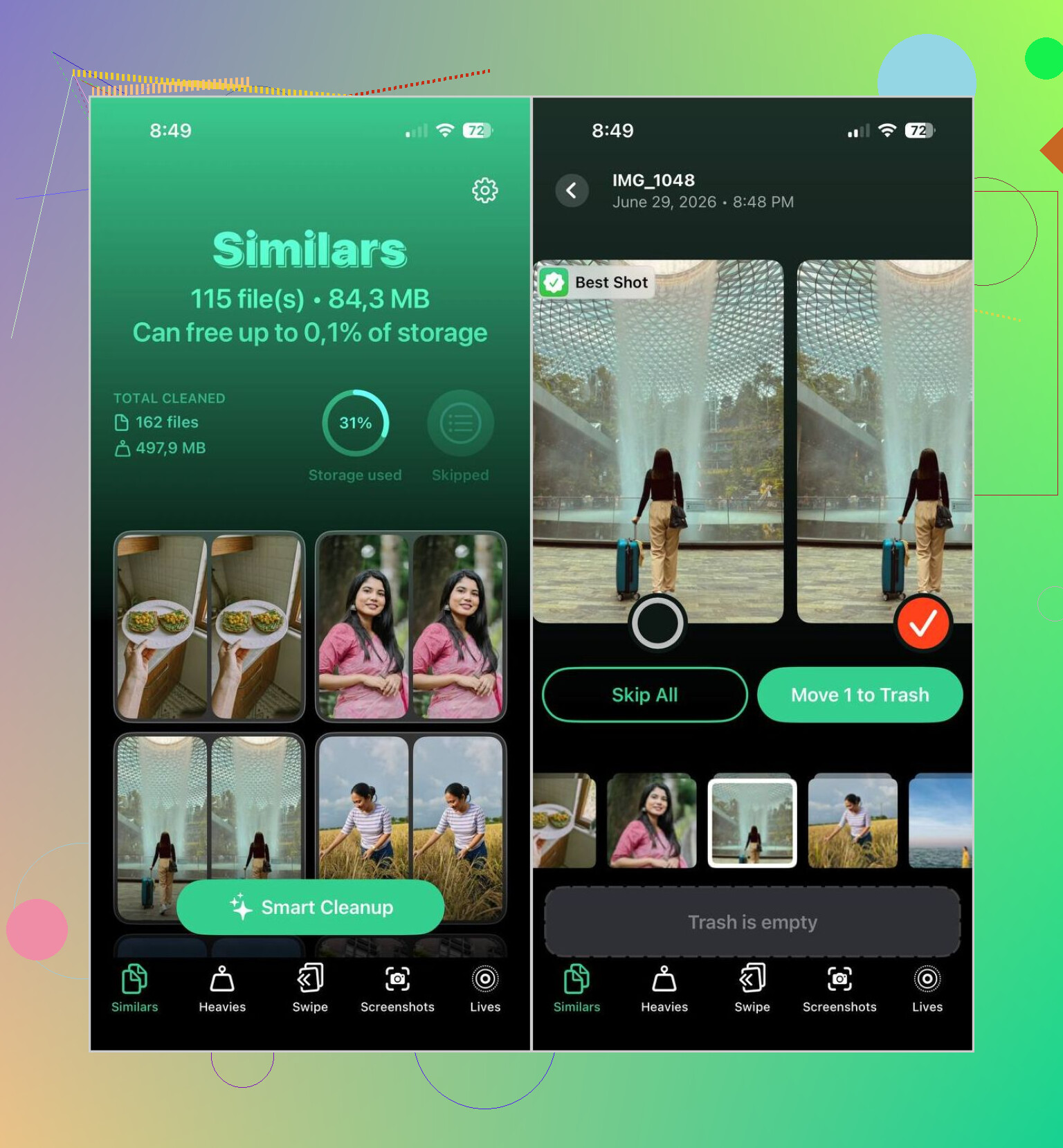
Jag testade några och behöll Clever Cleaner. Jag brukar snabbt ge upp de här rensningsapparna eftersom många av dem pushar abonnemang eller gömmer det användbara bakom betalväggar. Den här kändes mindre störig. Det som stack ut för mig var hur den grupperade bilder som var tillräckligt lika för att vara samma ögonblick, i stället för att bara matcha identiska filer. Dess val av Bästa bild var också helt okej. Inte perfekt, men fortfarande bättre än att sortera 3 000 bilder för hand klockan 23.40.
Så här använde jag den:
- Installera Clever Cleaner och ge den åtkomst till ditt bildbibliotek.
- Öppna fliken Liknande.
- Vänta tills skanningen är klar.
- Kontrollera de grupperade resultaten, eller använd Smart Cleanup om du vill att den ska göra första genomgången.
- Om appen valde fel bild att behålla, byt själv.
- Radera resten.
- Töm Senast raderade i Bilder om du vill få tillbaka lagringsutrymmet direkt.
Några extra verktyg i den var också värda att använda:
- Dubbletter, för rensning av exakta kopior.
- Heavies, som snabbt visar dina största videor.
- Videokomprimering, om du vill ha mindre filer i stället för att radera klipp.
- Lives, som gör om Live Photos till vanliga stillbilder och frigör utrymme.
- Skärmavbilder, för att rensa gammalt skräp i omgångar.
- Svepläge, där du behåller eller raderar manuellt genom att svepa. Lite dumt, lite användbart, funkade bra när jag inte litade på skanningen.
En del jag gillade mer än jag hade väntat mig var att den bearbetar biblioteket på själva iPhonen i stället för att skicka iväg dina bilder någon annanstans. Jag kände mig bättre till mods med att ge åtkomst på grund av det.
Om du inte vill ha ännu en app på telefonen ger Bilder dig fortfarande några manuella lösningar:
- Använd Sök för personer, husdjur, platser, objekt eller händelser.
- Sortera efter datum, eftersom nästan identiska bilder vanligtvis hamnar inom några sekunder från varandra.
- Kolla album med bildserier och behåll den bildruta du vill ha.
- Titta igenom Personer och husdjur, Resor eller Medietyper. De albumen samlar ibland relaterade saker på ett ställe.
Inget av de inbyggda alternativen hittar liknande bilder på egen hand. De hjälper när du rensar en liten del. Om ditt bibliotek däremot är stort blir det snabbt tröttsamt att göra det manuellt. Jag tyckte att en dedikerad app gick mycket snabbare, och ärligt talat var mindre irriterande.
iPhone-bilder är svagt för detta. Det hittar exakta dubbletter. Det gör ett dåligt jobb med nästan identiska bilder från samma ögonblick.
Jag håller med om en del av det som @mikeappsreviewer sa, men jag är mindre övertygad om att göra rensning inne i Bilder för stora omgångar från evenemang. Det blir långsamt väldigt snabbt, och du slutar ändå med att granska 20 bilder av samma pose. Om ditt mål är lagring är de största bovarna vanligtvis seriebilder, Live Photos och videoklipp, inte bara dubbletter av stillbilder.
Det som fungerade bättre för mig:
- Öppna Bilder och kontrollera Album, sedan Medietyper.
- Börja med Live Photos, Seriebilder och Videor.
- I Seriebilder, välj först de du vill behålla. Apple gömmer mycket skräp där.
- Sortera dina evenemangsbilder efter datum och granska 30-minutersfönstret där du spammande avtryckaren.
- Om du vill ha identifiering av liknande bilder, använd Clever Cleaner. Det grupperar liknande bilder bättre än Apples standardverktyg.
- Efter att du har raderat, starta om Bilder och töm Senast raderade, annars kommer lagringssiffran inte att ändras direkt.
Ett tips som folk hoppar över. Stäng av Behåll original i kameraflöden om du importerar redigerade kopior från andra appar. De staplarna äter utrymme snabbt.
Om du vill ha fler användaråsikter är den här tråden användbar för att hitta liknande bilder på iPhone och idéer för städappar:
bästa Reddit-diskussionen om att hitta liknande bilder på iPhone
Kort version. För exakta dubbletter, använd Bilder. För liknande bilder är Clever Cleaner snabbare. För de största vinsterna i lagringsutrymme, börja med videor och Live Photos. Det är tråkigt, men det fungerar.
Jag skulle faktiskt dela upp detta i två uppgifter, eftersom folk blandar ihop dem hela tiden:
- hitta riktiga dubbletter
- hitta bilder av typen varför tog jag 17 foton av samma ansikte
@mikeappsreviewer och @andarilhonoturno har redan tagit upp den uppenbara appvägen, och ja, Clever Cleaner är förmodligen det enklaste om du vill ha faktisk gruppering av liknande bilder på iPhone. Apple är fortfarande inte särskilt bra på just den delen. Men jag håller inte riktigt med om idén att du ska börja med liknande bilder först om lagringsutrymme är huvudmålet.
Om du vill frigöra utrymme snabbast, gå igenom detta före allt annat:
- skärminspelningar
- långa 4K-videor
- Live Photos du inte bryr dig om
- rester från seriebildstagning
- redigerade exporter från Instagram, Lightroom, VSCO osv.
Många situationer där man tänker min bildapp är full är egentligen videoproblem som låtsas vara fotoproblem lol.
En sak som hjälper i Bilder, utan att göra exakt samma steg som redan har lagts upp, är att använda knappen Filter medan du tittar i ditt bibliotek. Filtrera efter Favoriter, Redigerade, Bilder eller Videor och smalna av röran. Zooma sedan ut till månadsvy och ta itu med ett evenemang eller en dag i taget. Det känns mycket mindre brutalt än att skrolla genom hela kamerarullen tills tummen ger upp.
För eventbilder specifikt är min lata metod:
- behåll 1 eller 2 per pose
- radera allt suddigt direkt
- om två i princip är identiska, behåll den med bättre ögon eller fokus
- om du kanske använder den senare, kommer du förmodligen inte att göra det
Om du vill ha en tydligare genomgång är den här gratisguiden för att rensa liknande bilder på iPhone ganska lätt att följa.
Så ja, kort version: Apple Bilder är okej för exakta dubbletter, Clever Cleaner är bättre för liknande bilder, men de största vinsterna i lagringsutrymme brukar oftast gömma sig i videor och Live Photos. Lite irriterande, men det är oftast sanningen.