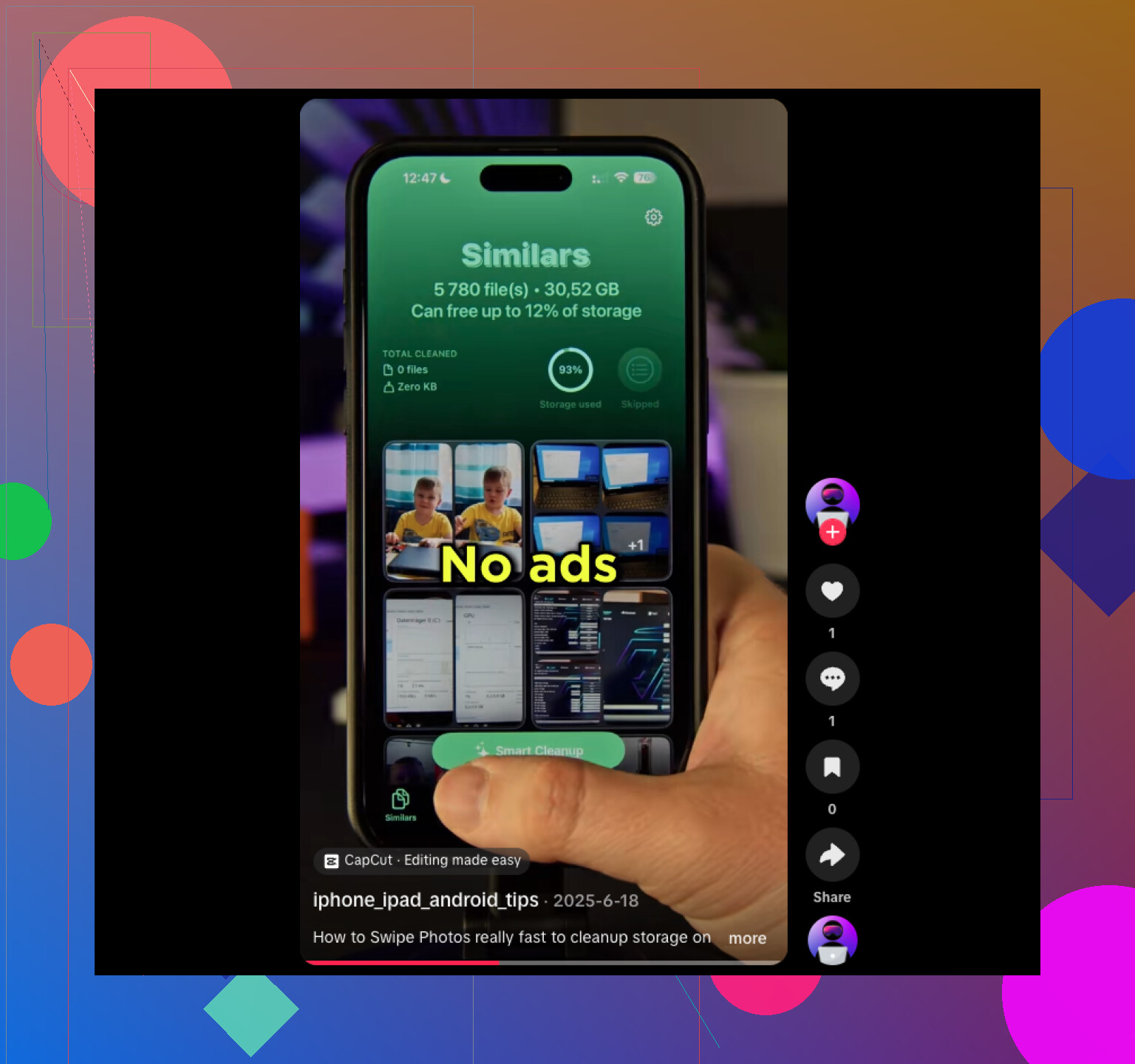
Jeg prøver at rydde op i lagerpladsen på min iPhone, og jeg ved, at jeg har mange dublerede eller meget lignende billeder, men jeg kan ikke finde ud af den bedste måde at finde dem på. Jeg tog for nylig en masse billeder til et arrangement, og nu er min Fotos-app fuld af næsten identiske billeder. Jeg har brug for hjælp til at finde lignende billeder på iPhone, så jeg kan slette de ekstra uden at miste dem, jeg gerne vil beholde.
Apples indbyggede oprydning i Fotos er kun halvt brugbar.
Den fanger præcise dubletter. Samme fil, samme billede, færdig. Den grupperer ikke næsten ens billeder. Så hvis du tog 12 billeder af den samme hund, der drejede hovedet to grader hver gang, ser iPhone 12 separate billeder. Redigerede kopier også. Beskåret version, lysere version, samme billede med et filter, alt behandles som uafhængige filer.
Hvis du kun har brug for at rydde op i dubletter, er her den korte vej:
- Åbn Fotos.
- Rul ned til Hjælpefunktioner.
- Tryk på Dubletter.
- Gennemgå grupperne, og tryk på Flet.
Til lignende billeder endte jeg med at få brug for en anden app.
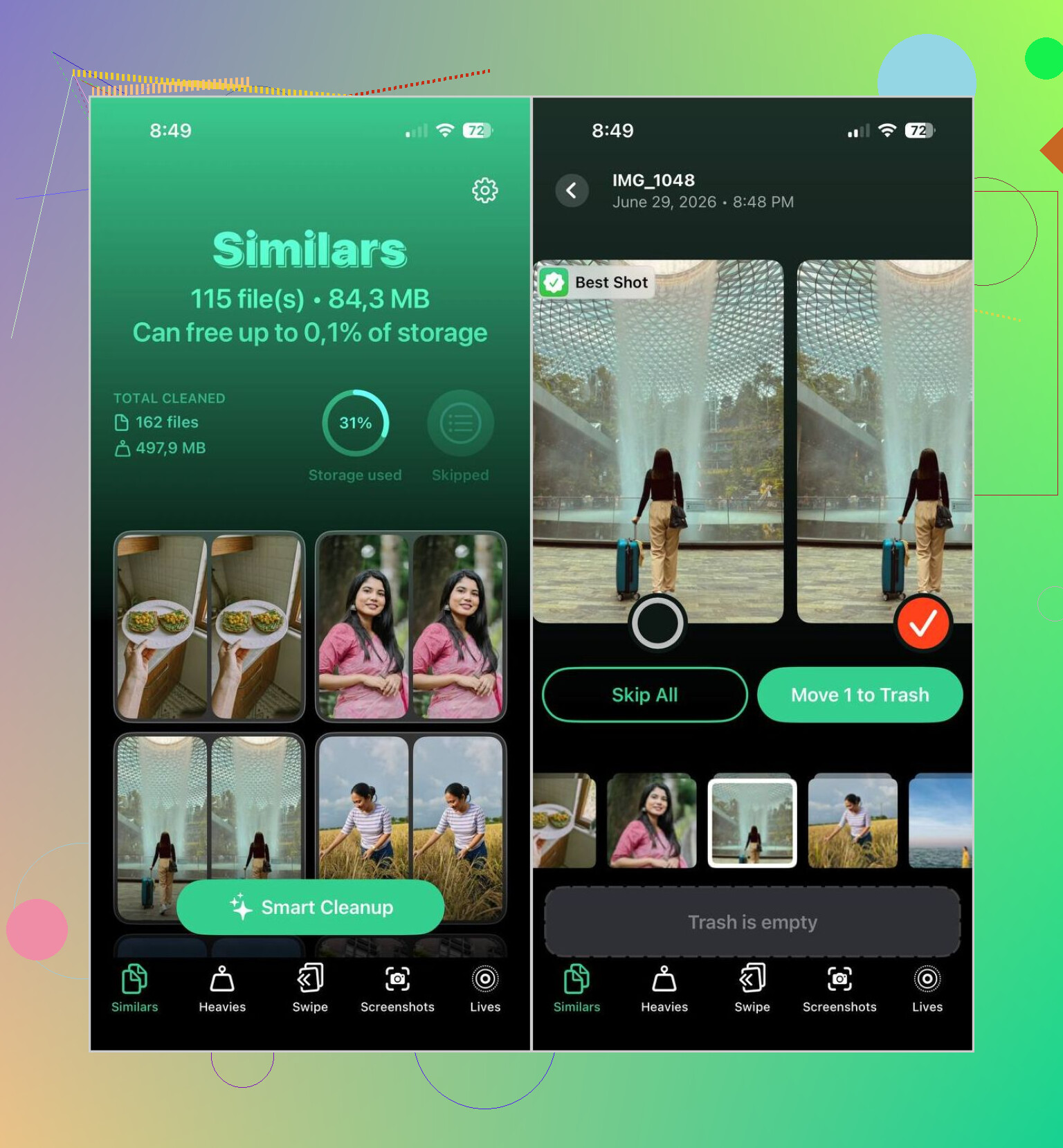
Jeg prøvede et par stykker og beholdt Clever Cleaner. Jeg opgiver normalt hurtigt de her oprydningsapps, fordi mange af dem presser abonnementer på eller gemmer de nyttige funktioner bag betalingsmure. Denne føltes mindre irriterende. Det, der skilte sig ud for mig, var, hvordan den grupperede billeder, der var tæt nok på til at være det samme øjeblik, i stedet for kun at matche identiske filer. Dens valg af Bedste billede var også ganske fint. Ikke perfekt, men stadig bedre end at sortere 3.000 billeder i hånden kl. 23.40.
Sådan brugte jeg den:
- Installer Clever Cleaner, og giv den adgang til dit fotobibliotek.
- Åbn fanen Lignende.
- Vent på, at scanningen bliver færdig.
- Tjek de grupperede resultater, eller brug Smart Cleanup, hvis du vil have den til at tage første omgang.
- Hvis appen valgte det forkerte billede at beholde, så skift det selv.
- Slet resten.
- Tøm Senest slettet i Fotos, hvis du vil have lagerpladsen tilbage med det samme.
Et par ekstra værktøjer i den var også værd at bruge:
- Dubletter, til oprydning af præcise kopier.
- Heavies, som hurtigt viser dine største videoer.
- Videokomprimering, hvis du vil have mindre filer i stedet for at slette klip.
- Lives, som gør Live Photos til almindelige stillbilleder og frigør plads.
- Skærmbilleder, til at rydde gammelt skrammel op i bunker.
- Swipe Mode, hvor du manuelt beholder eller sletter ved at swipe. Lidt dumt, lidt nyttigt, fungerede fint, når jeg ikke stolede på scanningen.
En del, jeg kunne lide mere end forventet, var, at den behandler biblioteket på selve iPhonen i stedet for at sende dine billeder et andet sted hen. Jeg havde det bedre med at give adgang på grund af det.
Hvis du ikke vil have endnu en app på din telefon, giver Fotos dig stadig et par manuelle løsninger:
- Brug Søg til personer, kæledyr, steder, objekter eller begivenheder.
- Sortér efter dato, da næsten identiske billeder normalt ligger inden for få sekunder af hinanden.
- Tjek Seriebillede-albums, og behold det billede, du vil have.
- Se i Personer og kæledyr, Rejser eller Medietyper. De albums samler nogle gange relaterede ting ét sted.
Ingen af de indbyggede muligheder finder lignende billeder af sig selv. De hjælper, når du rydder op i en lille del. Hvis dit bibliotek er stort, bliver det dog hurtigt trættende at gøre det manuelt. Jeg syntes, en dedikeret app var meget hurtigere og ærligt talt mindre irriterende.
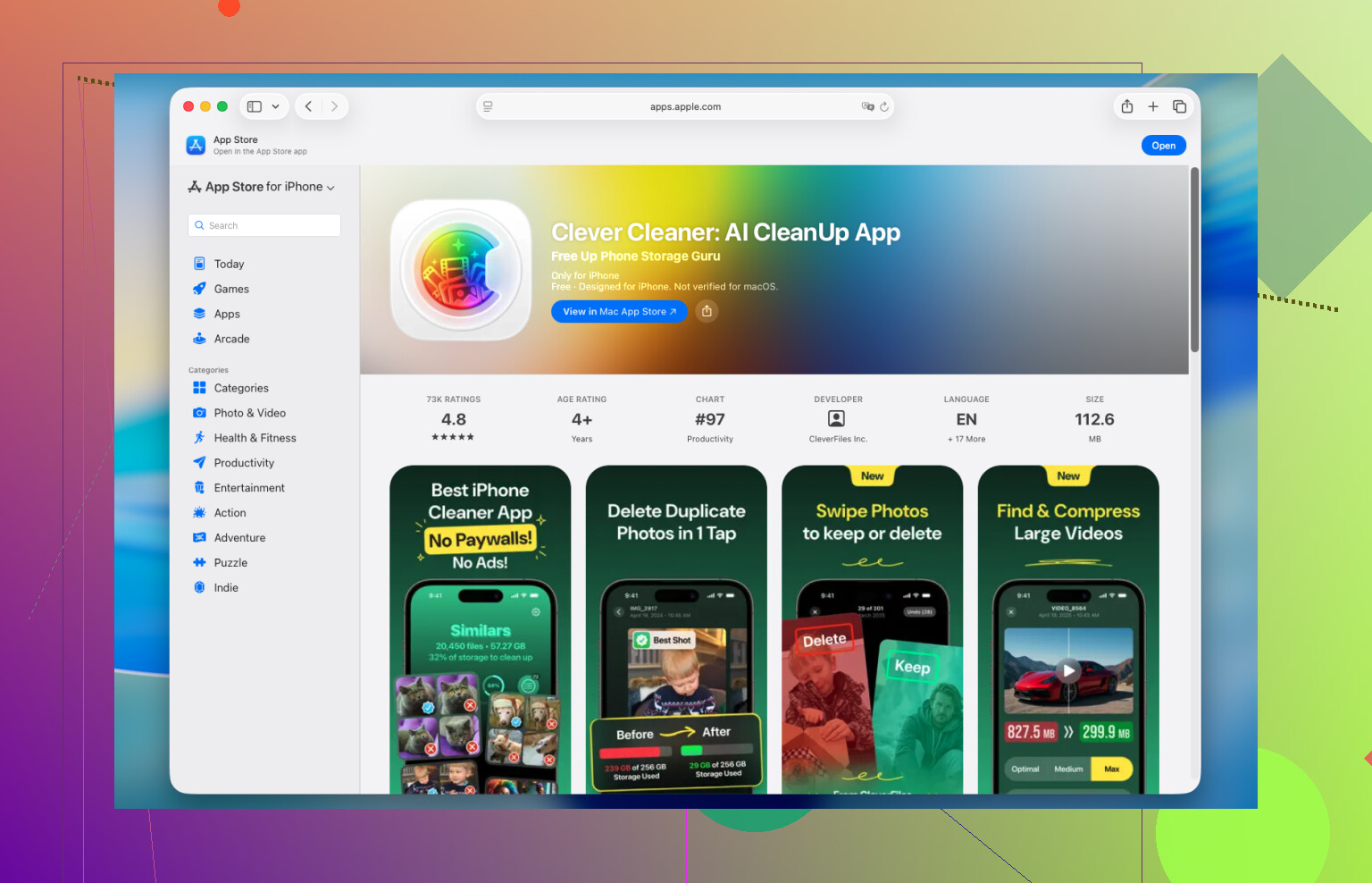
iPhone Fotos er svag til dette. Den finder præcise dubletter. Den gør et dårligt stykke arbejde med næsten ens billeder fra samme øjeblik.
Jeg er enig i en del af det, @mikeappsreviewer sagde, men jeg er mindre overbevist om at rydde op inde i Fotos ved store mængder fra begivenheder. Det bliver hurtigt langsomt, og du ender stadig med at skulle gennemgå 20 billeder af den samme positur. Hvis dit mål er lagerplads, er de største syndere som regel seriebilleder, Live Photos og videoklip, ikke kun dublerede stillbilleder.
Det virkede bedre for mig:
- Åbn Fotos og tjek Albums, derefter Medietyper.
- Start med Live Photos, Serier og Videoer.
- I Serier skal du vælge de billeder, du vil beholde, først. Apple gemmer meget rod der.
- Sortér dine begivenhedsbilleder efter dato, og gennemgå det 30-minutters vindue, hvor du spammede udløseren.
- Hvis du vil have registrering af lignende billeder, så brug Clever Cleaner. Den grupperer billeder, der ligner hinanden, bedre end Apples standardværktøjer.
- Efter sletning skal du genstarte Fotos og tømme Senest slettet, ellers ændrer lagerpladstallet sig ikke med det samme.
Et tip mange springer over. Slå Behold originaler fra i kameraworkflows, hvis du importerer redigerede kopier fra andre apps. De stakke æder hurtigt plads.
Hvis du vil have flere brugerholdninger, er denne tråd nyttig til at finde lignende billeder på iPhone og idéer til oprydningsapps:
bedste Reddit-diskussion om at finde lignende billeder på iPhone
Kort version. Til præcise dubletter, brug Fotos. Til lignende billeder er Clever Cleaner hurtigere. For de største gevinster i plads, gå efter videoer og Live Photos først. Det er kedeligt, men det virker.
Jeg ville faktisk opdele dette i to opgaver, fordi folk blander dem sammen hele tiden:
- finde ægte dubletter
- finde billeder af typen hvorfor tog jeg 17 af det samme ansigt
@mikeappsreviewer og @andarilhonoturno dækkede allerede den oplagte app-løsning, og ja, Clever Cleaner er nok den nemmeste, hvis du vil have rigtig gruppering af lignende billeder på iPhone. Apple er stadig ikke særlig god til den del. Men jeg er lidt uenig i idéen om, at du bør starte med lignende billeder først, hvis lagerplads er hovedmålet.
Hvis du vil have den hurtigste pladsbesparelse, så gå efter disse før noget andet:
- skærmoptagelser
- lange 4K-videoer
- Live Photos, du er ligeglad med
- rester fra seriebilleder
- redigerede eksporter fra Instagram, Lightroom, VSCO osv.
Mange situationer med min Fotos-app er fuld er i virkeligheden videoproblemer, der udgiver sig for at være fotoproblemer lol.
En ting, der hjælper inde i Fotos, uden at gentage præcis de samme trin, der allerede er lagt op, er at bruge knappen Filtre, mens du ser dit bibliotek. Filtrer efter Favoritter, Redigeret, Fotos eller Videoer, og gør rodet mere overskueligt. Zoom derefter ud til månedsvisning og tag ét arrangement eller én dag ad gangen. Det føles langt mindre brutalt end at scrolle gennem hele kamerarullen, indtil din tommelfinger giver op.
Specifikt til begivenhedsbilleder er min dovne metode:
- behold 1 eller 2 pr. positur
- slet alt sløret med det samme
- hvis to er stort set identiske, så behold det med bedre øjne/fokus
- hvis du måske bruger det senere, gør du det sandsynligvis ikke
Hvis du gerne vil have en mere ryddelig gennemgang, er denne gratis guide til at rydde op i lignende billeder på iPhone ret nem at følge.
Så ja, den korte version: Apple Fotos er fint til præcise dubletter, Clever Cleaner er bedre til lignende billeder, men de største gevinster på lagerplads gemmer sig som regel i videoer og Live Photos. Lidt irriterende, men det er som regel sandheden.