Ich habe versehentlich eine externe Festplatte formatiert, auf der wichtige Fotos, Arbeitsdateien und Backups gespeichert waren. Ich habe die Festplatte sofort nicht mehr benutzt, weil ich befürchte, dass neue Daten alles überschreiben könnten. Wie kann ich Daten von einer formatierten Festplatte am besten wiederherstellen, bevor es zu spät ist?
Ich kenne das nur zu gut. Man formatiert das falsche Laufwerk, und eine Sekunde später rutscht einem das Herz in die Hose. Mir ist das auch passiert, und der erste Fehler danach ist meistens, in Panik herumzuklicken und alles noch schlimmer zu machen.
Wenn dir das passiert ist, benutze das Laufwerk jetzt nicht weiter. Kopiere keine Dateien darauf. Installiere nichts darauf. Wenn es eine externe Festplatte ist, ziehe sie ab. Wenn es das interne Systemlaufwerk ist, halte Schreibvorgänge auf ein Minimum. Jeder Schreibvorgang verschlechtert deine Chancen.
Beginnen Sie mit Backups, bevor Sie irgendetwas anderes tun
Bevor Sie Wiederherstellungs-Apps ausführen oder Geld ausgeben, prüfen Sie, ob Ihre Dateien bereits irgendwo anders vorhanden sind. Viele Menschen vergessen, dass Synchronisierungsdienste die ganze Zeit Kopien gespeichert haben.
Ich würde diese zuerst prüfen:
- Papierkorb und Zuletzt gelöscht in OneDrive, Google Drive oder iCloud
- Time Machine-Backups auf einem Mac
- Dateiversionsverlauf unter Windows
Wenn sich Ihre Dateien an einem dieser Orte befinden, können Sie den mühsamen Teil überspringen und sie schnell wiederherstellen.
Wiederherstellungssoftware ist normalerweise der nächste Schritt
Wenn es kein Backup gibt, würde ich direkt zu Wiederherstellungssoftware greifen. Bei einem formatierten Laufwerk ist das oft der praktikabelste Weg.
Ich habe mit Disk Drill ganz ordentliche Ergebnisse erzielt. Es funktioniert unter Windows und Mac, unterstützt formatierte Laufwerke und kommt mit den Dateisystemen klar, auf die die meisten Menschen stoßen. Keine Magie, aber trotzdem brauchbar.
Der sichere Ablauf ist ziemlich einfach:
- Installiere Disk Drill auf einem anderen Laufwerk, niemals auf dem, das du formatiert hast
- Führe einen Scan des formatierten Laufwerks durch und sieh dir an, was gefunden wird
- Speichere die wiederhergestellten Dateien auf einer anderen Festplatte oder einem externen Gerät
Wenn du einen kostenlosen Weg suchst, kann PhotoRec zwar viele Daten wiederherstellen, ist aber umständlich in der Nutzung, und Dateinamen sind danach oft beschädigt oder verschwunden. Recuva ist unter Windows einfacher, allerdings habe ich gesehen, dass es bei stark fehlerhaft formatierten Partitionen mehr übersieht.
Wenn Software nicht ausreicht
Wenn die Dateien sehr wichtig sind, Familienfotos, rechtliche Dokumente, Arbeitsarchive, Dinge, die Sie nicht wiederherstellen können, ist ein Datenrettungslabor der nächste Schritt. Das kostet mehr. Manchmal sogar deutlich mehr. Aber dort gibt es Werkzeuge und Verfahren, die Heimsoftware nicht bietet.
Was viele übersehen, ist die Art der Formatierung, die Sie durchgeführt haben. Das verändert die Erfolgsaussichten stärker, als die meisten Anleitungen zugeben.
- Die Schnellformatierung entfernt normalerweise die Dateisystemzuordnung, sodass die Datenblöcke möglicherweise noch vorhanden sind, bis neue Daten sie überschreiben
- Die Vollformatierung ist schlimmer. Auf modernen Windows-Systemen schreibt sie Nullen über die Sektoren und prüft auf Fehler. Sobald die alten Daten überschrieben sind, kann Wiederherstellungssoftware sie nicht zurückholen
Deshalb ist die Reihenfolge wichtig. Verwenden Sie das Laufwerk nicht weiter. Prüfen Sie Backups. Wenn kein Backup vorhanden ist, scannen Sie es mit einem Wiederherstellungstool und stellen Sie die Dateien auf einem anderen Gerät wieder her. Wenn die Daten kritisch sind und der Scan nur unbrauchbare Ergebnisse liefert, geben Sie es ab, bevor Sie weiter daran herumprobieren. Geschwindigkeit ist hier wichtig, und ebenso Zurückhaltung, was frustrierend ist, denn der erste Impuls ist, immer weiter Dinge auszuprobieren.
Ja, wenn es eine Schnellformatierung war, sind Ihre Chancen immer noch ganz ordentlich. Die Nutzung sofort zu stoppen, war der richtige Schritt. Das ist wichtiger, als die meisten denken.
Einen Punkt würde ich zu @mikeappsreviewer ergänzen: Scannen Sie das ursprüngliche Laufwerk nicht immer wieder, wenn es anfängt, Fehler zu werfen oder die Verbindung zu verlieren. Erstellen Sie zuerst ein Sektor-für-Sektor-Abbild davon mit etwas wie HDD Raw Copy Tool oder ddrescue. Arbeiten Sie mit dem Abbild, nicht mit der Festplatte. Das verringert das Risiko, wenn das Laufwerk instabil ist. Viele Leute überspringen das und bereuen es.
Was die Chancen verändert:
- Schnellformatierung, bessere Chance.
- Vollformatierung, deutlich schlechter.
- SSD mit TRIM, oft schlechte Nachrichten.
- HDD, in den meisten Fällen bessere Wiederherstellungschancen als bei SSD.
Der beste Weg:
- Schließen Sie das Laufwerk schreibgeschützt an, wenn Ihr Adapter oder Dock das unterstützt.
- Klonen oder erstellen Sie ein Abbild des Laufwerks auf eine andere gesunde Festplatte.
- Scannen Sie den Klon mit Disk Drill oder PhotoRec.
- Stellen Sie Dateien auf einem anderen Laufwerk wieder her, niemals auf dem formatierten.
Disk Drill ist hier eine solide Wahl, weil es formatierte Partitionen gut verarbeitet und die Vorschau Ihnen hilft, Fotos und Dokumente schneller zu sortieren. Wenn Sie einen schnellen Blick auf die Funktionen von Disk Drill, Wiederherstellungsmodi und Zusatztools werfen möchten, sehen Sie sich an, wie Disk Drill formatierte Laufwerke wiederherstellt.
Wenn das Laufwerk für Backups verwendet wurde, prüfen Sie, ob diese Sicherungsdateien verschlüsselte Container oder proprietäre Images waren. Manche Wiederherstellungs-Apps finden die riesige Backup-Datei, aber nicht den Inhalt darin. Dieser Teil bringt viele Leute durcheinander.
Wenn die Daten echtes Geld wert sind, hören Sie nach dem Imaging-Schritt mit DIY auf und schicken Sie es an ein Labor. Das wird schnell teuer, aber wiederholte Scans zu Hause können alles noch schlimmer machen.
Wenn Sie sofort aufgehört haben, war das die bestmögliche Entscheidung. Das Wichtigste, was ich zu dem ergänzen würde, was @mikeappsreviewer und @chasseurdetoiles gesagt haben, ist Folgendes: Finden Sie heraus, ob das Formatieren tatsächlich den Dateisystemtyp geändert hat. Wenn Sie zum Beispiel von NTFS zu exFAT oder von APFS zu ExFAT gewechselt sind, kann die Wiederherstellung komplizierter werden, weil die alten Metadaten anders ersetzt werden. Nicht unmöglich, nur weniger sauber.
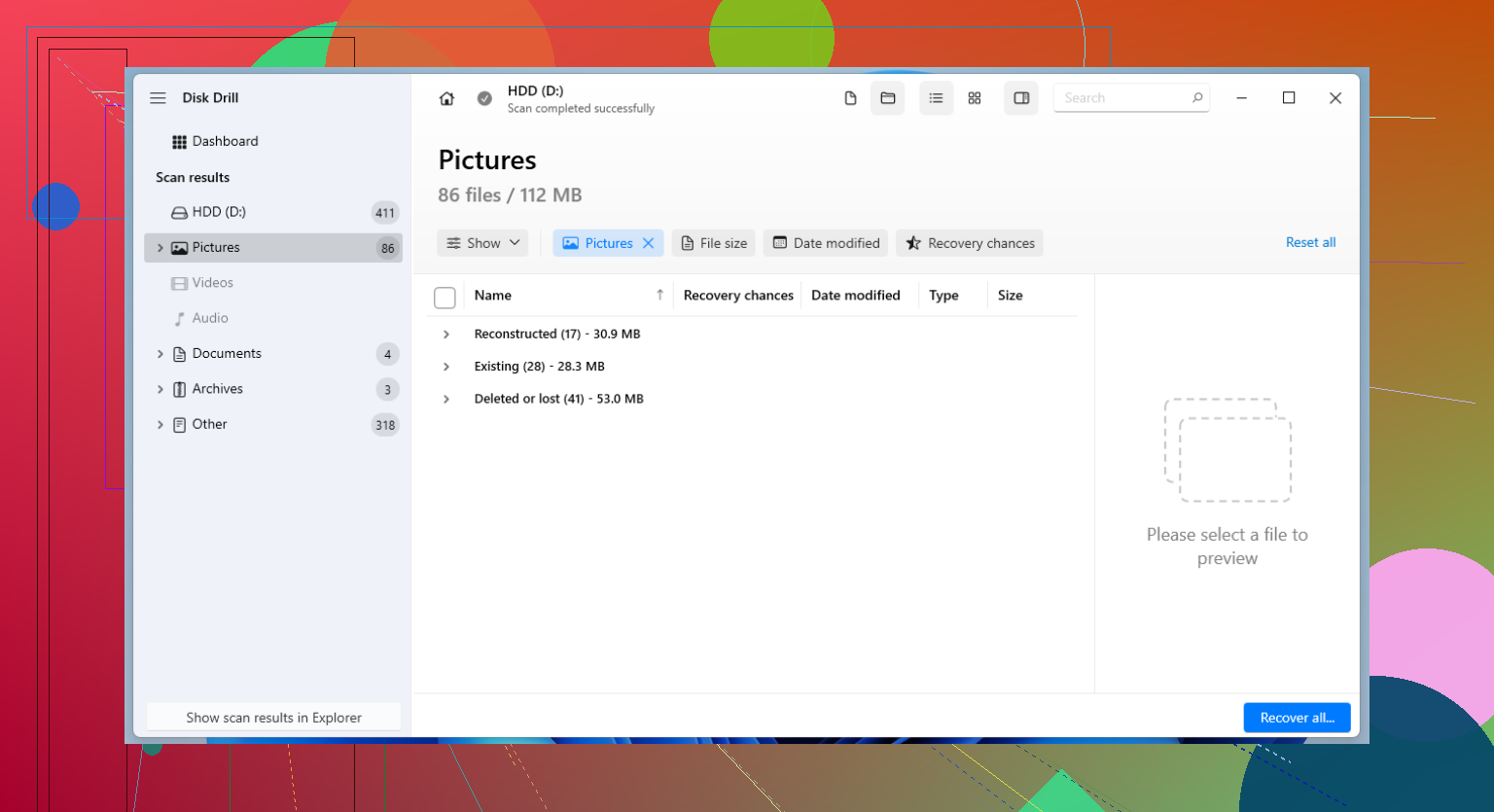
Vertrauen Sie außerdem dem ersten Scan-Ergebnis nicht zu sehr. Viele Leute führen ein Tool aus, sehen fehlende Dateinamen/Ordner und gehen davon aus, dass die Daten weg sind. Manchmal findet ein zweiter Durchlauf mit einer anderen Scan-Methode dieselben Dateien anhand von Signaturen statt anhand der Verzeichnisstruktur. Genau hier ist so etwas wie Disk Drill nützlich, weil Sie die wiederherstellbaren Fotos/Dokumente oft in der Vorschau ansehen können, bevor Sie Stunden damit verschwenden, unbrauchbaren Kram zu exportieren. Die Vorschau ist wichtiger, als viele denken.
Eine kleine Meinungsverschiedenheit mit dem üblichen Rat: Ich würde nicht sofort in ein Wiederherstellungslabor rennen, nur weil die Dateien wichtig sind, wenn das Laufwerk gesund und lesbar ist. Labore sind sinnvoll bei ausfallender Hardware, klickenden Laufwerken, Verbindungsabbrüchen, Wasserschäden usw. Bei einem normalen versehentlichen Formatieren auf einer stabilen externen HDD ist Software-Wiederherstellung zuerst normalerweise der vernünftige Schritt.
Ein paar zusätzliche Fallstricke:
- Wenn das Laufwerk mit BitLocker/FileVault verschlüsselt war, hängen die Wiederherstellungschancen davon ab, ob Sie den Schlüssel noch haben.
- Wenn diese Backups von Mac Time Machine oder Windows-Systemabbildern stammen, stellen Sie möglicherweise die Backup-Containerdatei wieder her, nicht schön durchsuchbare Ordner.
- Wenn es eine SSD ist, könnte TRIM bereits Teile der wiederherstellbaren Daten vernichtet haben. HDDs sind normalerweise deutlich nachsichtiger.
Ich würde auch diesen Thread lesen für weitere Tipps zur Wiederherstellung formatierter Laufwerke, die tatsächlich sinnvoll sind.
Kurz gesagt: Ja, eine Wiederherstellung vor dem Überschreiben ist absolut möglich, besonders nach einem Schnellformatieren, aber bearbeiten Sie das Laufwerk nicht weiter, sonst kann aus einem noch rettbaren Fehler ein dauerhafter werden.
Ein Aspekt, den @chasseurdetoiles, @andarilhonoturno und @mikeappsreviewer meiner Meinung nach nur teilweise angesprochen haben: Prüfen Sie, welche Art der Formatierung tatsächlich auf Ebene der Partitionstabelle stattgefunden hat. Wenn bei der Formatierung auch die Partitionszuordnung neu erstellt wurde, zeigen manche Tools das Laufwerk als leer an, obwohl sich die alten Volume-Grenzen noch erraten lassen. In diesem Fall kann die Partitionswiederherstellung manchmal die Ordnerstruktur besser wiederherstellen als reines File-Carving.
Ich würde auch eine Warnung stärker betonen: Wenn es sich um eine externe SMR-HDD handelt, können wiederholte vollständige Festplatten-Scans quälend langsam sein und manchmal seltsame Pausen auslösen, die wie ein Ausfall wirken. Nicht immer ein Schaden, sondern einfach das Verhalten dieser Laufwerke. Die Leute geraten in Panik und starten die Scans zu früh neu.
Meine Einschätzung:
- HDD + Schnellformatierung + keine neuen Schreibvorgänge = ordentliche Chancen
- SSD + TRIM + vergangene Zeit = deutlich unschöner
- Neuformatierung auf ein anderes Dateisystem = Metadatenwiederherstellung wird schlechter, rohe Wiederherstellung kann aber weiterhin funktionieren
Disk Drill ist hier in Ordnung, besonders für die Vorschau von Fotos und das Filtern nach Dateityp vor der Wiederherstellung.
Vorteile:
- wiederherstellbare Dateien lassen sich leicht sortieren
- gute Vorschauunterstützung
- kommt mit formatierten Volumes ziemlich gut zurecht
Nachteile:
- kann teuer sein, wenn Sie nur einen einzigen Wiederherstellungsauftrag brauchen
- Tiefenscans können viele rohe Dateien mit schlechten Namen zurückgeben
- nicht die leichtgewichtigste Option auf schwachen Rechnern
Kleine Meinungsverschiedenheit mit dem üblichen Rat alles wiederherstellen: Tun Sie das nicht. Stellen Sie zuerst eine Stichprobe wieder her. Öffnen Sie 20 bis 50 Fotos, ein paar Dokumente, vielleicht ein Archiv. Wenn diese beschädigt sind, ändern Sie die Strategie, bevor Sie Stunden und Speicherplatz am Zielort damit verschwenden, Müll zu exportieren.
Wenn das Laufwerk eingebunden wird, die richtige Größe meldet und sich normal anhört, ist Software zuerst sinnvoll. Wenn es klickt, verschwindet oder hart hängen bleibt, hören Sie mit DIY auf.