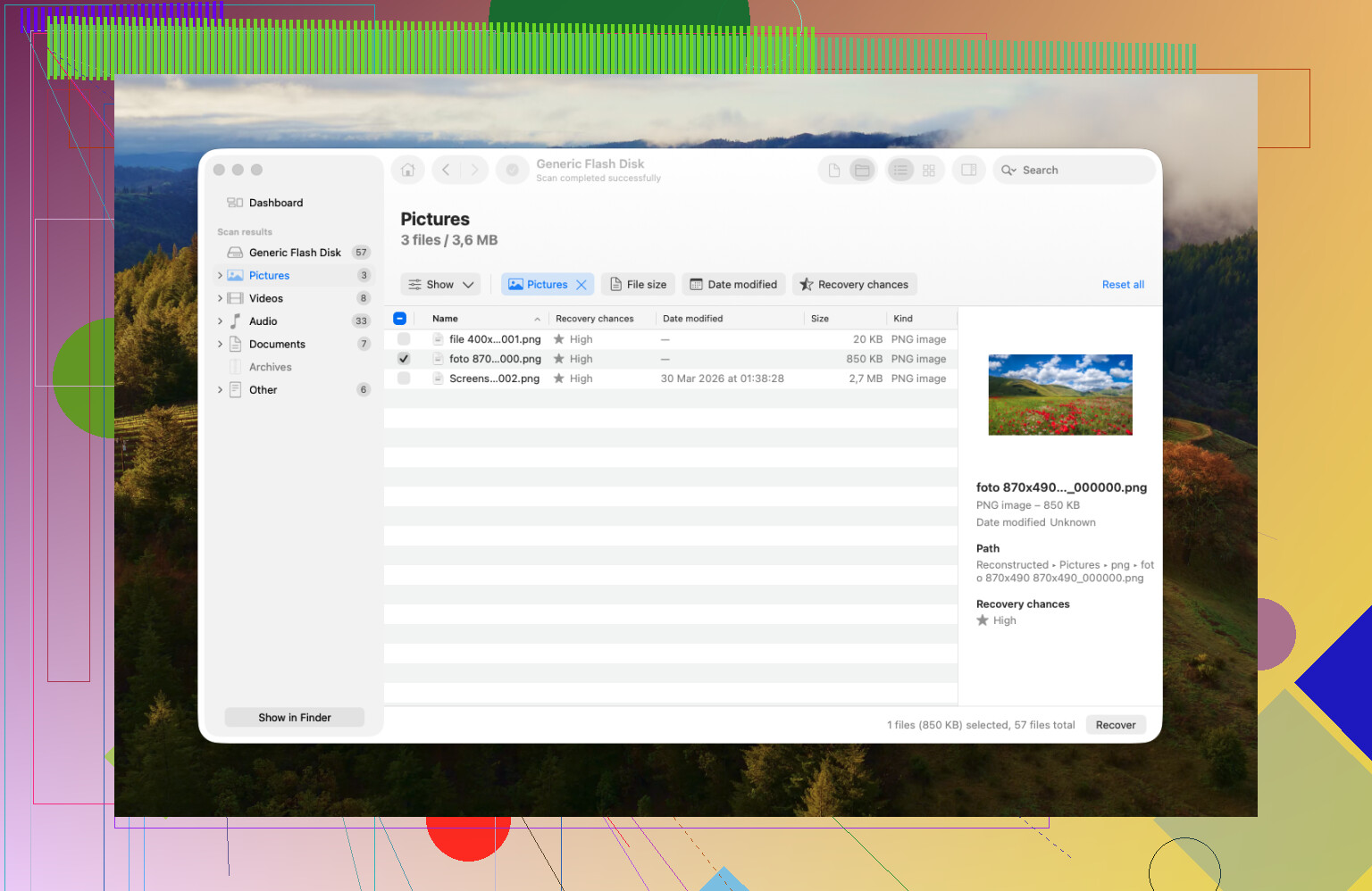
Meine SD-Karte wird auf meinem Mac plötzlich nicht mehr angezeigt, nachdem ich einige wichtige Fotos und Videodateien von einer Kamera verschoben habe. Das Festplattendienstprogramm kann die Karte sehen, aber ich kann nicht auf die Dateien zugreifen, und ich befürchte, dass sie beschädigt oder versehentlich gelöscht wurden. Ich brauche Hilfe bei einer sicheren SD-Karten-Wiederherstellung auf dem Mac, ohne den Datenverlust zu verschlimmern.
Ich war auch schon dort, und ja, es ist mies. Du beendest ein Shooting, steckst die SD-Karte in deinen Mac, und der Ordner ist leer. Oder du tippst aus Versehen auf delete all und dir rutscht das Herz in die Hose. Ich habe beides schon gemacht. Ein paar Mal war das Chaos mit macOS und Speicherkarten schlimmer, als es hätte sein müssen.
Als Erstes: Benutze die Karte jetzt nicht weiter. Nimm sie aus der Kamera. Trenne sie vom Mac. Wenn eine Datei gelöscht wird, liegen die Daten meist noch eine Weile auf der Karte. Das System markiert den Speicherplatz als frei, dann übernehmen neue Dateien nach und nach den Platz. Wenn du weiter fotografierst oder etwas kopierst, steigen die Chancen, dass genau die Fotos überschrieben werden, die du zurückhaben willst. Nach dem Überschreiben ist Schluss.
Bevor du irgendetwas installierst, mach die langweiligen Checks.
Schau auf den kleinen Sperrschalter an der SD-Karte. Wenn er auf Lock gerutscht ist, kann dein Mac sich merkwürdig verhalten oder Dateien nicht richtig anzeigen.
Probier einen anderen Kartenleser.
Probier einen anderen USB-Port.
Reinige die Kontakte, wenn sie schmutzig aussehen. Ein billiger Adapter hat mir mal eine halbe Stunde lang einen falschen tote Karte Schreck eingejagt. Nervige Sache.
Was viele auf dem Mac übersehen: Gelöschte Dateien von externen Medien landen manchmal in einem versteckten Ordner direkt auf der Karte, nicht im normalen Papierkorb auf deinem Computer. Öffne die Karte im Finder und drücke dann Command + Shift + . Du solltest versteckte Elemente sehen. Such nach einem blassen Ordner namens .Trashes oder etwas Ähnlichem. Ich habe auf diese Weise einmal eine ganze Serie von Bildern zurückgeholt, ganz ohne Recovery-App.
Wenn die Karte nicht im Finder erscheint, prüf Festplattendienstprogramm. Öffne es über Spotlight und schau dann in die Seitenleiste. Wenn die Karte dort grau angezeigt wird, klick auf Einbinden. Wenn sie erscheint, aber komisch wirkt, gibt es Erste Hilfe, wobei ich vorsichtig wäre. Ich habe schon erlebt, dass Reparaturtools die spätere Wiederherstellung erschweren, weil sie Teile des Dateisystems neu schreiben.
Wenn die integrierten Mac-Tools dich nicht weiterbringen, ist Recovery-Software meist der nächste Schritt. Nachdem ich über die Jahre einiges ausprobiert habe, komme ich auf dem Mac immer wieder auf Disk Drill zurück.
Warum gerade dieses Tool. Vor allem, weil es sich unter macOS nicht unbeholfen anfühlt. Manche Recovery-Apps wirken wie alte Windows-Software, die auf einen Mac geschleppt und dann einfach dort liegengelassen wurde. Mit dieser hier arbeitet es sich leichter, und eine Funktion ist wichtiger, als viele denken, Byte-to-Byte-Backup. Erstell zuerst ein Image der SD-Karte und scanne dann das Image, statt direkt auf der Karte herumzuhämmern. Wenn die Karte instabil ist, ist das extrem wichtig. Das habe ich gelernt, nachdem eine wackelige Karte mitten im Scan noch schlimmer wurde. Seitdem klone ich zuerst, wenn mir eine Karte verdächtig vorkommt.
Wenn du Videos aufnimmst, gibt es noch einen Grund, warum Leute das immer wieder erwähnen. Fragmentierte Clips, besonders von Actioncams oder Drohnen, kommen in vielen Tools oft beschädigt zurück. Schwarzer Bildschirm, keine Wiedergabe, nutzlose Datei. Disk Drill hat dafür die Option Advanced Camera Recovery. Damit lief es bei mir mit Kameramaterial besser als mit den generischen Scannern, die ich vorher ausprobiert hatte. Du kannst zuerst scannen und sehen, was auftaucht, bevor du zahlst, was hilfreich ist, wenn du nicht blind Geld ausgeben willst.
Wenn dein Budget bei null liegt und dich raue Kanten nicht stören, ist PhotoRec immer noch einen Blick wert. Es ist kostenlos und Open Source. Es ist außerdem hässlich, terminalbasiert und nicht gerade nachsichtig. Keine schöne Oberfläche. Wiederhergestellte Dateien kommen meist mit generischen Namen zurück wie File001.jpg, File002.jpg und so weiter. Wenn du eine große Karte wiederherstellst, ist das spätere Sortieren mühsam. Trotzdem habe ich gesehen, wie es Dateien von Karten geholt hat, die andere schon aufgegeben hatten, also würde ich es nicht abschreiben.
Ein paar Dinge, die ich jetzt mache, weil ich es auf die harte Tour gelernt habe:
- Speichere wiederhergestellte Dateien nicht zurück auf dieselbe SD-Karte. Leg sie zuerst auf deinem Mac oder einer externen Festplatte ab.
- Wirf die Karte korrekt aus. Sie mitten im Vorgang herauszuziehen, ist einer der einfacheren Wege, sie zu beschädigen.
- Formatiere die Karte nach der Wiederherstellung in der Kamera, nicht im Festplattendienstprogramm. Kameras mögen ihre eigene Dateistruktur. Ich habe weniger seltsame Kartenprobleme, wenn ich es dort mache.
Bleib ruhig, schreib nichts Neues auf die Karte und arbeite dich zuerst von den am wenigsten invasiven Schritten aus vor. Wenn die Karte noch reagiert, stehen deine Chancen ordentlich. Tippfehler hin oder her, ich würde mit versteckten Dateien anfangen, dann Festplattendienstprogramm und dann einen geklonten Scan.
Wenn das Festplattendienstprogramm die SD-Karte sieht, erkennt dein Mac die Hardware noch. Das ist wichtig. Das Problem ist oft das Dateisystem, nicht der Flash-Speicher selbst.
Ich würde zuerst zwei Prüfungen machen, da @mikeappsreviewer den üblichen Wiederherstellungsweg bereits erklärt hat.
- Öffne Terminal und führe aus:
diskutil list
Finde die Kennung der SD-Karte, zum Beispiel disk4 oder disk5. Führe dann aus:
diskutil info /dev/disk4
Achte auf den Dateisystemtyp und den Einhänge-Status. Wenn dort steht, dass die Partition existiert, aber nicht eingehängt werden kann, versuche:
sudo diskutil mountDisk /dev/disk4
Wenn das Einhängen mit Dateisystemfehlern fehlschlägt, höre dort auf. Probiere nicht weiter daran herum.
- Prüfe, ob die Fotos auf einer niedrigeren Ebene sichtbar sind.
Versuche:
ls /Volumes
Wenn die Karte dort erscheint, liste den Inhalt auf mit:
ls -la /Volumes/YourCardName
Ich bin nicht ganz einverstanden damit, Erste Hilfe zu früh zu verwenden. Bei einer instabilen SD-Karte verändern Reparaturversuche manchmal Verzeichnisdaten, die du noch brauchst. Für die Fotowiederherstellung ist schreibgeschützter Zugriff zuerst sicherer.
Wenn Finder leer bleibt, erstelle ein Disk-Image und scanne dann das Image. Disk Drill ist dafür auf dem Mac in Ordnung, besonders wenn deine Karte während des Lesens aussteigt. PhotoRec ist besser, als viele ihm zutrauen, aber das Sortieren der Ausgabe ist mühsam und die Dateinamen sind beschädigt.
Wenn die Karte aus einer Kamera stammt, noch eine Sache. Prüfe im Terminal auf einen DCIM-Ordner, auch wenn Finder nichts anzeigt. Ich habe exFAT-Karten mit defekten Verzeichnis-Flags gesehen, die auf diese Weise trotzdem noch Dateien anzeigen. Seltsam, aber es passiert.
Außerdem hilft das, wenn du eine saubere Schritt-für-Schritt-Anleitung zur SD-Karten-Wiederherstellung unter macOS möchtest:
Schritt-für-Schritt SD-Karten-Dateiwiederherstellung auf dem Mac
Noch nicht neu formatieren. Wenn die Karte die Verbindung trennt, klickt oder mit 0 Bytes gelesen wird, gehe zu einer professionellen Wiederherstellung. Das bedeutet normalerweise ein Hardwareproblem, nicht nur eine einfache Beschädigung.
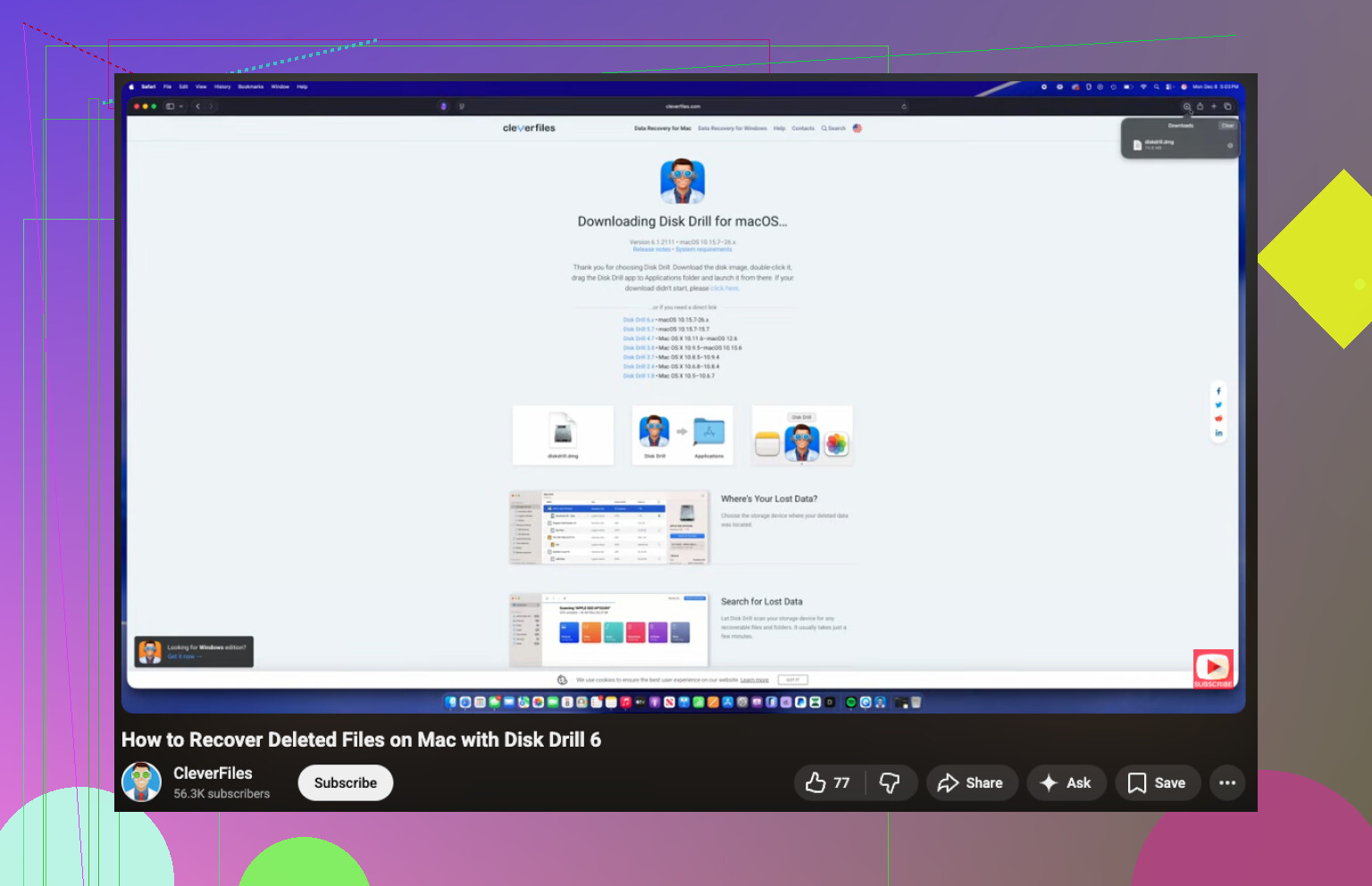
Wenn das Festplattendienstprogramm sie sieht, der Finder aber nicht, würde ich das eher als einen Fall von logischer Beschädigung behandeln, noch nicht als defekte Karte. Ich weiche hier etwas von @mikeappsreviewer und @boswandelaar ab: Ich würde nicht zu viel Zeit damit verbringen, immer wieder zu versuchen, sie zwangsweise einzubinden. Wiederholte Versuche bei einer fehlerhaften SD-Karte können die Situation verschlimmern, besonders wenn der Leser bzw. die Karte ständig die Verbindung verliert.
Was ich stattdessen tun würde:
- Prüfe die Konsole auf dem Mac, während du die Karte einsteckst. Manchmal protokolliert macOS I/O-Fehler, nicht unterstützte Dateisysteme oder wiederholte Verbindungsabbrüche.
- Teste die Karte an einem anderen Mac oder sogar einem Windows-PC. Nicht zur Wiederherstellung, sondern nur um zu bestätigen, ob das Problem Mac-spezifisch ist.
- Wenn die Karte aus einer Kamera stammt, prüfe, ob Digitale Bilder irgendetwas erkennt. Seltsamerweise kann der Finder versagen, während Digitale Bilder trotzdem noch Fotos importiert.
- Wenn die Dateien wichtig sind, erstelle zuerst ein vollständiges Image und arbeite damit, nicht direkt mit der Karte selbst.
Hier ergibt Disk Drill auf dem Mac Sinn. Ich sage nicht, dass es Wunder wirkt, aber für die SD-Karten-Wiederherstellung auf dem Mac ist der nützliche Teil, zuerst ein Abbild der Karte zu erstellen und dann dieses Abbild nach Fotos/Videos zu durchsuchen. Sicherer, als fünfzigmal auf dem Originalmedium herumzustochern. Bei einer kaputten Verzeichnisstruktur ist das oft der Unterschied zwischen „einige Dateien zurückbekommen“ und „ups, jetzt ist sie komplett hinüber“.
Außerdem gilt: Wenn es sich um Videodateien aus einer Kamera handelt, bewerte die Wiederherstellung nicht nur nach dem Dateinamen. Manchmal lassen sich Clips wiederherstellen, verlieren aber Namen/Ordnerstruktur, während die Mediendatei selbst noch abspielbar ist.
Wenn die Karte eine falsche Kapazität anzeigt, mitten beim Lesen die Verbindung trennt oder extrem heiß wird, hör mit Eigenversuchen auf und geh zu Profis. Das ist normalerweise kein einfaches Dateisystemproblem.
Für eine ähnliche Mac-Anleitung ist dieser Thread tatsächlich ziemlich relevant:
praktische SD-Karten-Datenwiederherstellung auf dem Mac aus einem Reddit-Fall