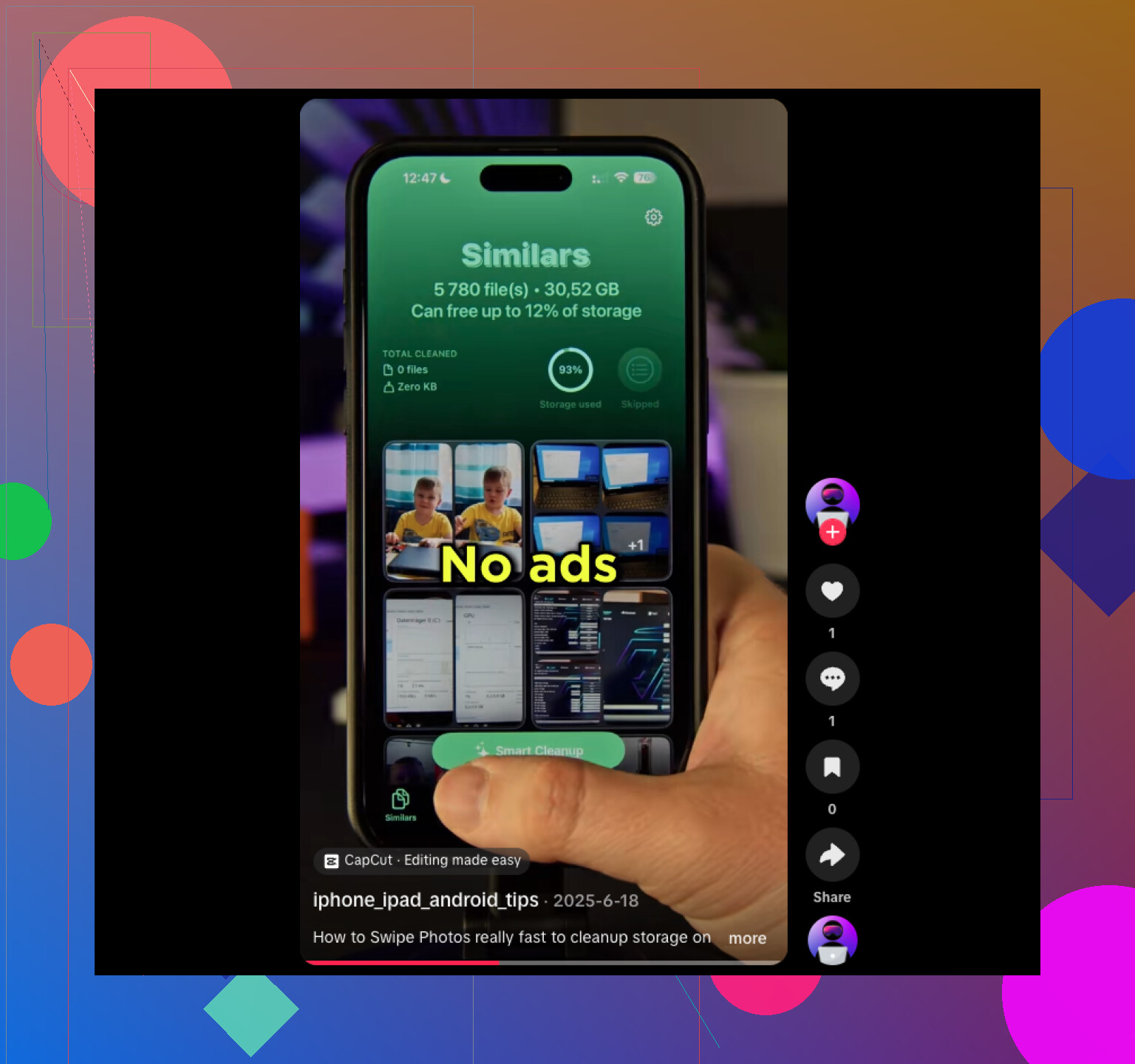
Ich versuche, meinen iPhone-Speicher aufzuräumen, und ich weiß, dass ich viele doppelte oder sehr ähnliche Fotos habe, aber ich kann nicht herausfinden, wie ich sie am besten finde. Ich habe kürzlich bei einer Veranstaltung eine Menge Bilder gemacht, und jetzt ist meine Fotos-App voller nahezu identischer Aufnahmen. Ich brauche Hilfe dabei, ähnliche Fotos auf dem iPhone zu finden, damit ich die überflüssigen löschen kann, ohne die zu verlieren, die ich behalten möchte.
Apples integrierte Fotos-Bereinigung ist nur halbwegs nützlich.
Sie erkennt exakte Duplikate. Gleiche Datei, gleiches Bild, fertig. Ähnliche Aufnahmen werden nicht gruppiert. Wenn du also 12 Fotos von demselben Hund gemacht hast, der den Kopf jedes Mal um zwei Grad dreht, sieht das iPhone 12 separate Fotos. Bearbeitete Kopien auch. Zugeschnittene Version, hellere Version, gleiches Bild mit Filter – alles wird wie nicht zusammenhängende Dateien behandelt.
Wenn du nur Duplikate bereinigen willst, ist hier der kurze Weg:
- Öffne Fotos.
- Scrolle zu Dienstprogramme.
- Tippe auf Duplikate.
- Sieh dir die Gruppen an und tippe auf Zusammenführen.
Für ähnliche Fotos brauchte ich am Ende eine andere App.
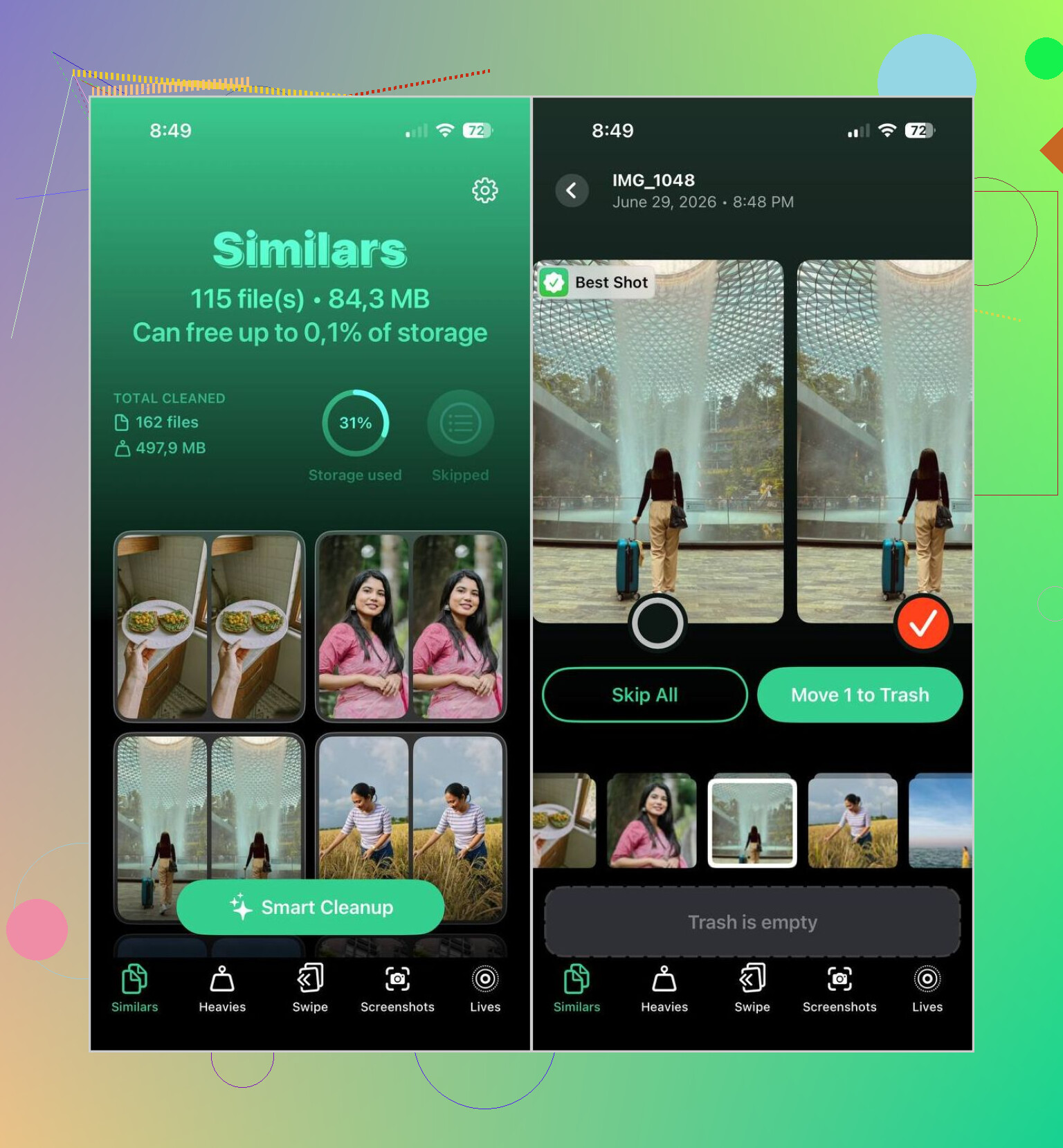
Ich habe ein paar ausprobiert und bin bei Clever Cleaner geblieben. Bei diesen Bereinigungs-Apps bin ich normalerweise schnell wieder raus, weil viele ein Abo aufdrängen oder die nützlichen Funktionen hinter Bezahlschranken verstecken. Diese hier war weniger nervig. Was für mich herausstach, war, wie sie Fotos gruppierte, die nah genug beieinander lagen, um derselbe Moment zu sein, statt nur identische Dateien abzugleichen. Auch die Auswahl Bestes Foto war ordentlich. Nicht perfekt, aber immer noch besser, als um 23:40 Uhr 3.000 Fotos von Hand zu sortieren.
So habe ich sie verwendet:
- Installiere Clever Cleaner und erlaube Zugriff auf deine Fotomediathek.
- Öffne den Tab Ähnlich.
- Warte, bis der Scan abgeschlossen ist.
- Prüfe die gruppierten Ergebnisse oder nutze Smart Cleanup, wenn die App den ersten Durchgang übernehmen soll.
- Wenn die App das falsche Foto behalten hat, ändere es selbst.
- Lösche den Rest.
- Leere Zuletzt gelöscht in Fotos, wenn du den Speicherplatz sofort zurückhaben willst.
Ein paar zusätzliche Tools darin waren auch nützlich:
- Duplikate, für das Bereinigen exakter Kopien.
- Heavies, das dir schnell deine größten Videos anzeigt.
- Videokomprimierung, wenn du kleinere Dateien statt gelöschter Clips willst.
- Lives, das Live Photos in normale Standbilder umwandelt und Speicherplatz freigibt.
- Screenshots, um alten Kram stapelweise zu löschen.
- Swipe-Modus, bei dem du durch Wischen manuell behältst oder löschst. Irgendwie albern, irgendwie nützlich, hat gut funktioniert, wenn ich dem Scan nicht vertraut habe.
Ein Punkt, der mir besser gefallen hat als erwartet: Die Mediathek wird direkt auf dem iPhone verarbeitet, statt deine Fotos irgendwoandershin zu schicken. Dadurch hatte ich ein besseres Gefühl beim Gewähren des Zugriffs.
Wenn du keine weitere App auf deinem Handy willst, gibt dir Fotos trotzdem ein paar manuelle Alternativen:
- Nutze die Suche nach Personen, Haustieren, Orten, Objekten oder Ereignissen.
- Sortiere nach Datum, da fast identische Aufnahmen meist nur Sekunden auseinander liegen.
- Prüfe Burst-Alben und behalte das Bild, das du willst.
- Sieh in Personen & Haustiere, Reisen oder Medientypen nach. Diese Alben ziehen verwandte Inhalte manchmal an einen Ort.
Keine dieser integrierten Optionen findet ähnliche Fotos von allein. Sie helfen, wenn du einen kleinen Bereich aufräumst. Wenn deine Mediathek allerdings riesig ist, wird das manuell schnell mühsam. Ich fand eine spezielle App deutlich schneller und ehrlich gesagt auch weniger nervig.
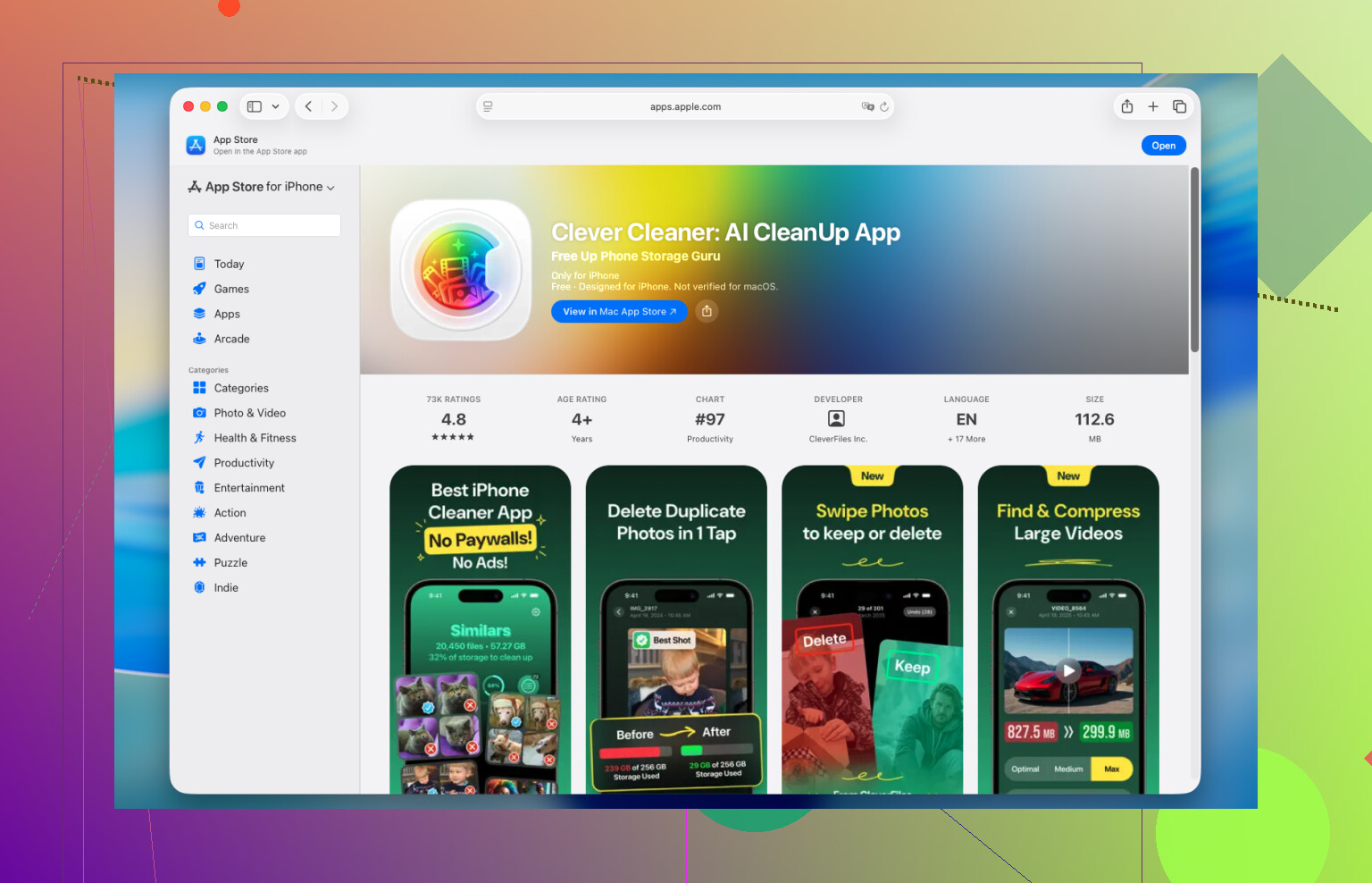
iPhone Fotos ist dafür schwach. Es findet exakte Duplikate. Bei Beinahe-Treffern aus demselben Moment macht es einen schlechten Job.
Ich stimme einem Teil von dem zu, was @mikeappsreviewer gesagt hat, aber ich bin weniger davon überzeugt, die Bereinigung bei großen Event-Stapeln direkt in Fotos zu machen. Es wird schnell langsam, und am Ende schaust du dir trotzdem 20 Aufnahmen derselben Pose einzeln an. Wenn dein Ziel Speicherplatz ist, sind die größten Übeltäter meist Serienbilder, Live Photos und Videoclips, nicht nur doppelte Standbilder.
Was für mich besser funktioniert hat:
- Öffne Fotos und prüfe Alben, dann Medientypen.
- Fang mit Live Photos, Serien und Videos an.
- Wähle in Serien zuerst die Aufnahmen aus, die du behalten willst. Apple versteckt dort viel Ballast.
- Sortiere deine Event-Fotos nach Datum und prüfe das 30-Minuten-Fenster, in dem du den Auslöser dauernd gedrückt hast.
- Wenn du eine Erkennung ähnlicher Fotos willst, nutze Clever Cleaner. Es gruppiert ähnliche Aufnahmen besser als Apples Standardtools.
- Nach dem Löschen starte Fotos neu und leere Zuletzt gelöscht, sonst bewegt sich die Speicheranzeige nicht sofort.
Ein Tipp, den viele überspringen. Deaktiviere In Workflows Originale behalten, wenn du bearbeitete Kopien aus anderen Apps importierst. Diese Stapel fressen schnell Speicherplatz.
Wenn du mehr Meinungen von Nutzern willst, ist dieser Thread nützlich, um ähnliche Fotos auf dem iPhone und Ideen für Bereinigungs-Apps zu finden:
beste Reddit-Diskussion zum Finden ähnlicher Fotos auf dem iPhone
Kurzfassung. Für exakte Duplikate nutze Fotos. Für ähnliche Aufnahmen ist Clever Cleaner schneller. Für die größten Speicherplatzgewinne kümmere dich zuerst um Videos und Live Photos. Es ist langweilig, aber es funktioniert.
Ich würde das eigentlich in zwei Aufgaben aufteilen, weil die Leute das ständig durcheinanderbringen:
- echte Duplikate finden
- Fotos finden nach dem Motto warum habe ich 17 Mal dasselbe Gesicht aufgenommen
@mikeappsreviewer und @andarilhonoturno haben den offensichtlichen App-Weg schon abgedeckt, und ja, Clever Cleaner ist wahrscheinlich am einfachsten, wenn du auf dem iPhone echte Gruppierung ähnlicher Fotos willst. Apple ist in dem Punkt immer noch nicht besonders gut. Aber ich bin nicht ganz einverstanden mit der Idee, dass du bei ähnlichen Fotos anfangen solltest, wenn Speicherplatz das Hauptziel ist.
Wenn du am schnellsten Speicher sparen willst, kümmere dich vor allem zuerst um diese Dinge:
- Bildschirmaufnahmen
- lange 4K-Videos
- Live Photos, die dir egal sind
- übrig gebliebene Burst-Aufnahmen
- bearbeitete Exporte aus Instagram, Lightroom, VSCO usw.
Viele Situationen mit meine Fotos-App ist voll sind in Wirklichkeit Videoprobleme, die sich als Fotoprobleme ausgeben lol.
Eine Sache, die innerhalb von Fotos hilft, ohne genau dieselben Schritte zu machen, die schon gepostet wurden, ist die Verwendung der Schaltfläche Filter, während du deine Mediathek ansiehst. Filtere nach Favoriten, Bearbeitet, Fotos oder Videos und grenze das Chaos ein. Dann zoome auf die Monatsansicht heraus und arbeite ein Ereignis bzw. einen Tag nach dem anderen ab. Es fühlt sich viel weniger brutal an, als durch deine gesamte Kameraaufnahme zu scrollen, bis dein Daumen aufgibt.
Speziell für Event-Bilder ist meine faule Methode:
- 1 oder 2 pro Pose behalten
- alles Unscharfe sofort löschen
- wenn zwei im Grunde identisch sind, das mit den besseren Augen bzw. dem besseren Fokus behalten
- wenn du es vielleicht später benutzen wirst, wirst du es wahrscheinlich nicht
Wenn du eine sauberere Schritt-für-Schritt-Anleitung willst, ist dieser kostenlose Leitfaden zum Bereinigen ähnlicher Fotos auf dem iPhone ziemlich leicht nachzuvollziehen.
Also ja, die Kurzfassung: Apple Fotos ist okay für exakte Duplikate, Clever Cleaner ist besser für ähnliche Aufnahmen, aber die größten Speicherplatzgewinne verstecken sich meist in Videos und Live Photos. Irgendwie nervig, aber das ist normalerweise die Wahrheit.