Mein Mac-APFS-Laufwerk wird nach einem Absturz nicht mehr eingebunden, und das Festplattendienstprogramm kann es nicht reparieren. Ich muss wichtige Dateien wiederherstellen, bevor ich es neu formatiere, daher suche ich nach einem zuverlässigen APFS-Datenwiederherstellungstool, das unter macOS funktioniert.
Benutzen Sie das APFS-Laufwerk sofort nicht mehr. Das ist das Wichtigste. Wenn Sie einen Ordner gelöscht und den Papierkorb bereits geleert haben, befinden sich die Daten möglicherweise noch dort, aber nur so lange, bis etwas sie überschreibt. Neue Dateien auf dasselbe Laufwerk zu kopieren, Apps darauf zu installieren oder weiter damit zu arbeiten, kann die Wiederherstellung deutlich erschweren.
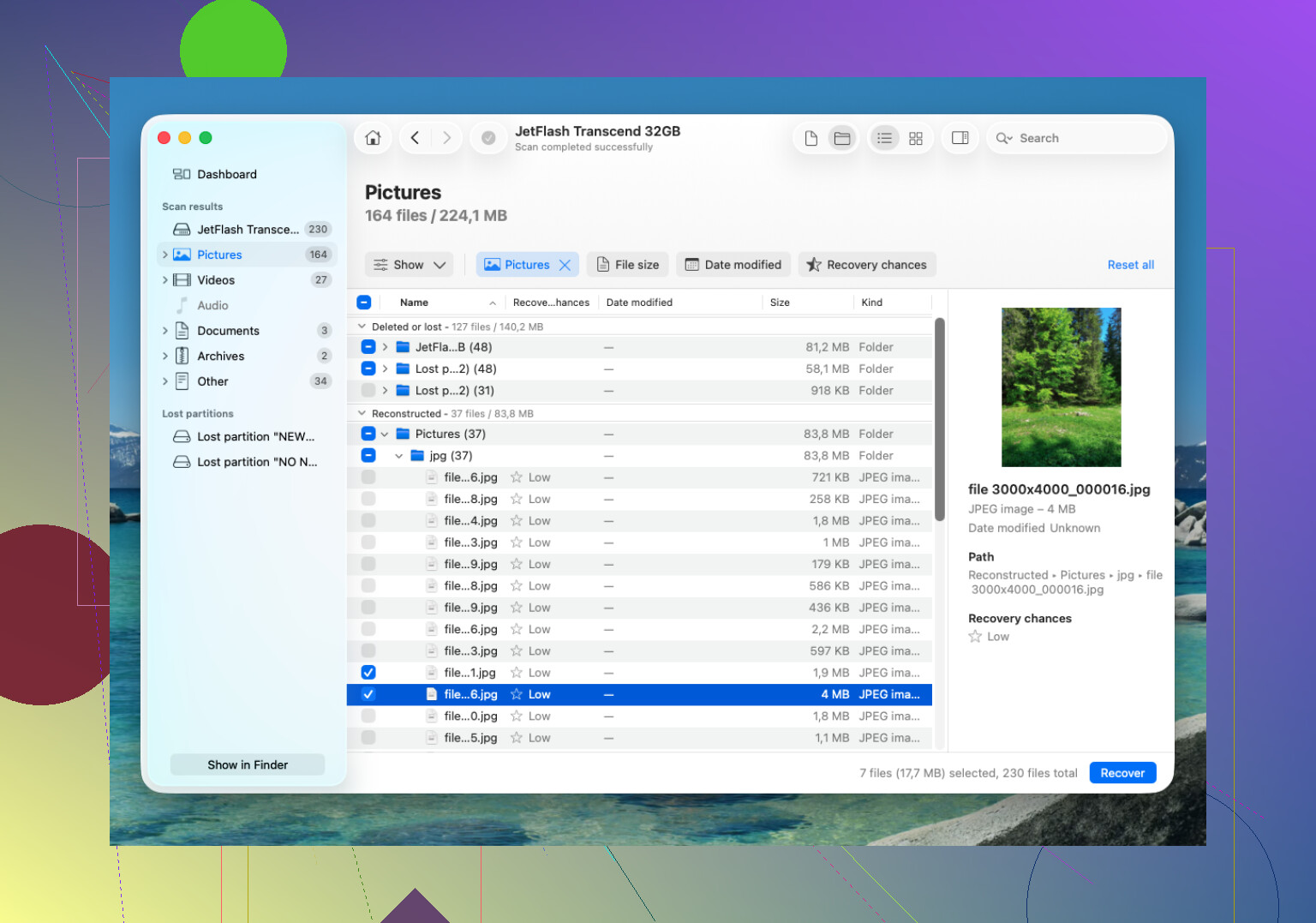
Für die APFS-Wiederherstellung ist Disk Drill in der Regel eine der besseren Optionen, die Sie zuerst ausprobieren sollten. APFS ist etwas kniffliger als ältere Dateisysteme, und ein Tool, das APFS korrekt lesen kann, hat bessere Chancen, Dateien mit den ursprünglichen Namen und Ordnern zurückzubringen, anstatt Ihnen einen riesigen Haufen zufälliger Dateinamen zu liefern.
Der grundlegende Ablauf wäre:
- Installieren Sie Disk Drill auf einem anderen Laufwerk, nicht auf dem APFS-Laufwerk, von dem Sie Daten wiederherstellen möchten.
- Schließen Sie das externe APFS-Laufwerk an Ihren Mac an. Wenn es sich um Ihr internes Laufwerk handelt, geben Sie Disk Drill Vollzugriff auf die Festplatte, wenn macOS danach fragt.
- Wählen Sie das APFS-Volume in Disk Drill und führen Sie Nach verlorenen Daten suchen aus.
- Lassen Sie den Scan vollständig durchlaufen. Brechen Sie nicht schon nach den ersten Ergebnissen ab, besonders nicht bei einem größeren Laufwerk.
- Sehen Sie sich die Dateien nach Möglichkeit in der Vorschau an, bevor Sie sie wiederherstellen.
- Stellen Sie die Dateien auf einem anderen Laufwerk wieder her. Speichern Sie wiederhergestellte Dateien niemals zurück auf derselben APFS-Festplatte.
Prüfen Sie außerdem Ihre Backups, bevor Sie zu viel Zeit mit Wiederherstellungssoftware verbringen. Wenn Sie Time Machine verwenden, ist das der einfachste Weg. Es lohnt sich auch, nach APFS-Snapshots zu schauen, da macOS in manchen Fällen lokale Snapshots behalten kann. Wenn sich der gelöschte Ordner in einem davon befindet, ist eine Wiederherstellung von dort sauberer als ein Dateiwiederherstellungsscan.
Der große Haken ist TRIM bei SSDs. Wenn sich die gelöschten Daten auf einer SSD befanden, kann macOS diese gelöschten Blöcke im Hintergrund bereinigen. Sobald das passiert ist, kann Wiederherstellungssoftware diese Dateien normalerweise nicht mehr zurückbringen. Deshalb sollten Sie den Mac oder die SSD nicht weiter benutzen, sobald Sie bemerken, dass etwas fehlt. Bei einer normalen externen Festplatte stehen die Chancen auf eine Wiederherstellung im Allgemeinen besser, weil HDDs nicht auf dieselbe Weise arbeiten.
Wenn Disk Drill die Dateien nicht findet, versuchen Sie PhotoRec als Ausweichlösung. Es ist kostenlos und kann vieles wiederherstellen, bewahrt aber die APFS-Ordnerstruktur oder Dateinamen nicht wirklich, weil es anhand von Dateisignaturen arbeitet. Sie bekommen die Daten also möglicherweise zurück, aber das Sortieren danach kann ein ziemliches Chaos sein.
Wenn das Laufwerk klickt, die Verbindung verliert oder nur manchmal angezeigt wird, scannen Sie es nicht weiter. Das deutet eher auf ein Hardwareproblem hin, und eigene Versuche können die Situation verschlimmern. An diesem Punkt ist ein professionelles Datenrettungslabor die sicherere Wahl. Viele bieten eine kostenlose Erstbewertung und Bedingungen nach dem Prinzip keine Daten, keine Kosten an, aber die Preise können je nach Problem von etwa 300 $ bis deutlich über 1.000 $ reichen. Bei einem intakten Laufwerk, bei dem es sich nur um ein versehentliches Löschen handelte, würde ich jedoch zuerst Software ausprobieren.
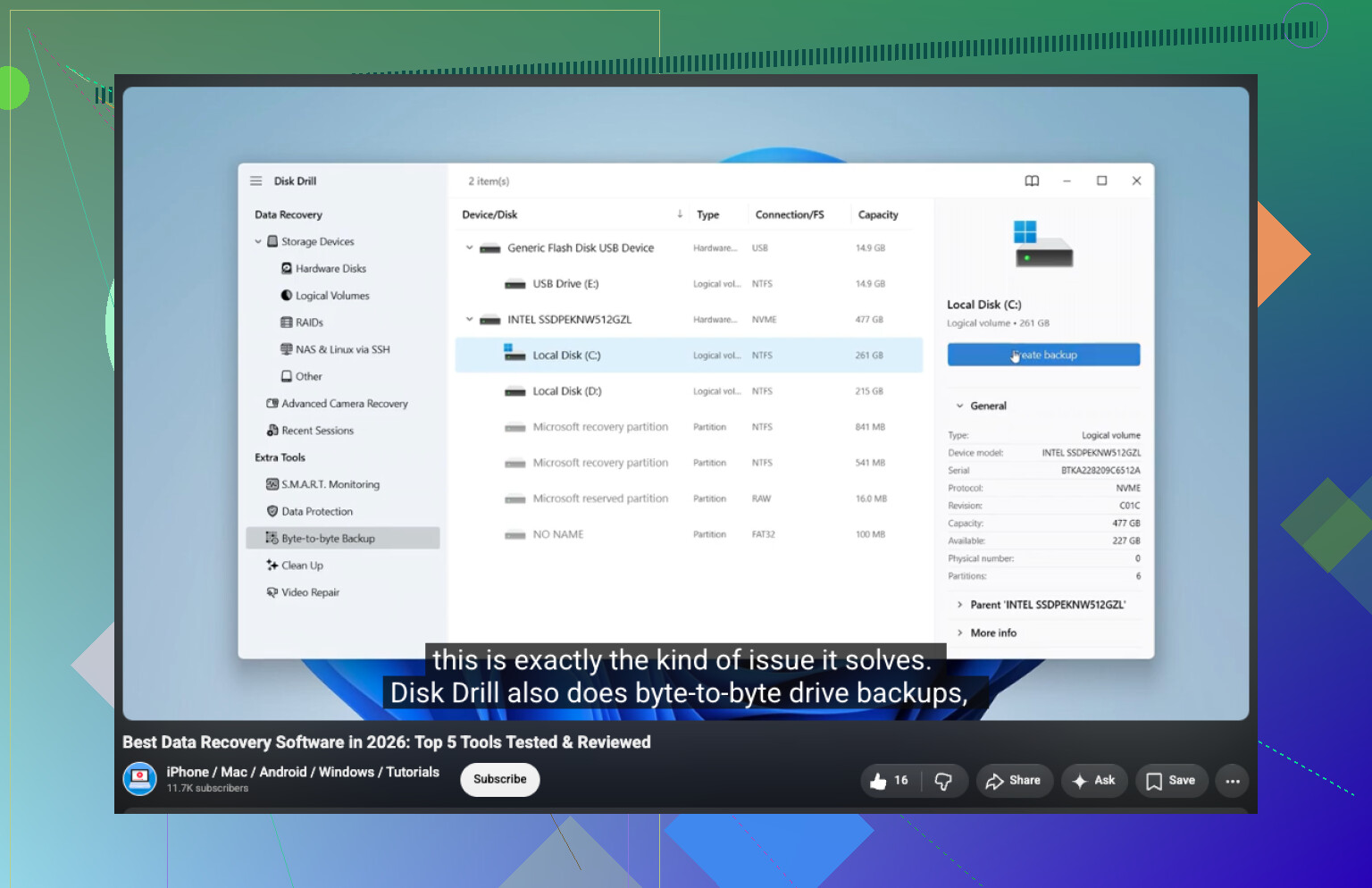
Der ärgerliche Haken ist, dass Wiederherstellungs-Apps ein instabiles Laufwerk schon dadurch verschlimmern können, dass sie jeden Block lesen. Wenn das APFS-Laufwerk nach einem Absturz nicht mehr eingebunden wurde, würde ich zuerst prüfen, ob es sich gesund anhört und verbunden bleibt. Wenn die Verbindung abbricht, es klickt, sehr heiß wird oder I/O-Fehler anzeigt, klonen/abbilden Sie es auf ein anderes Laufwerk, bevor Sie Disk Drill oder irgendetwas anderes ausführen. Disk Drill ist eine vernünftige Wahl für APFS, wenn die Hardware stabil ist, aber betrachten Sie den Scan selbst nicht als harmlos. Führen Sie es von einem anderen Mac oder einem anderen Startlaufwerk aus, speichern Sie wiederhergestellte Dateien woanders, und wenn das Laufwerk physisch Probleme macht, hören Sie auf, daran herumzudoktern, und gehen Sie direkt zu einem Datenrettungsdienst.
Ob das APFS-Volume verschlüsselt war, ist hier sehr wichtig. Wenn FileVault aktiviert war, ist jedes Tool, einschließlich Disk Drill, nur dann nützlich, wenn es den APFS-Container sehen kann und Sie noch das Passwort oder den Wiederherstellungsschlüssel haben. Löschen Sie nichts, initialisieren Sie nichts und erstellen Sie kein neues APFS-Volume, wenn macOS Sie dazu auffordert. Ich würde zuerst diskutil list prüfen und sehen, ob der Container bzw. das Volume überhaupt erkannt wird. Falls ja, ist Disk Drill ein sinnvoller erster Versuch, aber scannen Sie die physische Festplatte bzw. den Container statt nur das ausgegraute Volume, wenn sich das Volume nicht einhängen lässt. Wenn macOS nur die USB-Bridge sieht oder die Laufwerkskapazität falsch ist, ist eine softwarebasierte Wiederherstellung wahrscheinlich der falsche Weg.