Mi disco duro externo funcionaba bien, pero ahora Windows de repente lo muestra como RAW en lugar de NTFS, y no puedo acceder a ninguno de mis archivos. No lo he reformateado porque estoy intentando evitar la pérdida de datos. ¿Hay alguna manera de restaurar la partición NTFS original o reparar la unidad RAW sin perder datos?
Me encontré con esto hace un tiempo. Que una unidad aparezca como RAW no siempre significa que tus archivos hayan desaparecido. La mayoría de las veces, Windows perdió el rastro de la estructura NTFS, o partes de ella se dañaron. Los datos a menudo siguen ahí, pero el mapa hacia ellos está roto.
No empezaría intentando convertir RAW a NTFS. Primero saca tus archivos. Después de eso, ocúpate de la unidad.
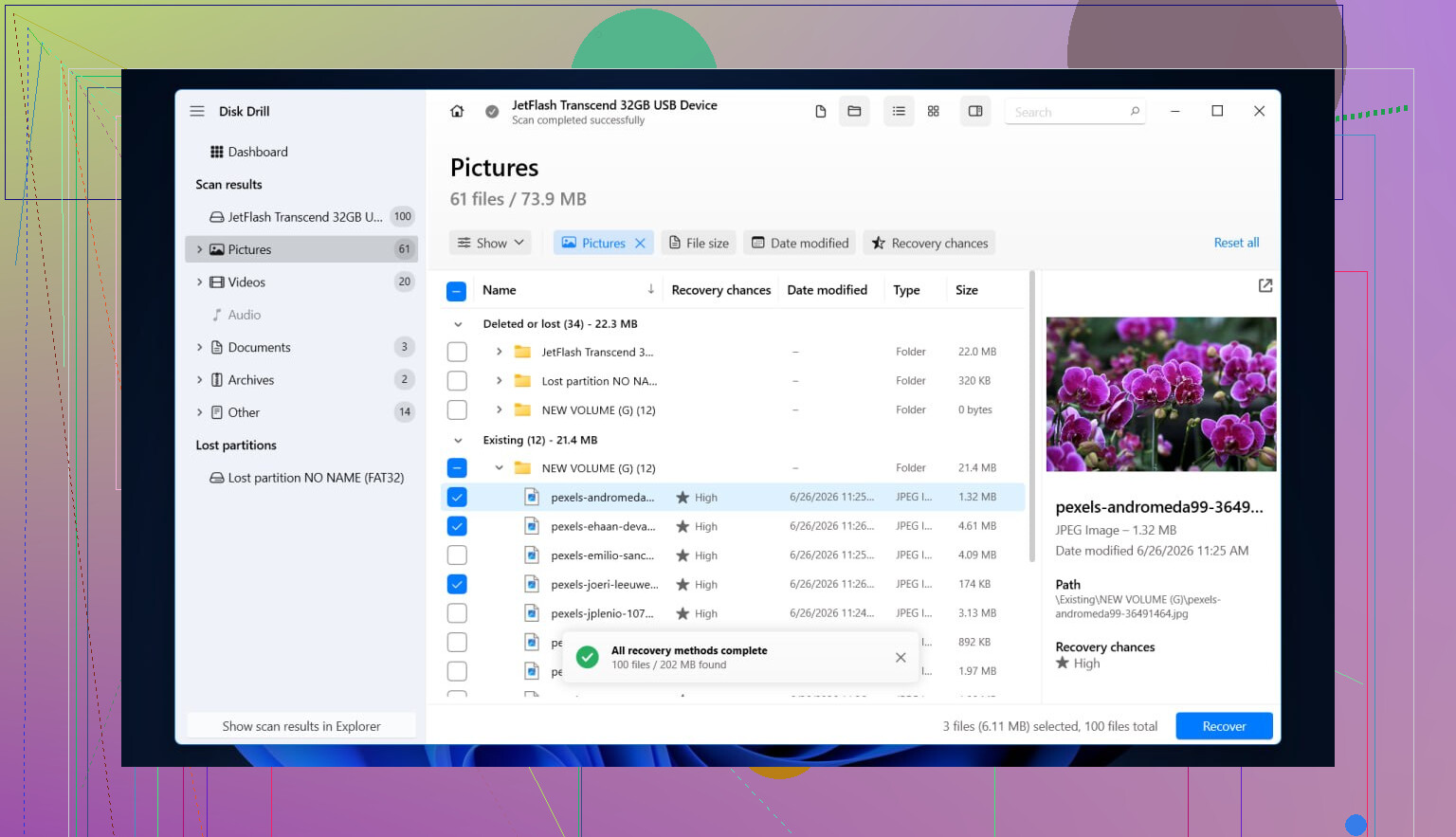
Primero, saca los datos con Disk Drill
- Deja de escribir cualquier cosa en la unidad RAW. No la formatees. No la inicialices. No ejecutes CHKDSK.
- Instala Disk Drill en otro disco. No en el dañado.
- Ábrelo y elige la unidad RAW de la lista. Si muestra tanto la partición como el dispositivo físico completo, yo escanearía el disco completo.
- Haz clic en Buscar datos perdidos.
- Espera. En un disco duro externo grande, esta parte tarda bastante.
- Cuando carguen los resultados, revisa Existentes, Eliminados o perdidos y Reconstruidos.
- Usa los filtros y el campo de búsqueda para no pasarte desplazándote eternamente.
- Previsualiza algunos archivos antes de recuperarlos. Si las vistas previas se abren correctamente, yo lo tomaría como una buena señal.
- Elige lo que necesites.
- Recupéralo todo en una unidad diferente con suficiente espacio libre. No lo escribas de vuelta en el disco RAW.
Lo que ayudó en este caso es que Disk Drill lee volúmenes RAW sin esperar a que Windows los monte primero. Si los registros NTFS están parcialmente intactos, podrías recuperar los nombres originales de carpetas y archivos. Si el sistema de archivos está demasiado dañado, los resultados del escaneo por firmas aún te dan una oportunidad de extraer fotos, documentos, video y otros tipos de archivos comunes.
Luego arregla la propia unidad
Una vez que tus archivos estén en un lugar seguro, entonces puedes reconstruir el disco como NTFS.
Opción 1, formatearlo en Administración de discos
- Abre Administración de discos.
- Encuentra la partición que aparece como RAW.
- Haz clic derecho sobre ella y luego elige Formatear.
- Selecciona NTFS.
- Deja marcada la opción Formato rápido.
- Asigna un nombre a la unidad si quieres.
- Haz clic en Aceptar y deja que termine.
Esta es la ruta más limpia si tu objetivo es que el disco vuelva a ser utilizable. Sigue siendo un formateo, así que hazlo después de la recuperación, no antes.
Opción 2, hacer lo mismo desde el Explorador de archivos
- Abre Este equipo.
- Haz clic derecho en la unidad RAW.
- Elige Formatear.
- Configura el sistema de archivos como NTFS.
- Deja activado Formato rápido.
- Inícialo.
Opción 3, usar DiskPart si el formateo normal falla
- Abre el Símbolo del sistema como administrador.
- Escribe
diskpart - Escribe
list disk - Escribe
select disk X, reemplaza X por el número de la unidad RAW. - Escribe
list volume - Escribe
select volume X, reemplaza X por el volumen RAW. - Escribe
format fs=ntfs quick - Escribe
assign - Escribe
exit
Ve despacio con DiskPart. Un número de disco equivocado y borrarás la unidad incorrecta. He visto a gente hacerlo en unos diez segundos y luego pasarse dos días arrepintiéndose.
Una cosa más. Si la unidad se formatea bien y luego vuelve a aparecer como RAW más tarde, yo dejaría de confiar en ella. En mi caso, un comportamiento así coincidía con sectores defectuosos o hardware inestable. En ese punto, trataría el disco como sospechoso y no guardaría nada importante en él.
Si Windows de repente ve la unidad como RAW, la partición NTFS original no siempre ha desaparecido. Muchas veces, el sector de arranque, la MFT o la entrada de la partición se dañaron. Es posible que tus archivos sigan ahí.
Estoy de acuerdo con @mikeappsreviewer en un punto importante. No formatees primero. Aunque no estoy del todo de acuerdo con lanzarse directamente a las herramientas de reparación. Antes de cualquier intento de reparación, revisa el hardware. Cambia el cable USB. Prueba con otro puerto USB. Prueba en otro PC. En las unidades externas, las placas puente defectuosas y una alimentación débil provocan informes RAW más a menudo de lo que la gente cree. He visto unidades volver a aparecer como NTFS normal después de cambiar el cable. Una tontería, pero pasa.
Si la unidad sigue apareciendo como RAW, este es tu mejor camino:
-
Comprueba el estado SMART con CrystalDiskInfo o algo similar.
Si el estado parece malo, o ves que los sectores pendientes/reasignados aumentan, deja de manipularla. -
Haz primero una imagen sector por sector, si los datos importan.
Usa algo como HDD Raw Copy Tool o ddrescue. Trabaja sobre la imagen, no sobre el disco original. Esto importa si la unidad se está degradando. -
Prueba la reparación de NTFS solo después de tener una imagen de respaldo.
TestDisk es la herramienta habitual aquí. A veces restaura la entrada de partición perdida o repara el sector de arranque NTFS desde su copia de respaldo. Cuando funciona, el volumen vuelve a montarse con los nombres de archivo y carpetas originales intactos. No hace falta formatear. -
Si TestDisk no restaura el acceso, pasa a la recuperación de archivos.
Aquí es donde Disk Drill tiene sentido. Maneja bien las unidades RAW y a menudo recupera datos con la estructura de carpetas si los metadatos NTFS aún se pueden leer. Si no, recurre a las firmas de archivo. Guarda los archivos recuperados en otro disco.
Una cosa que debes evitar es CHKDSK en un volumen RAW. La gente lo sugiere todo el tiempo. Mala idea. En una estructura NTFS dañada, a menudo empeora el desastre, especialmente si el disco tiene sectores débiles.
Después de la recuperación, borra la tabla de particiones y formatea en NTFS. Si la unidad vuelve a ponerse RAW más adelante, retírala.
Si quieres una guía sencilla, esta guía sobre cómo convertir RAW a NTFS sin perder datos explica bastante bien el orden.

RAW no siempre significa partición muerta, pero voy a discrepar ligeramente con @mikeappsreviewer y @jeff en una cosa: no todos los casos necesitan un intento de reparación inmediato. Si esto ocurrió de repente en una unidad externa, a veces Windows está reaccionando a una desconexión incorrecta, una carcasa inestable o una entrada de partición corrupta en lugar de un volumen NTFS completamente destruido.
Lo primero que haría sería comprobar cómo aparece el disco en Administración de discos:
- Si el tamaño es correcto y la partición sigue ahí, pero el sistema de archivos aparece como RAW, eso apunta más a metadatos NTFS dañados.
- Si falta toda la partición o aparece como no asignada, eso es más bien un problema de tabla de particiones.
- Si la capacidad es incorrecta o la unidad sigue desconectándose, eso huele a hardware.
En ese punto, la cuestión de restaurar NTFS depende de qué se rompió. Si solo se dañó el sector de arranque NTFS o el registro de partición, a veces la restauración es posible sin formatear. Si la MFT está muy dañada, la recuperación de archivos suele ser más realista que una verdadera restauración de la partición.
También evitaría entusiasmarme demasiado con las herramientas de conversión. Muchas de ellas son básicamente marketing con pasos extra. Si los datos importan, el orden más seguro es:
- Minimizar los ciclos de encendido de la unidad.
- Si la unidad es inestable, clonarla o crear una imagen primero.
- Probar recuperación de solo lectura o inspección no destructiva de la partición.
- Recuperar archivos en otro disco con algo como Disk Drill si no se puede restaurar el montaje de forma limpia.
Disk Drill es útil aquí porque puede escanear directamente un disco duro externo RAW y recuperar archivos incluso cuando Windows se niega a montar la partición NTFS. A menudo esa es la respuesta práctica, aunque no sea el mágico botón de volver RAW a NTFS que la gente quiere.
Una cosa más que la gente suele pasar por alto: revisa la carcasa. He visto que la placa SATA a USB en una carcasa externa cause una detección RAW extraña mientras que la unidad real dentro estaba bien. Si puedes probarla de forma segura con otro adaptador o carcasa, vale la pena intentarlo.
Para más contexto, encontré útil este video de mejor software de recuperación de datos para unidades RAW y corruptas, y si estás comparando herramientas, busca una lista del mejor software de recuperación para RAW, NTFS y recuperación de discos duros externos.
Así que sí, la partición NTFS original a veces puede restaurarse, pero no cuentes con eso como plan principal. Piensa recuperar los datos primero, reparar después. Esa es la parte que la gente se arrepiente de haberse saltado.

Estoy con @jeff y @voyageurdubois en un punto clave: RAW no significa automáticamente que la partición NTFS se haya perdido para siempre. Pero discrepo un poco con lo de restaurar primero. Si se trata de un HDD externo, a veces el daño del sistema de archivos es solo el síntoma, no el problema real.
Un par de comprobaciones que la gente suele saltarse:
- Mira en el Visor de eventos si hay errores de disk, ntfs o storahci alrededor del momento en que pasó a RAW.
- En el Administrador de dispositivos, desinstala el dispositivo de almacenamiento masivo USB y vuelve a conectarlo. Rara vez lo soluciona, pero he visto a Windows guardar datos absurdos en caché.
- Si la unidad está en una carcasa, escucha si gira al arrancar, si hace clics o si emite sonidos de reconexión repetidos. Eso importa más de lo que la gente cree.
En cuanto a restaurar el NTFS original, sí, a veces es posible si solo se corrompió el sector de arranque de NTFS o los metadatos de la partición. No, no está garantizado. Si la unidad está físicamente inestable, cada escaneo extra es una apuesta.
Donde difiero un poco de @mikeappsreviewer: no pondría reparar la partición como objetivo principal. El objetivo principal es preservar los datos legibles. Si el disco parece lo bastante estable, crear una imagen es lo ideal. Si no, recupera lo que puedas mientras siga respondiendo.
Disk Drill está bien para este tipo de caso porque puede escanear un volumen RAW sin que Windows lo monte. Ventajas: interfaz sencilla, bueno para extraer archivos de NTFS dañado, a menudo conserva nombres y carpetas cuando sobreviven los metadatos. Desventajas: los escaneos profundos tardan una eternidad en discos externos grandes, los resultados pueden volverse desordenados si NTFS está muy dañado, y las mejores funciones no están pensadas realmente para quienes esperan una recuperación totalmente gratuita.
Mi orden sería:
- Descartar rarezas de la carcasa o del cable.
- Comprobar SMART o al menos las señales básicas de estado.
- Recuperar los archivos importantes en otro disco, posiblemente con Disk Drill.
- Solo entonces intentar reconstruir o reformatear.
Si la unidad pasa a RAW dos veces, dejaría de intentar arreglarla y la retiraría. Ese patrón suele decirte más que el propio error del sistema de archivos.