Meine externe Festplatte hat einwandfrei funktioniert, aber jetzt zeigt Windows sie plötzlich als RAW statt als NTFS an, und ich kann auf keine meiner Dateien zugreifen. Ich habe sie nicht neu formatiert, weil ich Datenverlust vermeiden möchte. Gibt es eine Möglichkeit, die ursprüngliche NTFS-Partition wiederherzustellen oder das RAW-Laufwerk zu reparieren, ohne Daten zu verlieren?
Ich bin vor einiger Zeit darauf gestoßen. Dass ein Laufwerk als RAW angezeigt wird, bedeutet nicht immer, dass deine Dateien weg sind. Meistens hat Windows die NTFS-Struktur aus dem Blick verloren oder Teile davon wurden beschädigt. Die Daten liegen oft noch dort, aber die Zuordnung dazu ist kaputt.
Ich würde nicht damit anfangen, RAW in NTFS umzuwandeln. Hol zuerst deine Dateien herunter. Danach kümmerst du dich um das Laufwerk.
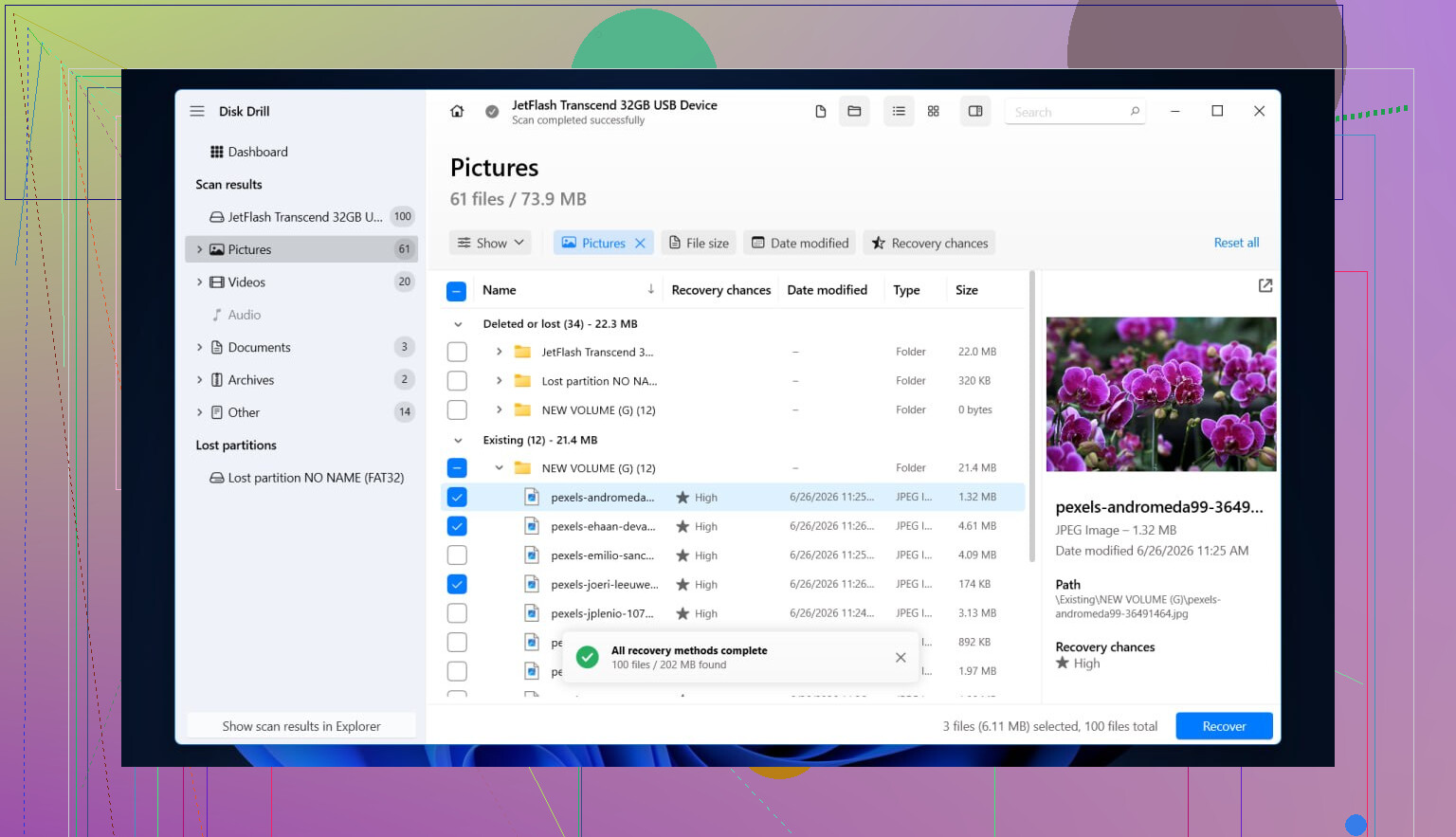
Hole zuerst die Daten mit Disk Drill herunter
- Schreibe nichts mehr auf das RAW-Laufwerk. Formatiere es nicht. Initialisiere es nicht. Führe CHKDSK nicht aus.
- Installiere Disk Drill auf einem anderen Datenträger. Nicht auf dem beschädigten.
- Starte es und wähle das RAW-Laufwerk aus der Liste aus. Wenn sowohl die Partition als auch das gesamte physische Gerät angezeigt werden, würde ich den gesamten Datenträger scannen.
- Klicke auf Nach verlorenen Daten suchen.
- Warte. Bei einer großen externen Festplatte zieht sich dieser Teil hin.
- Wenn die Ergebnisse geladen sind, sieh dir Vorhanden, Gelöscht oder verloren und Rekonstruiert an.
- Verwende Filter und das Suchfeld, damit du nicht ewig scrollen musst.
- Sieh dir eine Handvoll Dateien in der Vorschau an, bevor du sie wiederherstellst. Wenn sich die Vorschauen sauber öffnen, würde ich das als ein gutes Zeichen werten.
- Wähle aus, was du brauchst.
- Stelle alles auf einem anderen Laufwerk mit genügend freiem Speicherplatz wieder her. Schreibe es nicht zurück auf den RAW-Datenträger.
Was in diesem Fall geholfen hat, ist, dass Disk Drill RAW-Volumes lesen kann, ohne darauf zu warten, dass Windows sie zuerst einbindet. Wenn die NTFS-Einträge teilweise noch intakt sind, bekommst du möglicherweise die ursprünglichen Ordnernamen und Dateinamen zurück. Wenn das Dateisystem zu stark beschädigt ist, geben dir die Ergebnisse der Signatursuche trotzdem eine Chance, Fotos, Dokumente, Videos und andere gängige Dateitypen herauszuholen.
Repariere danach das Laufwerk selbst
Sobald deine Dateien irgendwo sicher gespeichert sind, kannst du den Datenträger als NTFS neu aufbauen.
Option 1, in der Datenträgerverwaltung formatieren
- Öffne Datenträgerverwaltung.
- Suche die Partition, die als RAW angezeigt wird.
- Klicke sie mit der rechten Maustaste an und wähle dann Formatieren.
- Wähle NTFS aus.
- Lass Schnellformatierung aktiviert.
- Gib dem Laufwerk einen Namen, wenn du möchtest.
- Klicke auf OK und warte, bis der Vorgang abgeschlossen ist.
Das ist der sauberste Weg, wenn dein Ziel ist, den Datenträger wieder nutzbar zu machen. Es ist trotzdem eine Formatierung, also mache es nach der Wiederherstellung, nicht davor.
Option 2, dasselbe im Datei-Explorer machen
- Öffne Dieser PC.
- Klicke mit der rechten Maustaste auf das RAW-Laufwerk.
- Wähle Formatieren.
- Setze das Dateisystem auf NTFS.
- Lass Schnellformatierung aktiviert.
- Starte den Vorgang.
Option 3, DiskPart verwenden, wenn die normale Formatierung fehlschlägt
- Öffne die Eingabeaufforderung als Administrator.
- Gib
diskpartein - Gib
list diskein - Gib
select disk Xein und ersetze X durch die Nummer des RAW-Laufwerks. - Gib
list volumeein - Gib
select volume Xein und ersetze X durch das RAW-Volume. - Gib
format fs=ntfs quickein - Gib
assignein - Gib
exitein
Gehe mit DiskPart langsam vor. Eine falsche Datenträgernummer, und du löschst das falsche Laufwerk. Ich habe erlebt, wie Leute das in etwa zehn Sekunden gemacht haben und es dann zwei Tage lang bereut haben.
Noch eine Sache. Wenn sich das Laufwerk problemlos formatieren lässt, später aber wieder zu RAW wird, würde ich ihm nicht mehr vertrauen. In meinem Fall passte dieses Verhalten zu ausfallenden Sektoren oder instabiler Hardware. Ab diesem Punkt würde ich den Datenträger als verdächtig einstufen und nichts Wichtiges mehr darauf speichern.
Wenn Windows das Laufwerk plötzlich als RAW erkennt, ist die ursprüngliche NTFS-Partition nicht immer verschwunden. Oft wurden der Bootsektor, die MFT oder der Partitionseintrag beschädigt. Ihre Dateien könnten immer noch vorhanden sein.
Ich stimme @mikeappsreviewer in einem wichtigen Punkt zu. Nicht zuerst formatieren. Ich bin jedoch etwas anderer Meinung, was den direkten Einsatz von Reparaturtools angeht. Vor jedem Reparaturversuch sollten Sie die Hardware-Seite prüfen. Tauschen Sie das USB-Kabel aus. Versuchen Sie einen anderen USB-Port. Testen Sie einen anderen PC. Bei externen Laufwerken verursachen defekte Bridge-Boards und eine schwache Stromversorgung häufiger RAW-Meldungen, als viele denken. Ich habe erlebt, dass Laufwerke nach einem Kabelwechsel wieder als normales NTFS erkannt wurden. Dumm, aber es passiert.
Wenn das Laufwerk weiterhin als RAW angezeigt wird, ist dies der beste Weg:
-
Prüfen Sie den SMART-Status mit CrystalDiskInfo oder einem ähnlichen Tool.
Wenn der Zustand schlecht aussieht oder Sie sehen, dass ausstehende/neu zugewiesene Sektoren zunehmen, hören Sie auf, weiter daran herumzuprobieren. -
Erstellen Sie zuerst ein sektorweises Abbild, wenn die Daten wichtig sind.
Verwenden Sie etwas wie HDD Raw Copy Tool oder ddrescue. Arbeiten Sie mit dem Abbild, nicht mit dem Originaldatenträger. Das ist wichtig, wenn sich das Laufwerk verschlechtert. -
Versuchen Sie eine NTFS-Reparatur erst, nachdem Sie ein Sicherungsabbild haben.
TestDisk ist hier das übliche Tool. Es stellt manchmal den verlorenen Partitionseintrag wieder her oder repariert den NTFS-Bootsektor anhand seiner Sicherungskopie. Wenn es funktioniert, wird das Volume wieder eingebunden und die ursprünglichen Dateinamen und Ordner bleiben erhalten. Kein Formatieren nötig. -
Wenn TestDisk den Zugriff nicht wiederherstellt, wechseln Sie zur Dateiwiederherstellung.
Hier ist Disk Drill sinnvoll. Es kommt mit RAW-Laufwerken gut zurecht und stellt Daten oft mit Ordnerstruktur wieder her, wenn die NTFS-Metadaten noch lesbar sind. Wenn nicht, greift es auf Dateisignaturen zurück. Speichern Sie wiederhergestellte Dateien auf einem anderen Datenträger.
Eine Sache, die Sie vermeiden sollten, ist CHKDSK auf einem RAW-Volume. Das wird ständig vorgeschlagen. Schlechte Idee. Bei einer beschädigten NTFS-Struktur macht es das Problem oft schlimmer, besonders wenn die Festplatte schwache Sektoren hat.
Nach der Wiederherstellung löschen Sie die Partitionstabelle und formatieren Sie mit NTFS. Wenn das Laufwerk später wieder zu RAW wird, nehmen Sie es außer Betrieb.
Wenn Sie eine einfache Schritt-für-Schritt-Anleitung möchten, erklärt dieser Leitfaden zu wie man RAW in NTFS konvertiert, ohne Daten zu verlieren die Reihenfolge ziemlich gut.

RAW bedeutet nicht immer „tote Partition“, aber ich würde @mikeappsreviewer und @jeff in einem Punkt leicht widersprechen: Nicht jeder Fall braucht sofort einen Reparaturversuch. Wenn das plötzlich bei einem externen Laufwerk passiert ist, reagiert Windows manchmal auf ein unsauberes Trennen, ein fehlerhaftes Gehäuse oder einen beschädigten Partitionseintrag statt auf ein komplett zerstörtes NTFS-Volume.
Als Erstes würde ich prüfen, wie die Festplatte in der Datenträgerverwaltung erscheint:
- Wenn die Größe korrekt ist und die Partition noch vorhanden ist, das Dateisystem aber als RAW angezeigt wird, deutet das eher auf beschädigte NTFS-Metadaten hin.
- Wenn die gesamte Partition fehlt/nicht zugeordnet ist, spricht das eher für ein Problem mit der Partitionstabelle.
- Wenn die Kapazität falsch ist oder die Festplatte ständig die Verbindung trennt, riecht das nach Hardware.
An diesem Punkt hängt die Frage nach „NTFS wiederherstellen“ davon ab, was kaputt ist. Wenn nur der NTFS-Bootsektor oder der Partitionseintrag betroffen ist, ist eine Wiederherstellung manchmal ohne Formatierung möglich. Wenn die MFT stark beschädigt ist, ist eine Dateiwiederherstellung meist realistischer als eine echte Partitionswiederherstellung.
Ich würde auch vermeiden, mich zu sehr für „Konvertierungs“-Tools zu begeistern. Viele davon sind im Grunde nur Marketing mit zusätzlichen Schritten. Wenn die Daten wichtig sind, ist die sicherste Reihenfolge:
- Die Anzahl der Ein-/Ausschaltvorgänge des Laufwerks minimieren.
- Wenn das Laufwerk instabil ist, es zuerst klonen/als Image sichern.
- Eine schreibgeschützte Wiederherstellung oder zerstörungsfreie Partitionsprüfung versuchen.
- Dateien mit etwas wie Disk Drill auf eine andere Festplatte wiederherstellen, wenn das Einbinden nicht sauber wiederhergestellt werden kann.
Disk Drill ist hier nützlich, weil es eine RAW-Externe direkt scannen und Dateien wiederherstellen kann, selbst wenn Windows sich weigert, die NTFS-Partition einzubinden. Das ist oft die praktische Antwort, auch wenn es nicht der magische „RAW zurück zu NTFS umschalten“-Knopf ist, den sich viele wünschen.
Noch etwas, das viele überspringen: das Gehäuse prüfen. Ich habe schon erlebt, dass die SATA-zu-USB-Platine in einem externen Gehäuse eine seltsame RAW-Erkennung verursacht hat, während das eigentliche Laufwerk darin in Ordnung war. Wenn du es sicher mit einem anderen Adapter/Gehäuse testen kannst, ist es einen Versuch wert.
Für zusätzlichen Hintergrund fand ich dieses beste Datenwiederherstellungssoftware für RAW- und beschädigte Laufwerke-Video hilfreich, und wenn du Tools vergleichst, suche nach einer Liste der besten Wiederherstellungssoftware für RAW-, NTFS- und externe Festplattenwiederherstellung.
Also ja, die ursprüngliche NTFS-Partition kann manchmal wiederhergestellt werden, aber verlass dich nicht darauf als Hauptplan. Denk eher: „Daten zuerst wiederherstellen, Reparatur danach.“ Diesen Teil bereuen die Leute, wenn sie ihn überspringen.

Ich bin bei @jeff und @voyageurdubois in einem entscheidenden Punkt: RAW bedeutet nicht automatisch, dass die NTFS-Partition für immer verloren ist. Aber ich würde bei restore first etwas widersprechen. Wenn es sich um eine externe HDD handelt, ist der Dateisystemschaden manchmal nur das Symptom und nicht das eigentliche Problem.
Ein paar Prüfungen, die Leute oft überspringen:
- Sieh in der Ereignisanzeige nach disk-, ntfs- oder storahci-Fehlern ungefähr zu dem Zeitpunkt, als das Laufwerk zu RAW wurde.
- Deinstalliere im Geräte-Manager das USB-Massenspeichergerät und verbinde es erneut. Das behebt es nur selten, aber ich habe erlebt, dass Windows Unsinn zwischenspeichert.
- Wenn sich das Laufwerk in einem Gehäuse befindet, achte auf Anlaufgeräusche, Klicken oder wiederholte Verbindungsabbrüche und Neuverbindungen. Das ist wichtiger, als viele denken.
Was die Wiederherstellung des ursprünglichen NTFS betrifft: Ja, manchmal ist das möglich, wenn nur der NTFS-Bootsektor oder die Partitionsmetadaten beschädigt wurden. Nein, garantiert ist es nicht. Wenn das Laufwerk physisch instabil ist, ist jeder zusätzliche Scan ein Risiko.
Worin ich mich leicht von @mikeappsreviewer unterscheide: Ich würde Repariere die Partition nicht zum Hauptziel machen. Das Hauptziel ist, lesbare Daten zu sichern. Wenn die Festplatte stabil genug wirkt, ist ein Image ideal. Wenn nicht, rette, was du kannst, solange sie noch reagiert.
Disk Drill ist für diese Art von Fall in Ordnung, weil es ein RAW-Volume scannen kann, ohne dass Windows es einbindet. Vorteile: einfache Benutzeroberfläche, gut beim Wiederherstellen von Dateien aus beschädigtem NTFS, behält oft Namen und Ordner bei, wenn Metadaten noch vorhanden sind. Nachteile: Tiefenscans dauern bei großen externen Laufwerken ewig, die Ergebnisse können unübersichtlich werden, wenn NTFS stark beschädigt ist, und die besten Funktionen sind nicht wirklich für Leute gedacht, die eine komplett kostenlose Wiederherstellung erwarten.
Meine Reihenfolge wäre:
- Gehäuse- oder Kabelprobleme ausschließen.
- SMART oder zumindest grundlegende Gesundheitsanzeichen prüfen.
- Wichtige Dateien auf ein anderes Laufwerk wiederherstellen, möglicherweise mit Disk Drill.
- Erst danach Wiederaufbau oder Neuformatierung versuchen.
Wenn das Laufwerk zweimal zu RAW wird, würde ich aufhören, zu versuchen, es zu reparieren, und es ausmustern. Dieses Muster sagt einem in der Regel mehr als der Dateisystemfehler selbst.