Mon disque dur externe fonctionnait parfaitement, mais maintenant Windows l’affiche soudainement comme RAW au lieu de NTFS, et je ne peux accéder à aucun de mes fichiers. Je ne l’ai pas reformaté, car j’essaie d’éviter toute perte de données. Existe-t-il un moyen de restaurer la partition NTFS d’origine ou de réparer le disque RAW sans perdre de données ?
Je suis tombé sur ce cas il y a quelque temps. Un disque qui apparaît comme RAW ne signifie pas toujours que vos fichiers ont disparu. La plupart du temps, Windows a perdu la trace de la structure NTFS, ou une partie de celle-ci a été endommagée. Les données sont souvent encore là, mais leur plan d’accès est cassé.
Je ne commencerais pas par essayer de convertir RAW en NTFS. Récupérez d’abord vos fichiers. Ensuite, occupez-vous du disque.
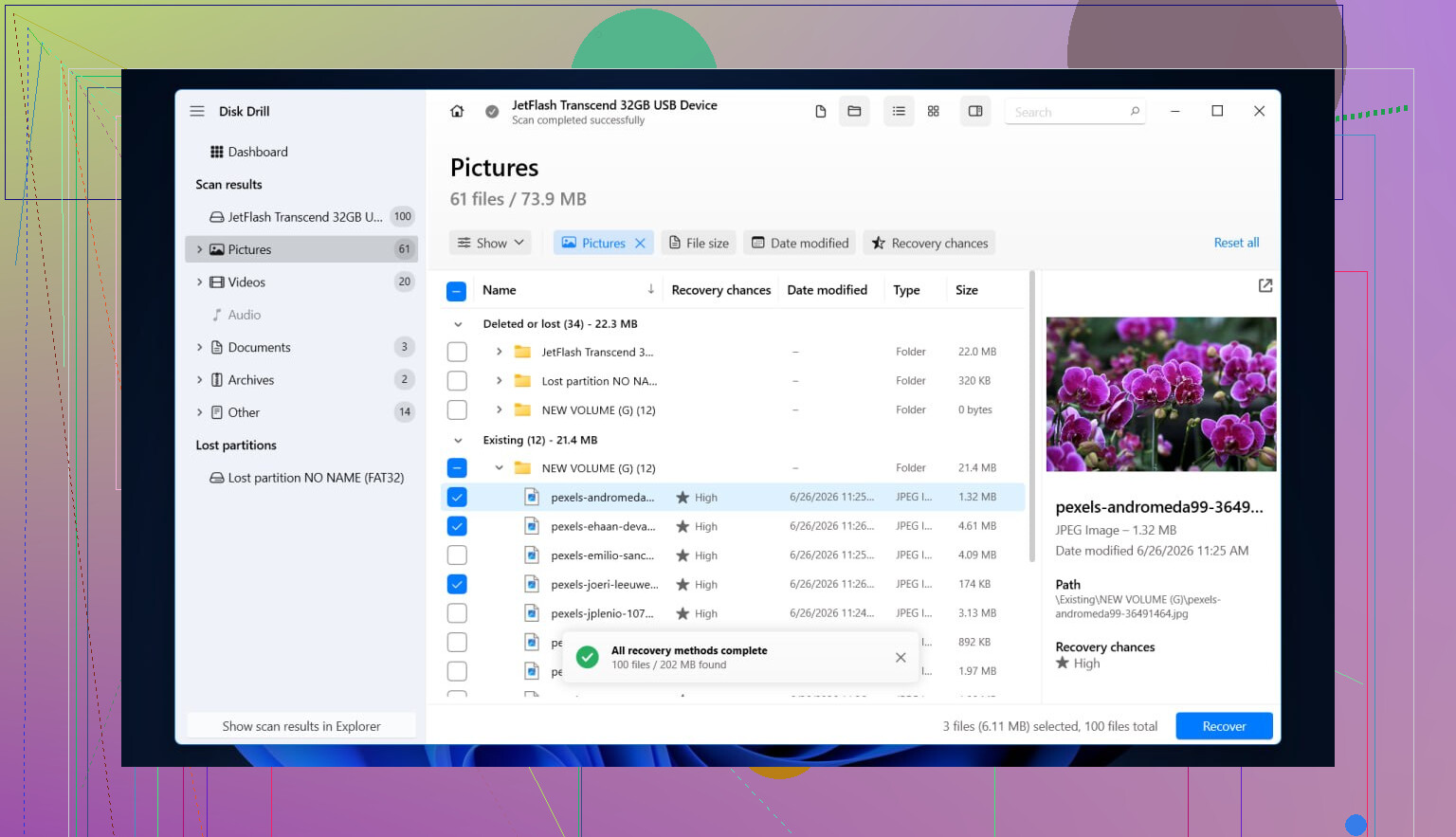
D’abord, récupérez les données avec Disk Drill
- Arrêtez d’écrire quoi que ce soit sur le disque RAW. Ne le formatez pas. Ne l’initialisez pas. N’exécutez pas CHKDSK.
- Installez Disk Drill sur un autre disque. Pas sur celui qui est endommagé.
- Lancez-le et choisissez le disque RAW dans la liste. S’il affiche à la fois la partition et le périphérique physique complet, je scannerais le disque entier.
- Cliquez sur Rechercher les données perdues.
- Attendez. Sur un gros disque dur externe, cette étape peut être longue.
- Quand les résultats se chargent, parcourez Existant, Supprimé ou perdu et Reconstruit.
- Utilisez les filtres et le champ de recherche pour ne pas faire défiler sans fin.
- Prévisualisez quelques fichiers avant de les récupérer. Si les aperçus s’ouvrent correctement, je considérerais cela comme un bon signe.
- Sélectionnez ce dont vous avez besoin.
- Récupérez tout vers un autre disque avec suffisamment d’espace libre. Ne réécrivez rien sur le disque RAW.
Ce qui aide dans ce cas, c’est que Disk Drill lit les volumes RAW sans attendre que Windows les monte d’abord. Si les enregistrements NTFS sont partiellement intacts, vous pourriez récupérer les noms de dossiers et de fichiers d’origine. Si le système de fichiers est trop endommagé, les résultats de l’analyse par signature peuvent quand même vous permettre d’extraire des photos, des documents, des vidéos et d’autres types de fichiers courants.
Ensuite, réparez le disque lui-même
Une fois vos fichiers en lieu sûr, vous pouvez alors reconstruire le disque en NTFS.
Option 1, le formater dans Gestion des disques
- Ouvrez Gestion des disques.
- Trouvez la partition affichée comme RAW.
- Faites un clic droit dessus, puis choisissez Formater.
- Sélectionnez NTFS.
- Laissez Formatage rapide coché.
- Donnez un nom au disque si vous le souhaitez.
- Cliquez sur OK et laissez l’opération se terminer.
C’est la méthode la plus propre si votre objectif est de rendre le disque à nouveau utilisable. Cela reste un formatage, donc faites-le après la récupération, pas avant.
Option 2, faire la même chose depuis l’Explorateur de fichiers
- Ouvrez Ce PC.
- Faites un clic droit sur le disque RAW.
- Choisissez Formater.
- Définissez le système de fichiers sur NTFS.
- Laissez Formatage rapide activé.
- Lancez l’opération.
Option 3, utiliser DiskPart si le formatage normal échoue
- Ouvrez l’Invite de commandes en tant qu’administrateur.
- Tapez
diskpart - Tapez
list disk - Tapez
select disk X, remplacez X par le numéro du disque RAW. - Tapez
list volume - Tapez
select volume X, remplacez X par le volume RAW. - Tapez
format fs=ntfs quick - Tapez
assign - Tapez
exit
Allez-y doucement avec DiskPart. Un mauvais numéro de disque et vous effacerez le mauvais disque. J’ai déjà vu des gens le faire en une dizaine de secondes, puis passer deux jours à le regretter.
Encore une chose. Si le disque se formate correctement, puis repasse plus tard en RAW, je cesserais de lui faire confiance. Dans mon cas, ce genre de comportement correspondait à des secteurs défaillants ou à un matériel instable. À ce stade, je considérerais le disque comme suspect et je n’y garderais rien d’important.
Si Windows voit soudainement le disque comme RAW, la partition NTFS d’origine n’a pas toujours disparu. Très souvent, le secteur de démarrage, la MFT ou l’entrée de partition a été endommagé. Vos fichiers sont peut-être toujours là.
Je suis d’accord avec @mikeappsreviewer sur un point important. Ne formatez pas d’abord. En revanche, je ne suis pas tout à fait d’accord avec l’idée de passer directement aux outils de réparation. Avant toute tentative de réparation, vérifiez le côté matériel. Changez le câble USB. Essayez un autre port USB. Essayez sur un autre PC. Pour les disques externes, des cartes contrôleur défectueuses et une alimentation insuffisante provoquent des signalements RAW plus souvent qu’on ne le pense. J’ai déjà vu des disques redevenir des volumes NTFS normaux après un simple changement de câble. C’est idiot, mais ça arrive.
Si le disque s’affiche toujours comme RAW, voici la meilleure marche à suivre :
-
Vérifiez l’état SMART avec CrystalDiskInfo ou un outil similaire.
Si l’état semble mauvais, ou si vous voyez le nombre de secteurs en attente/réalloués augmenter, arrêtez d’y toucher. -
Créez d’abord une image secteur par secteur, si les données sont importantes.
Utilisez un outil comme HDD Raw Copy Tool ou ddrescue. Travaillez sur l’image, pas sur le disque d’origine. C’est important si le disque se dégrade. -
Ne tentez une réparation NTFS qu’après avoir une image de sauvegarde.
TestDisk est l’outil habituel ici. Il restaure parfois l’entrée de partition perdue ou répare le secteur de démarrage NTFS à partir de sa copie de sauvegarde. Quand cela fonctionne, le volume est à nouveau monté avec les noms de fichiers et dossiers d’origine intacts. Aucun formatage nécessaire. -
Si TestDisk ne rétablit pas l’accès, passez à la récupération de fichiers.
C’est là que Disk Drill a du sens. Il gère bien les disques RAW et récupère souvent les données avec l’arborescence des dossiers si les métadonnées NTFS sont encore lisibles. Sinon, il se rabat sur les signatures de fichiers. Enregistrez les fichiers récupérés sur un autre disque.
Une chose à éviter est CHKDSK sur un volume RAW. Les gens le conseillent tout le temps. Mauvaise idée. Sur une structure NTFS endommagée, cela aggrave souvent la situation, surtout si le disque a des secteurs faibles.
Après la récupération, effacez la table de partition et formatez en NTFS. Si le disque redevient RAW plus tard, mettez-le au rebut.
Si vous voulez un guide simple, ce guide sur comment convertir RAW en NTFS sans perdre de données explique assez bien l’ordre des étapes.

RAW ne signifie pas toujours partition morte, mais je vais être légèrement en désaccord avec @mikeappsreviewer et @jeff sur un point : tous les cas ne nécessitent pas une tentative de réparation immédiate. Si cela est arrivé soudainement sur un disque externe, il arrive parfois que Windows réagisse à une déconnexion incorrecte, à un boîtier instable ou à une entrée de partition corrompue plutôt qu’à un volume NTFS complètement détruit.
Ce que je ferais d’abord, c’est vérifier comment le disque apparaît dans la Gestion des disques :
- Si la taille est correcte et que la partition est toujours là, mais que le système de fichiers indique RAW, cela penche vers des métadonnées NTFS endommagées.
- Si la partition entière est manquante ou non allouée, cela ressemble davantage à un problème de table de partition.
- Si la capacité est incorrecte ou que le disque continue de se déconnecter, cela sent le matériel.
À ce stade, la question restaurer NTFS dépend de ce qui est cassé. S’il s’agit seulement du secteur de démarrage NTFS ou de l’enregistrement de partition, la restauration est parfois possible sans formatage. Si la MFT est gravement endommagée, la récupération de fichiers est généralement plus réaliste qu’une véritable restauration de partition.
J’éviterais aussi de trop m’enthousiasmer pour les outils de conversion. Beaucoup d’entre eux ne sont essentiellement que du marketing avec quelques étapes en plus. Si les données sont importantes, l’ordre le plus sûr est :
- Réduire au minimum les cycles d’alimentation du disque.
- Si le disque est instable, le cloner ou en faire une image d’abord.
- Essayer une récupération en lecture seule ou une inspection non destructive de la partition.
- Récupérer les fichiers vers un autre disque avec quelque chose comme Disk Drill si le montage ne peut pas être rétabli proprement.
Disk Drill est utile ici parce qu’il peut analyser directement un disque dur externe RAW et récupérer des fichiers même lorsque Windows refuse de monter la partition NTFS. C’est souvent la réponse pratique, même si ce n’est pas le bouton magique remettre RAW en NTFS que les gens veulent.
Encore une chose que beaucoup de gens négligent : vérifiez le boîtier. J’ai déjà vu la carte SATA-vers-USB d’un boîtier externe provoquer une détection RAW étrange alors que le disque réel à l’intérieur allait bien. Si vous pouvez le tester en toute sécurité avec un autre adaptateur ou boîtier, cela vaut le coup d’essayer.
Pour plus de contexte, j’ai trouvé utile cette vidéo sur le meilleur logiciel de récupération de données pour les disques RAW et corrompus, et si vous comparez des outils, cherchez une liste des meilleurs logiciels de récupération pour RAW, NTFS et la récupération de disque dur externe.
Donc oui, la partition NTFS d’origine peut parfois être restaurée, mais ne comptez pas là-dessus comme plan principal. Pensez récupérer les données d’abord, réparer ensuite. C’est la partie que les gens regrettent d’avoir ignorée.

Je suis d’accord avec @jeff et @voyageurdubois sur un point clé : RAW ne veut pas automatiquement dire que la partition NTFS est perdue pour toujours. Mais je nuancerais un peu le conseil de restaurer d’abord. S’il s’agit d’un HDD externe, il arrive que les dommages du système de fichiers ne soient que le symptôme, et non le vrai problème.
Voici quelques vérifications que les gens sautent souvent :
- Regardez dans l Observateur d événements s il y a des erreurs disk, ntfs ou storahci au moment où il est passé en RAW.
- Dans le Gestionnaire de périphériques, désinstallez le périphérique de stockage de masse USB puis reconnectez-le. Ça règle rarement le problème, mais j ai déjà vu Windows mettre en cache des absurdités.
- Si le disque est dans un boîtier, écoutez s il monte en rotation, s il clique ou s il se reconnecte en boucle. C est plus important qu on ne le pense.
Quant à la restauration de la partition NTFS d origine, oui, c est parfois possible si seul le secteur de démarrage NTFS ou les métadonnées de partition ont été corrompus. Non, ce n est pas garanti. Si le disque est physiquement instable, chaque analyse supplémentaire est un pari.
Là où je diffère légèrement de @mikeappsreviewer : je ne ferais pas de réparer la partition l objectif principal. L objectif principal est de préserver les données lisibles. Si le disque semble assez stable, créer une image est l idéal. Sinon, récupérez ce que vous pouvez tant qu il répond encore.
Disk Drill convient bien à ce genre de cas parce qu il peut analyser un volume RAW sans que Windows le monte. Avantages : interface simple, efficace pour extraire des fichiers d un NTFS endommagé, conserve souvent les noms et les dossiers quand les métadonnées ont survécu. Inconvénients : les analyses approfondies prennent une éternité sur les gros disques externes, les résultats peuvent devenir confus si NTFS est gravement endommagé, et les meilleures fonctionnalités ne sont pas vraiment faites pour les gens qui s attendent à une récupération totalement gratuite.
Mon ordre serait :
- Écarter un problème de boîtier ou de câble.
- Vérifier SMART ou au moins les signes de santé de base.
- Récupérer les fichiers importants vers un autre disque, éventuellement avec Disk Drill.
- Ensuite seulement essayer de reconstruire ou de reformater.
Si le disque passe en RAW deux fois, j arrêterais d essayer de le réparer et je le mettrais au rebut. Ce schéma en dit généralement plus long que l erreur du système de fichiers elle-même.