Mon disque dur externe affiche soudainement The parameter is incorrect lorsque j’essaie de l’ouvrir dans Windows. Il contient des fichiers importants, et je crains que le disque soit corrompu ou en train de tomber en panne. Quelle est la méthode la plus sûre pour corriger cette erreur sans perdre mes données ?
La première chose que je ferais serait d’arrêter d’essayer de “réparer” le disque tant que les fichiers n’ont pas été copiés ailleurs. Ce message Windows, 'Le paramètre est incorrect.', fait peur, mais il signifie souvent que Windows rencontre des dommages au niveau du système de fichiers ou de la partition. Cela ne veut pas automatiquement dire que les fichiers ont disparu.
La partie risquée, c’est que des outils comme CHKDSK, le formatage et certaines invites de réparation de Windows écrivent des modifications sur le disque. Si le disque est déjà instable, cela peut compliquer la récupération.
Commencez par les vérifications simples avant d’envisager le pire :
- Remplacez le câble USB.
- Essayez un autre port USB 3.0.
- Branchez le disque sur un autre ordinateur.
- Vérifiez la Gestion des disques pour voir si le disque apparaît toujours avec la bonne capacité.
Je vérifierais aussi l’état de santé du disque avec CrystalDiskInfo ou le moniteur S.M.A.R.T. intégré de Disk Drill. Si vous voyez des avertissements concernant des secteurs en attente, des secteurs réalloués, ou si l’état général semble mauvais, considérez qu’il s’agit d’un disque défaillant et évitez de le solliciter avec des analyses répétées.
Si la Gestion des disques voit toujours le disque, même si l’Explorateur de fichiers refuse de l’ouvrir, la récupération reste tout à fait réaliste dans de nombreux cas.
Pour cela, j’utiliserais Disk Drill. Il peut fonctionner avec des partitions NTFS, exFAT, FAT32 et RAW endommagées, ainsi qu’avec des disques que Windows ne peut pas monter normalement.
L’ordre le plus sûr serait :
- Installez Disk Drill sur votre disque interne, pas sur le disque problématique.
- Si le disque se comporte de façon instable, créez d’abord une sauvegarde octet par octet afin de pouvoir analyser l’image au lieu de solliciter le disque réel.
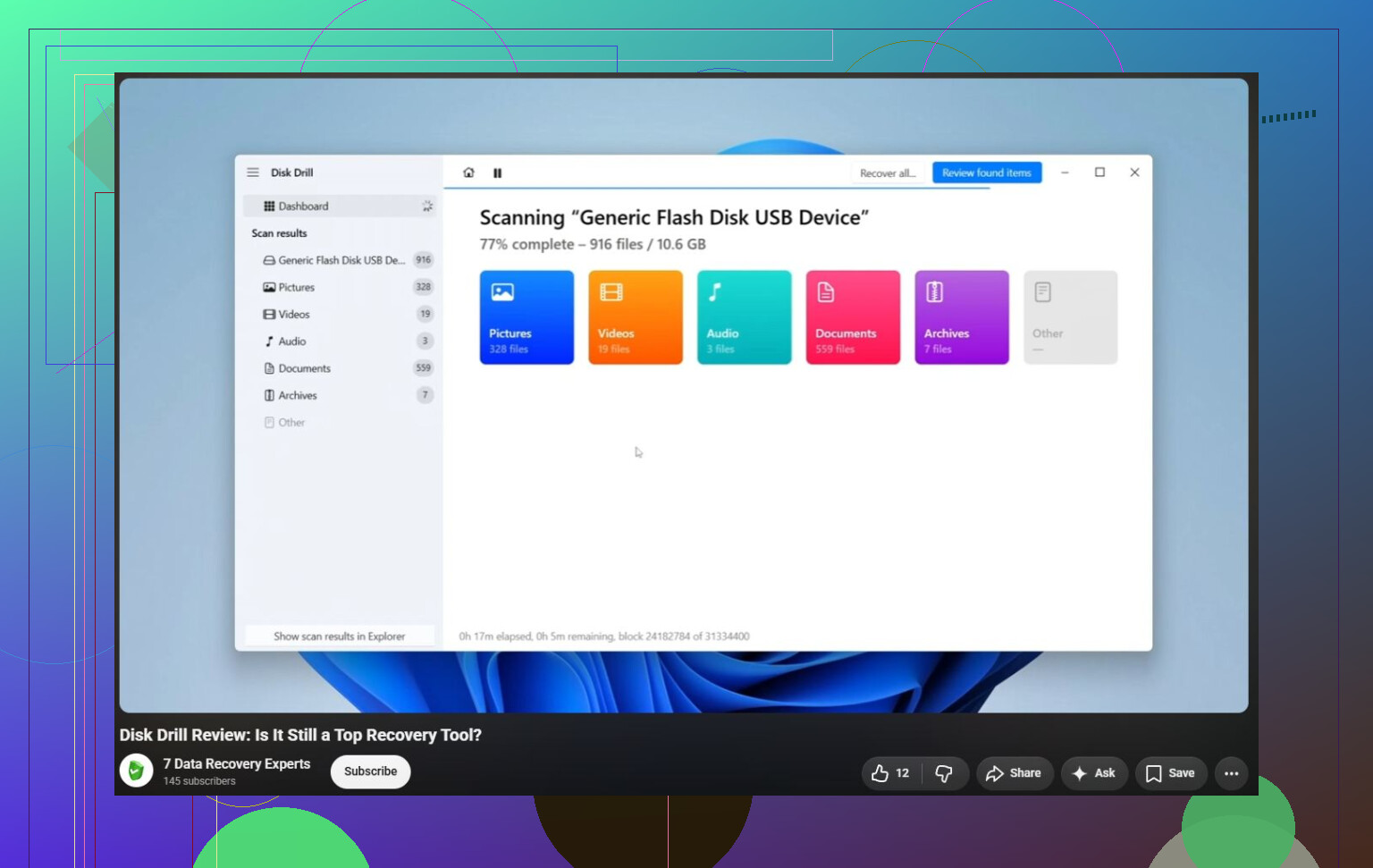
- Exécutez une analyse universelle sur l’image, ou directement sur le disque s’il semble stable.
- Prévisualisez les fichiers avant d’en récupérer.
- Enregistrez les fichiers récupérés sur un autre disque, jamais sur le disque endommagé.
La version Windows permet aussi de récupérer jusqu’à 100 Mo gratuitement, ce qui est utile pour vérifier si les fichiers sont réellement récupérables avant de payer.
Une fois vos fichiers importants en sécurité, vous pourrez alors envisager de réparer le disque.
- Si le système de fichiers est encore reconnaissable, essayez CHKDSK avec
chkdsk X: /r. - Si la partition apparaît comme RAW ou si CHKDSK ne s’exécute pas, TestDisk mérite qu’on s’y intéresse. Il est très efficace pour les tables de partitions endommagées, mais son interface n’est pas adaptée aux débutants.
- Si la récupération est déjà effectuée et que rien d’autre ne fonctionne, un formatage rapide peut généralement effacer la corruption logique en créant un nouveau système de fichiers.
Il existe aussi quelques correctifs côté Windows, mais ils sont moins fréquents. Si cette erreur a commencé à se produire avec plusieurs disques ou dans d’autres tâches Windows, vérifiez le séparateur décimal dans les paramètres régionaux. L’exécution de SFC et DISM peut également aider à exclure des fichiers système Windows endommagés.
J’arrêterais toute récupération faite soi-même si le disque commence à cliquer ou à émettre des bips, continue à se déconnecter, disparaît de la Gestion des disques, affiche de graves erreurs SMART, ou si Disk Drill ne peut pas terminer parce que le disque se déconnecte sans arrêt.
À ce stade, il s’agit probablement d’une panne matérielle, et laisser le disque sous tension peut aggraver la situation. C’est à ce moment-là qu’un laboratoire de récupération de données devient plus pertinent.
La plupart des laboratoires sérieux évaluent d’abord le disque et vous fournissent un devis avant d’effectuer la récupération. Beaucoup travaillent aussi selon le principe 'pas de données, pas de frais', donc s’ils ne récupèrent rien, vous ne payez généralement pas la récupération elle-même. Les coûts varient, mais les récupérations logiques commencent souvent autour de 300 à 600 $ US. Si le disque nécessite une intervention en salle blanche ou une réparation matérielle, le coût peut facilement atteindre 700 à 2 000 $ US ou plus.
Enfin, une fois ce problème réglé, conservez au moins deux copies de tout ce qui compte pour vous. Les disques externes conviennent pour les sauvegardes, mais ils ne devraient pas être le seul endroit où existent vos photos ou fichiers importants.
Vérifiez l’alimentation du disque et le boîtier avant de toucher au système de fichiers. S’il s’agit d’un disque externe 3,5’, un bloc d’alimentation faible ou un pont USB-SATA défaillant peut provoquer d’étranges erreurs Windows qui ressemblent à de la corruption. Essayez l’adaptateur d’origine, évitez les ports USB en façade et les hubs, et si le disque peut être retiré du boîtier, envisagez de le tester avec un autre adaptateur ou une autre station d’accueil. Je suis d’accord avec @mikeappsreviewer sur le fait de ne pas lancer CHKDSK en premier, mais je serais prudent avant de supposer qu’il s’agit seulement d’un problème Windows ou de système de fichiers. Si le disque disparaît, s’arrête de tourner ou change de capacité dans la Gestion des disques, le logiciel de récupération peut avoir du mal à fonctionner parce que la connexion est instable, et non parce que les fichiers ont disparu. Stabilisez d’abord la connexion, puis créez une image ou récupérez les données vers un autre disque.
Prenez une capture d’écran de Gestion des disques avant de modifier quoi que ce soit, surtout si Windows propose d’« initialiser », de « formater » ou de « réparer » le lecteur. Ces invites ne sont pas des étapes de récupération. Elles signifient simplement que Windows ne comprend pas ce qu’il regarde, et cliquer dessus peut écrire de nouvelles métadonnées par-dessus l’ancienne structure.
Le détail important est ce que rapporte Gestion des disques. Si le lecteur affiche la bonne capacité, que la partition est toujours là, et qu’il refuse simplement de s’ouvrir dans l’Explorateur, vos données n’ont probablement pas disparu. S’il affiche RAW, non alloué, aucun média, 0 octet ou une capacité absurde, considérez cela comme un avertissement plus sérieux. Je suis d’accord avec @kakeru sur le fait que des problèmes de connexion ou de boîtier peuvent simuler une corruption, donc ne supposez pas que le système de fichiers est le seul problème.
Mon ordre de priorité serait le suivant : stabiliser la connexion, vérifier si la capacité semble correcte, puis créer une image ou récupérer vers un autre disque avant d’exécuter des réparations. Disk Drill convient bien à ce type de situation où Windows le voit mais refuse de l’ouvrir, principalement parce que vous pouvez prévisualiser les fichiers avant de vous engager, mais n’utilisez pas le lecteur problématique comme emplacement d’enregistrement. Si les fichiers sont très importants et que le lecteur clique, se déconnecte, ou affiche une mauvaise capacité, ignorez les analyses logicielles et adressez-vous à un laboratoire. Le logiciel peut contourner des systèmes de fichiers endommagés, mais il ne peut pas améliorer le comportement d’un lecteur en train de mourir.
Le laisser branché pendant que Windows continue de réessayer peut être un inconvénient en soi, surtout si le disque est en panne et clique en parcourant des secteurs défectueux. Je le débrancherais, je déciderais d’abord où iront les fichiers récupérés, puis soit je le clonerais, soit je l’analyserais avec quelque chose comme Disk Drill juste assez longtemps pour confirmer que les fichiers importants sont visibles. Ne « testez » pas la récupération en enregistrant quelques fichiers sur ce même disque.