Il mio disco rigido esterno funzionava bene, ma ora Windows lo mostra improvvisamente come RAW invece che NTFS e non riesco ad accedere a nessuno dei miei file. Non l ho riformattato perché sto cercando di evitare la perdita di dati. C è un modo per ripristinare la partizione NTFS originale o riparare l unità RAW senza perdere dati?
Mi sono imbattuto in questo problema un po’ di tempo fa. Un’unità che appare come RAW non significa sempre che i tuoi file siano andati persi. Nella maggior parte dei casi, Windows ha perso traccia della struttura NTFS, oppure parti di essa si sono danneggiate. Spesso i dati sono ancora lì, ma la mappa per raggiungerli è rotta.
Io non inizierei cercando di convertire RAW in NTFS. Prima recupera i file. Dopo, occupati dell’unità.
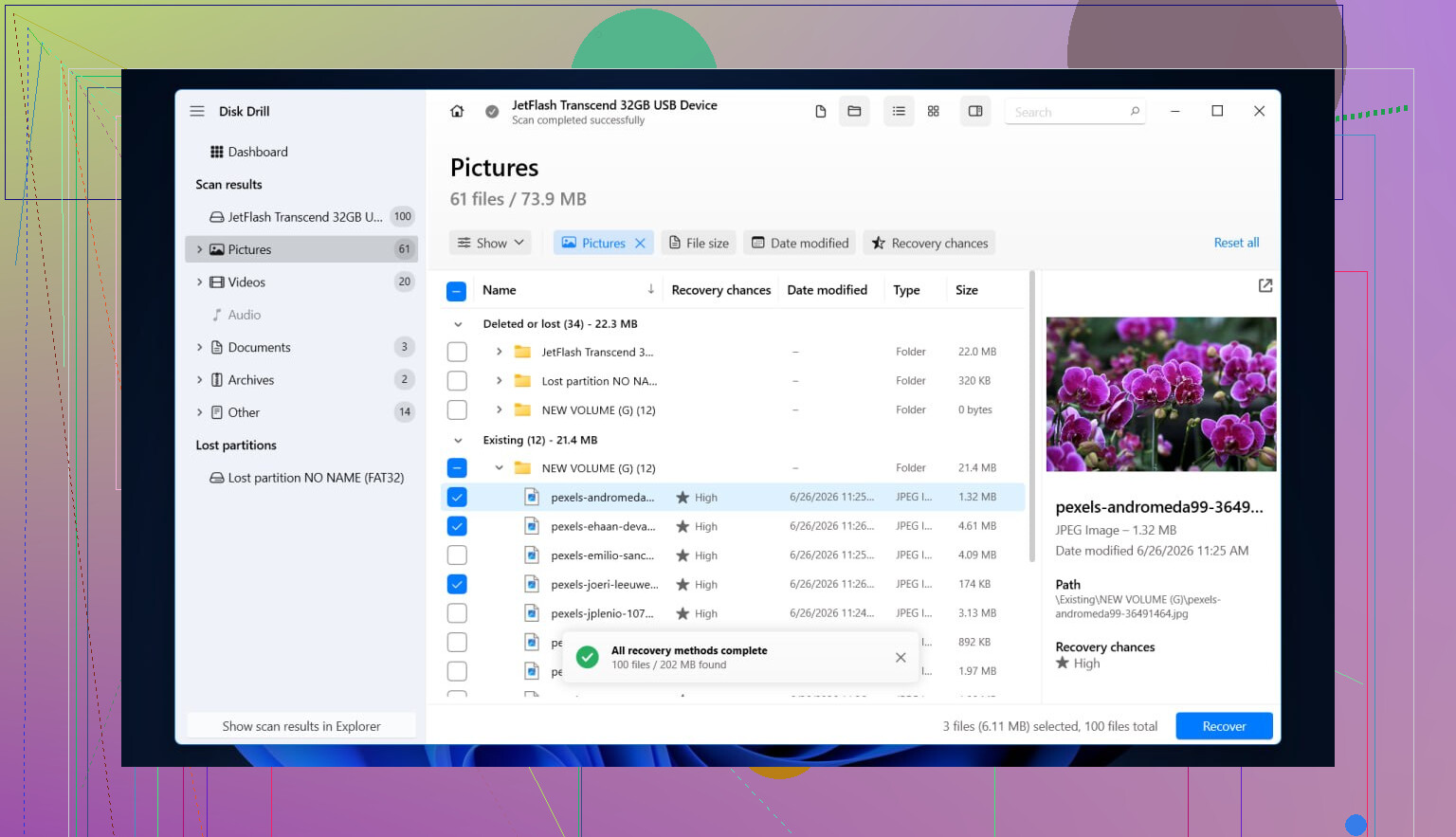
Per prima cosa, recupera i dati con Disk Drill
- Smetti di scrivere qualsiasi cosa sull’unità RAW. Non formattarla. Non inizializzarla. Non eseguire CHKDSK.
- Installa Disk Drill su un altro disco. Non su quello danneggiato.
- Avvialo e seleziona l’unità RAW dall’elenco. Se mostra sia la partizione sia il dispositivo fisico completo, io eseguirei la scansione dell’intero disco.
- Fai clic su Cerca dati persi.
- Attendi. Su un grande hard disk esterno, questa parte richiede tempo.
- Quando i risultati vengono caricati, controlla Esistenti, Eliminati o persi e Ricostruiti.
- Usa i filtri e il campo di ricerca così non dovrai scorrere all’infinito.
- Visualizza in anteprima alcuni file prima di recuperarli. Se le anteprime si aprono correttamente, lo considererei un buon segnale.
- Seleziona ciò di cui hai bisogno.
- Recupera tutto su un’unità diversa con spazio libero sufficiente. Non scrivere di nuovo i dati sul disco RAW.
Ciò che è stato utile in questo caso è che Disk Drill legge i volumi RAW senza aspettare che Windows li monti prima. Se i record NTFS sono parzialmente intatti, potresti recuperare i nomi originali delle cartelle e dei file. Se il file system è troppo danneggiato, i risultati della scansione per firma possono comunque darti una possibilità di estrarre foto, documenti, video e altri tipi di file comuni.
Poi sistema l’unità stessa
Una volta che i tuoi file sono al sicuro da qualche parte, allora puoi ricostruire il disco come NTFS.
Opzione 1, formattarlo in Gestione disco
- Apri Gestione disco.
- Trova la partizione che appare come RAW.
- Fai clic con il tasto destro su di essa, poi scegli Formatta.
- Seleziona NTFS.
- Lascia selezionato Formattazione veloce.
- Assegna un nome all’unità se vuoi.
- Fai clic su OK e attendi il completamento.
Questo è il percorso più pulito se il tuo obiettivo è rendere di nuovo utilizzabile il disco. È comunque una formattazione, quindi falla dopo il recupero, non prima.
Opzione 2, fai la stessa cosa da Esplora file
- Apri Questo PC.
- Fai clic con il tasto destro sull’unità RAW.
- Scegli Formatta.
- Imposta il file system su NTFS.
- Lascia attiva Formattazione veloce.
- Avvialo.
Opzione 3, usa DiskPart se la formattazione normale non riesce
- Apri il Prompt dei comandi come amministratore.
- Digita
diskpart - Digita
list disk - Digita
select disk X, sostituendo X con il numero dell’unità RAW. - Digita
list volume - Digita
select volume X, sostituendo X con il volume RAW. - Digita
format fs=ntfs quick - Digita
assign - Digita
exit
Vai piano con DiskPart. Un solo numero di disco sbagliato e distruggerai l’unità sbagliata. Ho visto persone farlo in circa dieci secondi e poi passare due giorni a pentirsene.
Un’ultima cosa. Se l’unità si formatta correttamente e poi torna di nuovo a RAW in seguito, io smetterei di fidarmi. Nel mio caso, un comportamento del genere coincideva con settori in guasto o hardware instabile. A quel punto, considererei il disco sospetto e non ci terrei nulla di importante.
Se Windows vede improvvisamente l’unità come RAW, la partizione NTFS originale non è sempre sparita. Molto spesso si sono danneggiati il settore di avvio, la MFT o la voce della partizione. I tuoi file potrebbero essere ancora lì.
Sono d’accordo con @mikeappsreviewer su un punto importante. Non formattare prima. Però non sono del tutto d’accordo sul passare subito agli strumenti di riparazione. Prima di qualsiasi tentativo di riparazione, controlla il lato hardware. Sostituisci il cavo USB. Prova una porta USB diversa. Prova un altro PC. Per le unità esterne, schede bridge difettose e alimentazione debole causano segnalazioni RAW più spesso di quanto si pensi. Ho visto unità tornare come normali NTFS dopo aver cambiato il cavo. Stupido, ma succede.
Se l’unità continua a essere mostrata come RAW, il percorso migliore è questo:
-
Controlla lo stato SMART con CrystalDiskInfo o simili.
Se lo stato sembra negativo, o vedi aumentare i settori pendenti/ricollocati, smetti di insistere. -
Crea prima un’immagine settore per settore, se i dati contano.
Usa qualcosa come HDD Raw Copy Tool o ddrescue. Lavora sull’immagine, non sul disco originale. Questo è importante se l’unità si sta degradando. -
Prova la riparazione NTFS solo dopo avere un’immagine di backup.
TestDisk è lo strumento più usato qui. A volte ripristina la voce della partizione persa o ripara il settore di avvio NTFS dalla sua copia di backup. Quando funziona, il volume viene montato di nuovo con nomi file e cartelle originali intatti. Nessuna formattazione necessaria. -
Se TestDisk non ripristina l’accesso, passa al recupero dei file.
Qui Disk Drill ha senso. Gestisce bene le unità RAW e spesso recupera i dati mantenendo la struttura delle cartelle se i metadati NTFS sono ancora leggibili. In caso contrario, passa alle firme dei file. Salva i file recuperati su un disco diverso.
Una cosa da evitare è CHKDSK su un volume RAW. La gente lo suggerisce continuamente. Cattiva idea. Su una struttura NTFS danneggiata, spesso peggiora il problema, soprattutto se il disco ha settori deboli.
Dopo il recupero, azzera la tabella delle partizioni e formatta in NTFS. Se l’unità torna RAW in seguito, mettila fuori servizio.
Se vuoi una guida semplice, questa guida su come convertire RAW in NTFS senza perdere dati spiega piuttosto bene l’ordine delle operazioni.

RAW non significa sempre partizione morta, ma non sono del tutto d’accordo con @mikeappsreviewer e @jeff su un punto: non ogni caso richiede un tentativo di riparazione immediato. Se questo è successo all’improvviso su un’unità esterna, a volte Windows sta reagendo a una disconnessione non corretta, a un box instabile o a una voce di partizione danneggiata piuttosto che a un volume NTFS completamente compromesso.
Quello che farei per prima cosa è controllare come appare il disco in Gestione disco:
- Se la dimensione è corretta e la partizione è ancora lì, ma il file system risulta RAW, questo fa pensare a metadati NTFS danneggiati.
- Se manca l’intera partizione/non allocata, si tratta più di un problema della tabella delle partizioni.
- Se la capacità è errata o l’unità continua a disconnettersi, questo fa pensare a un problema hardware.
A quel punto, la questione del ripristino NTFS dipende da cosa si è rotto. Se si tratta solo del settore di avvio NTFS o del record della partizione, il ripristino a volte è possibile senza formattare. Se la MFT è gravemente danneggiata, il recupero dei file di solito è più realistico del vero ripristino della partizione.
Eviteri anche di entusiasmarmi troppo per gli strumenti di conversione. Molti di loro sono fondamentalmente marketing con passaggi extra. Se i dati sono importanti, l’ordine più sicuro è:
- Ridurre al minimo i cicli di alimentazione dell’unità.
- Se l’unità è instabile, clonararla/crearene un’immagine per prima.
- Provare un recupero in sola lettura o un’ispezione non distruttiva della partizione.
- Recuperare i file su un altro disco con qualcosa come Disk Drill se il montaggio non può essere ripristinato in modo pulito.
Disk Drill è utile qui perché può analizzare direttamente un disco rigido esterno RAW e recuperare i file anche quando Windows si rifiuta di montare la partizione NTFS. Spesso questa è la risposta pratica, anche se non è il magico pulsante riporta RAW a NTFS che la gente vorrebbe.
Un’altra cosa che molti saltano: controlla il box esterno. Ho visto la scheda SATA-USB in un case esterno causare uno strano rilevamento RAW mentre l’unità reale all’interno stava bene. Se puoi provarla in sicurezza con un altro adattatore o box, vale la pena tentare.
Per ulteriore contesto, ho trovato utile questo video miglior software di recupero dati per unità RAW e danneggiate, e se stai confrontando gli strumenti, cerca un elenco dei migliori software di recupero per RAW, NTFS e recupero di dischi rigidi esterni.
Quindi sì, la partizione NTFS originale a volte può essere ripristinata, ma non farci affidamento come piano principale. Pensa recupera prima i dati, ripara dopo. È questa la parte che la gente si pente di aver saltato.
<img src=‘upload://2YO7KJCUNb8BJv7qrIYn0lcgfiZ.jpeg’ alt=‘L’unità mostra improvvisamente RAW. La partizione NTFS originale può essere ripristinata?’ width=‘’ height=‘’>
Sono d’accordo con @jeff e @voyageurdubois su un punto chiave: RAW non significa automaticamente che la partizione NTFS sia persa per sempre. Ma mi permetto di dissentire un po’ sul consiglio di ripristinare prima. Se si tratta di un HDD esterno, a volte il danno al file system è solo il sintomo, non il vero problema.
Un paio di controlli che la gente spesso salta:
- Controlla nel Visualizzatore eventi eventuali errori del disco, ntfs o storahci nel momento in cui è diventato RAW.
- In Gestione dispositivi, disinstalla il dispositivo di archiviazione di massa USB e ricollegalo. Raramente risolve, ma mi è capitato di vedere Windows mantenere in cache dati senza senso.
- Se l’unità è in un box esterno, ascolta se si avvia la rotazione, se fa clic o se emette suoni di riconnessione ripetuti. Conta più di quanto si pensi.
Per quanto riguarda il ripristino dell’NTFS originale, sì, a volte è possibile se si è danneggiato solo il settore di avvio NTFS o i metadati della partizione. No, non è garantito. Se l’unità è fisicamente instabile, ogni scansione in più è un azzardo.
Dove differisco leggermente da @mikeappsreviewer: non farei della riparazione della partizione l’obiettivo principale. L’obiettivo principale è preservare i dati leggibili. Se il disco sembra abbastanza stabile, creare un’immagine è l’ideale. In caso contrario, recupera quello che puoi finché risponde ancora.
Disk Drill va bene per questo tipo di caso perché può eseguire la scansione di un volume RAW senza che Windows lo monti. Pro: interfaccia semplice, efficace nel recuperare file da NTFS danneggiati, spesso conserva nomi e cartelle quando i metadati sono ancora integri. Contro: le scansioni profonde richiedono un’eternità su unità esterne di grandi dimensioni, i risultati possono diventare confusi se NTFS è gravemente danneggiato e le funzioni migliori non sono davvero pensate per chi si aspetta un recupero completamente gratuito.
Il mio ordine sarebbe:
- Escludere problemi strani del box esterno o del cavo.
- Controllare SMART o almeno i segnali di salute di base.
- Recuperare i file importanti su un altro disco, eventualmente con Disk Drill.
- Solo dopo provare a ricostruire o riformattare.
Se l’unità diventa RAW due volte, smetterei di cercare di aggiustarla e la ritirerei. Questo schema di comportamento di solito dice più dell’errore del file system stesso.