Mac bilgisayarımda yanlışlıkla Çöp Sepeti’ni boşalttım ve iş için hâlâ ihtiyaç duyduğum önemli dosyaları kaybettim. Yerleşik seçenekler, yedeklemeler veya güvenilir kurtarma yazılımları aracılığıyla macOS’ta silinen dosyaları geri yüklemenin gerçek yollarını arıyorum. Herhangi bir şeyin üzerine yazılmadan önce gerçekten neyin işe yaradığını anlamama yardım etmem gerekiyor.
Bunu bir kez yaşadım ve ilk adım sıkıcı ama önemli. Mac’i şimdi kullanmayı bırakın. Uygulamaları kapatın. Hiçbir şeyi kaydetmeyin. Bir süre dokunmayın.
İşte kısa versiyonu. macOS’ta Çöp Sepeti’ni boşaltmak genellikle dosya verilerini hemen silmez. Sistem dosyanın dizin girdisini kaldırır ve alanı boş olarak işaretler. Veriler, üzerine yeni yazmalar gelene kadar çoğu zaman hâlâ sürücüde durur. Bu yüzden Mac’i kullanmaya devam ederseniz, her yeni tarayıcı sekmesi, önbellek dosyası, giriş öğesi veya otomatik kaydetme hasar olasılığını artırır. SSD tabanlı MacBook’larda TRIM bunu daha da kötüleştirir. macOS, sürücünün sorunsuz çalışmasını sağlamak için silinen blokları arka planda temizler, bu yüzden zaman önemlidir.
Önce kolay kurtarma yollarını kontrol edin
- Bulut depolama
Eksik dosyalar iCloud, Dropbox veya Google Drive içindeyse, Mac’inizin internet bağlantısını kesin ve bu hizmetleri telefonunuzdan veya başka bir cihazdan kontrol edin. Her biri silinen öğeler için bir süreliğine bir alan tutar, çoğu zaman 30 güne kadar. - Fotoğraflar ve Notlar
Eksik içerikler Apple Photos veya Notes içindeyse, bu uygulamaları açın ve Son Silinenler bölümüne bakın. Apple genellikle bu öğeleri yaklaşık 30 ila 40 gün boyunca saklar. - Time Machine
Time Machine’i daha önce etkinleştirdiyseniz, başka bir şey yapmadan önce oraya bakın. Menü çubuğundan açın ve bugün daha erken bir zamana geri gidin. Yedekleme diski bağlı olmasa bile, macOS çoğu zaman yaklaşık bir gün boyunca yerel anlık görüntüleri saklar.
Bu yolların hiçbiri yardımcı olmuyorsa, hızlıca kurtarma yazılımına geçerdim.
Disk Drill burada genellikle pratik seçimdir, özellikle daha yeni Apple Silicon Mac’lerde. Birçok ücretsiz araç Apple’ın depolama ve şifreleme düzeninde duvara tosluyor ve bunu zor yoldan öğrendim.
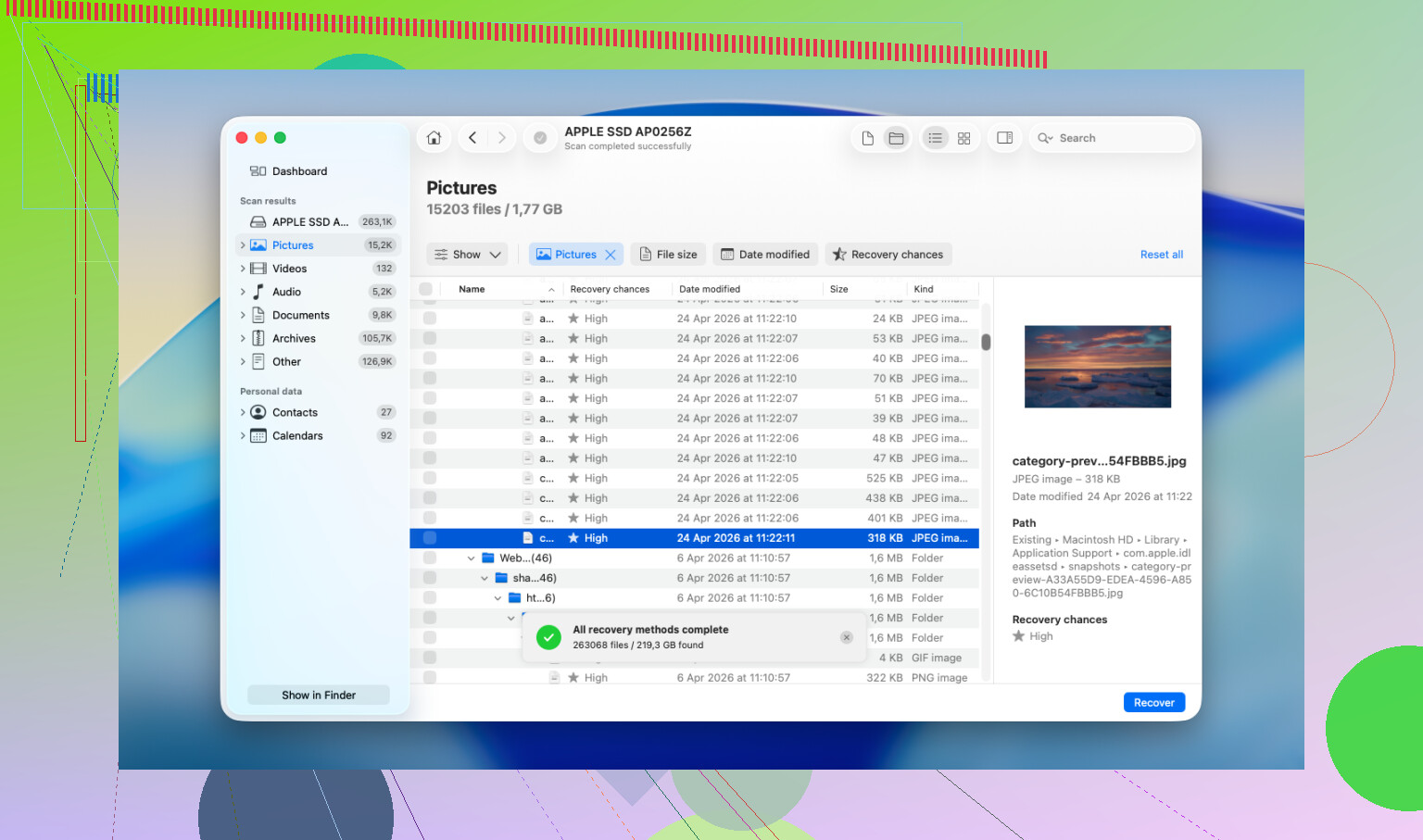
Disk Drill ile nasıl başa çıkardım
- Onu MacBook’un dahili sürücüsüne kurmayın
Bu kısım en önemlisi. Onu başka bir bilgisayardan indirin, bir USB belleğe kopyalayın ve oradan çalıştırın. Kurtarmaya çalıştığınız aynı sürücüye yazılım kurmak, geri istediğiniz dosyaların üzerine yazma riski taşır. - Önce tam bir disk imajı oluşturun
Taramadan önce, Mac’in sürücüsünün bayt bayt bir imajını oluşturun ve bunu harici bir diske kaydedin. Bunun fazladan bir adım gibi hissettirdiğini biliyorum, ama orijinal sürücüyü tekrar tekrar kurcalamanızı önler. İlk tarama bir şeyi kaçırırsa, Mac’in depolamasını daha fazla zorlamak yerine imajı yeniden tararsınız. - Canlı sürücüyü değil, disk imajını tarayın
Disk Drill’i oluşturduğunuz imaja yönlendirin ve işlemin tamamlanmasına izin verin. Büyük bir SSD’de bu biraz zaman alır. Çalışır durumda bırakın. - Ödeme yapmadan önce önizlemelere bakın
Burada hoşuma giden bir şey şu oldu: tarama, herhangi bir şey satın almadan önce kurtarılabilir dosyaların önizlemelerini gösteriyor. Fotoğraflar, belgeler, bazı video dosyaları da dahil. Neyin kurtulduğu ve neyin bozuk geri geldiği konusunda size oldukça iyi bir fikir verir. - Yalnızca harici depolamaya kurtarın
Dosyaları geri yüklerseniz, bunları bir USB sürücüye veya harici sabit diske gönderin. Onları MacBook’un dahili SSD’sine geri yazmayın.
Yazılım çok az şey bulursa veya hiçbir şey bulamazsa
Bu noktada durur ve bir kurtarma laboratuvarının fiyatını araştırırdım. Yazılımın ulaşabileceği yer sınırlıdır. Profesyonel ekipler donanıma daha yakın çalışır ve bu tür durumlarla her gün ilgilenir. Çoğu önce bir teşhis sunar, ardından devam etmeden önce iş için fiyat verir. Gördüğüm kadarıyla işlem süresi genellikle birkaç günden bir haftaya kadar sürer. Zor kısmı maliyettir. Birçok kişi, işin niteliğine bağlı olarak $500 ile $2,000 aralığında bir maliyetle karşılaşır. Dosyalar faturadan daha önemliyse, sormaya değer.
@mikeappsreviewer ile küçük bir fikir ayrılığım var. Mac’inizde dahili bir SSD kullanılıyorsa, Çöpü Boşalt sonrası yazılımla kurtarma çoğu zaman başarısız olur; bunun nedeni yalnızca üzerine yazma riski değil, TRIM’in boşaltılan blokları hızla silmesidir. Bu yüzden sıralamayı önce yedekler, ikinci kurtarma uygulamaları, üçüncü laboratuvarlar olarak yapardım.
Henüz bahsedilmeyen şu noktaları kontrol ederdim:
-
Terminal geçmişi.
Dosya adını biliyorsanız, Terminal’de mdfind ‘dosyaadı’ komutunu çalıştırın. Bazen Spotlight meta verileri kalıcı olur ve kopyaları, dışa aktarımları veya taşınmış sürümleri izlemenize yardımcı olur. -
Uygulamaya özel otomatik kayıtlar.
Word, Excel, Pages, Photoshop, Preview ve birçok düzenleyici, Çöp Kutusu dışında geçici veya otomatik kayıt dosyaları tutar.
Şuralara bakın:
~/Library/Containers
~/Library/Application Support
~/Library/Autosave Information -
E-posta ve sohbet ekleri.
İş belgeleri için Slack, Teams, Gmail, Outlook gönderilmiş postalar ve diğer cihazlardaki indirilenler klasörünü kontrol edin. Hâlâ ek olarak mevcut olan bir dosyayı insanların kaybettiğini sandığını gördüm. -
Paylaşılan klasörler ve sürüm geçmişi.
OneDrive ve Dropbox, silme işleminden sonra bile dosya sürüm geçmişini sık sık korur. Çöp Kutusundan farklıdır. Bakmaya değer.
Yedek yoksa, Disk Drill hâlâ deneyeceğim birkaç Mac kurtarma aracından biridir. Önce önizleme sonuçlarına bakın. Yalnızca harici bir sürücüye kurtarın. Dosyalar iş açısından kritikse, daha kötü hale getirmeden kurcalamayı bırakın ve bir laboratuvara gönderin.
Ayrıca, bu “quick Mac recovery tutorial Reel” ifadesinden daha iyi bir etiket:
Çöp Kutusunu boşalttıktan sonra Mac dosya kurtarma ipuçları

@mikeappsreviewer ve @yozora’nın zaten ele aldıklarına ek olarak bir açı daha: dosyaların, kendi yerel önbelleğini tutan başka bir uygulamadan açılıp açılmadığını kontrol edin. Orijinalleri kaybolduğunda PDF düzenleyicilerden silinmiş PDFleri, Adobeun son kullanılanlar önbelleğinden tasarım dosyalarını ve geçici kilit dosyalarından ofis belgelerini kurtardım. Zarif değil ama çalışma dosyaları her yere iz bırakmayı sever.
Kontrol etmeye değer birkaç yer:
/private/var/folders/
macOS geçici verileri burada yaşar. Dağınık ama bazen faydalı.~/Library/Group Containers/~/Library/Caches/- Yinelenenlere veya senkronize kopyalara işaret eden uygulamaya özel Son Kullanılanlar listeleri
Ayrıca, eğer bu bir iş Maciyse, Masaüstü/Belgelerin OneDrive, Jamf, CrashPlan, Backblaze veya başka bir uç nokta yedekleme aracı üzerinden sessizce yedeklenip yedeklenmediğini BTye sorun. Birçok kişi bunların çalıştığını bile bilmiyor.
Kurtarma yazılımıyla süper hızlı davranın fikrine küçük bir itirazım var: modern bir dahili SSDde, TRIM işini zaten yaptıysa, hemen tarama yapmak sihirli değildir. Yine de denemeye değer, ama ben önce 10 dakikayı gizli yedekleri, uygulama önbelleklerini ve şirket senkronizasyon araçlarını kontrol etmeye harcardım. Bu saatler kazandırabilir.
Eğer gerçekten yazılıma ihtiyacınız varsa, Disk Drill meşru bir Mac veri kurtarma seçeneğidir ve denemeye değer bulduğum az sayıdaki isimden biridir. Sadece geri yüklemeyi Macin üzerine değil, harici bir sürücüye yapın.
Gerçek Mac kullanıcılarından daha fazla tartışma için şu başlık ilgili: kazara boşalttıktan sonra gerçek dünyadan Mac Çöp Kutusu kurtarma tavsiyeleri.
Kısa versiyon: önce gizli yedekler, sonra uygulama önbellekleri, üçüncü sırada Disk Drill, dosyalar gerçekten ciddi para ediyorsa laboratuvar kurtarması.
@yozora, @codecrafter ve @mikeappsreviewer’ın değindiklerine ekleyeceğim bir şey: sadece yedeklemeleri ve geçici klasörleri değil, Quick Look önbelleğini ve uygulama son kullanılanlarını da kontrol edin.
Neden? Mac’lerde, yakın zamanda açtığınız bir dosya geride şunları bırakabilir:
- küçük resim önizlemeleri
- önbelleğe alınmış PDF/görsel işlemeleri
- başka bir klasörde veya eşitlenen konumda yinelenen bir kopyayı işaret eden “Son Açılanlar” referansları
Şunları deneyin:
- Finder’da, Apple menüsü > Son Kullanılan Öğeler kısmını kontrol edin
- Kullandığınız uygulamada Dosya > Son Açılanlar menüsünü açın
- Finder’da sadece ada göre değil, dosya türüne göre arama yapın. Örnek:
kind:pdfveyakind:pages - Uygulamayı hatırlıyor ama kayıt yolunu hatırlamıyorsanız, plist ipuçları için
~/Library/Preferences/konumunu kontrol edin
“Laboratuvar üçüncü sırada” sıralamasına küçük bir itirazım var. Dosya gerçekten kritik öneme sahipse ve dahili bir SSD’de bulunuyorsa, tekrarlanan kendin yap taramalarından önce profesyonel kurtarmayı tercih ederim. Fazla kurcalama kötü bir durumu daha da kötüleştirebilir, özellikle de aynı sürücüden açılış yapmaya devam ederseniz.
Disk Drill hakkında:
Artıları
- kullanımı kolay Mac arayüzü
- kurtarılabilir dosyaları önizleyebilir
- önce bir disk imajı oluşturmayı destekler
- harici sürücülerde, SD kartlarda ve bazı TRIM olmayan durumlarda iyi sonuçlar verir
Eksileri
- dahili SSD’li Mac’lerde kurtarma çok sınırlı olabilir
- derin taramalar uzun sürer
- kurtarılan dosya adları/klasör yapısı dağınık olabilir
- ücretli kurtarma bazı alternatiflerle karşılaştırıldığında ucuz değildir
Bilinmesi gereken rakipler: Data Rescue, R-Studio, EaseUS Data Recovery Wizard. Yine de en ulaşılabilir seçeneği istiyorsanız, Disk Drill genelde ilk test edeceğim araç olur.
Bu bir iş dosyasıysa, şunları da inceleyin:
- diğer kullanıcı hesaplarındaki Mac İndirilenler klasörü
- yakın zamanda kullandığınız harici monitörler veya USB sürücüler
- SharePoint dışa aktarımları veya müşteri yükleme klasörleri gibi şirket belge portalları
“Temelli silinmiş” denilen birçok dosyanın aslında sıkıcı bir yerde duran yinelenen kopyalar olduğu ortaya çıkar.