Mac İndirilenler klasörümden önemli dosyaları yanlışlıkla sildim ve bunu ancak daha sonra fark ettim. Çöp Sepeti’ni zaten kontrol ettim, ancak dosyalar orada değil ve iş için gerçekten onlara geri ihtiyacım var. Durumu daha da kötüleştirmeden bir Mac’te silinen indirilenleri geri yüklemenin güvenli yolları var mı?
Yine de dosyaların tamamen gittiğini düşünmezdim.
Çöp Kutusunu boşaltmak elbette kolay geri yükleme yolunu ortadan kaldırır. Bu, verilerin o anda yok olduğu anlamına gelmez. Çoğu zaman veriler, macOS bu blokların üzerine yazana kadar orada kalır. İşin püf noktası, yeni Mac'lerdeki SSD depolamadır. SSD'ler silinen verileri eski döner disklerden daha hızlı temizleme eğilimindedir, bu yüzden süre daha kısa gibi gelir.
Benim ilk yapacağım şey, hem de hemen, Mac'i kullanmayı bırakmak olurdu. Uygulama yüklemeyin. Rastgele şeyler indirmeyin. Büyük dosyaları düzenlemeyin. Şimdilik güncellemeleri de atlayın. Her yeni yazma işlemi şansınızı azaltır.
Üzerine kurtarma yazılımı denemeden önce, ben önce macOS içindeki yerleşik seçenekleri kontrol ederdim.
1. Time Machine'i kontrol edin
Silme işleminden önce Time Machine açıksa, bu genellikle gördüğüm en temiz çözümdür.
- Dosyanın bulunduğu klasörü açın.
- Time Machine'i başlatın.
- Silme işlemi gerçekleşmeden önceki bir yedeğe geri gidin.
- Dosyayı seçin ve geri yükleyin.
Bu işe yaradığında, en az sorun çıkaran seçenektir. Genellikle orijinal dosya adını, klasörü ve dosya ayrıntılarını garip kurtarma adları olmadan geri alırsınız.
2. APFS anlık görüntülerini kontrol edin
Bu adım çoğu zaman gözden kaçar. Bir Time Machine sürücüsünü hiç bağlamamış olsanız bile, macOS güncellemelerden ve bazı sistem değişikliklerinden önce sık sık yerel APFS anlık görüntüleri oluşturur. İnsanların, hiç yedekleri olmadığını düşündükleri durumlarda bile bunlardan dosyaları geri aldıklarını gördüm.
Disk İzlencesi'ni açın. Sistem biriminize tıklayın. Silme tarihinden öncesine ait anlık görüntülerin olup olmadığına bakın. Bir tane bulursanız, onu bağlayıp eksik dosyaları el ile dışarı kopyalayabilirsiniz.
3. Kurtarma yazılımını deneyin
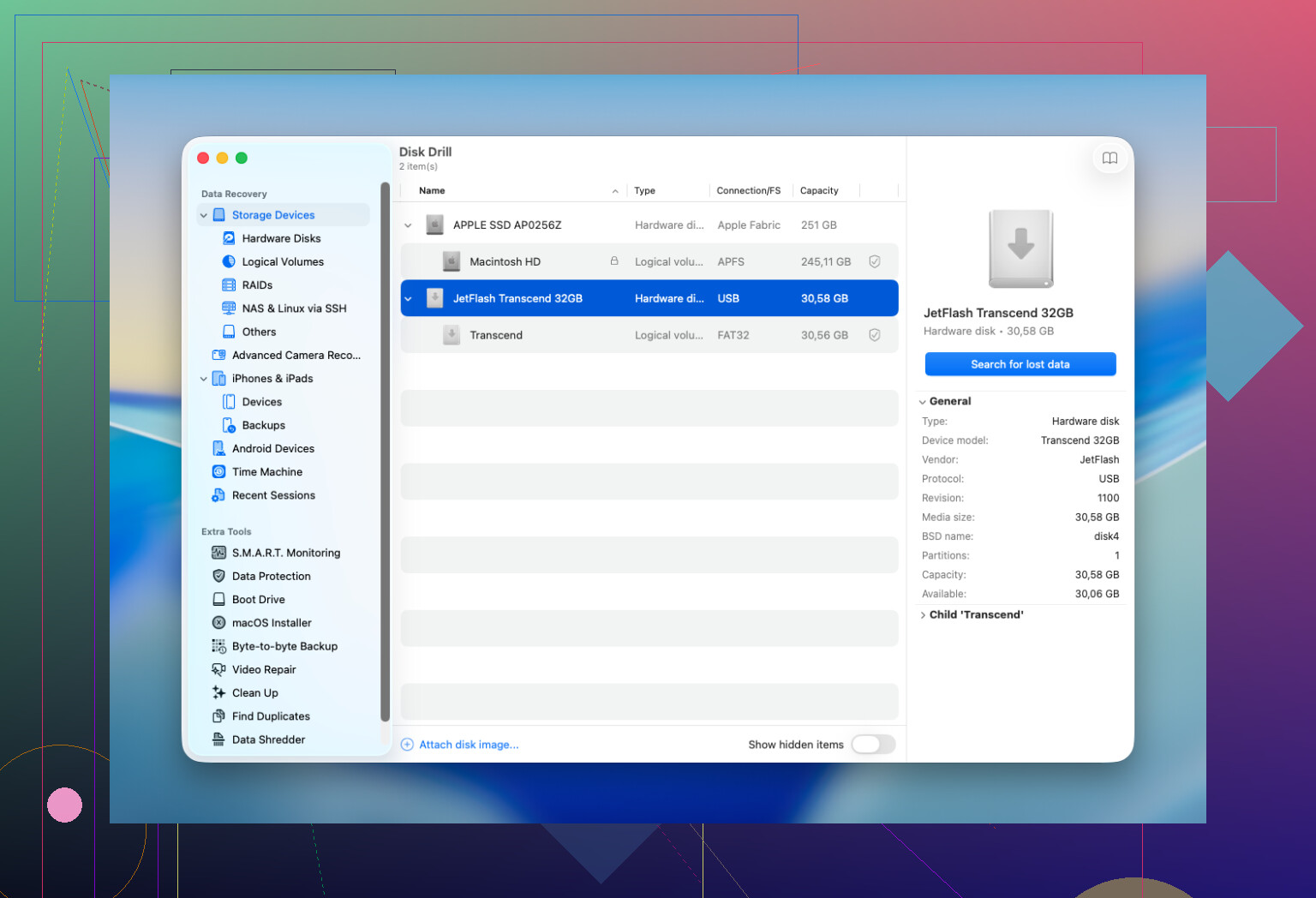
Yedeklemeler ve anlık görüntüler sonuç vermezse, kurtarma yazılımına geçerdim. Başlangıç için Disk Drill ile makul düzeyde başarı elde ettim. Birkaç tarama yöntemini tek geçişte birleştirir, güncel macOS sürümleriyle çalışır ve dosyaları kurtarmadan önce önizlemenize izin verir. Benim için en önemli kısım önizleme bölümüdür. Bir dosya önizlemede açılıyorsa, şansınız genellikle daha yüksektir.
Uymayı tercih edeceğim birkaç kural:
- Varsa, kurtarma uygulamasını başka bir sürücüye yükleyin.
- Kurtarılan dosyaları, taradığınız Mac’e geri değil, farklı bir sürücüye kaydedin.
- Önizlemeleri dikkatlice kontrol edin. Önizleme bozuksa, kurtarılan dosya da çoğu zaman bozuk olur.
4. Ne zaman durmanız gerektiğini bilin ve bir kurtarma laboratuvarı kullanın
Çoğu silme işlemi için laboratuvar gerekmez. Yalnızca şu durumlardan biri doğruysa oraya giderdim:
- Dosyalar, evde yapılacak başarısız denemeleri göze alamayacak kadar önemliyse.
- Sürücü normal çalışmıyorsa, sesler çıkarıyorsa, bağlantısı kesiliyorsa, okuma hataları veriyorsa veya macOS üzerinden kayboluyorsa.
- Mac sıvıyla temas ettiyse, güç darbesi aldıysa veya başka bir fiziksel hasar oluştuysa.
- Kurtarma yazılımı taramayı tamamlayamıyorsa veya sürücüyü hiç okuyamıyorsa.
İyi bir laboratuvar, özellikle donanım hasarlıysa, evde elde edemeyeceğiniz araçlara sahiptir. Kötü tarafı fiyattır. Genellikle yüzlerce dolardan başlar ve hızla yükselir.
İnsanların sürekli yanlış anladığı bir nokta var, güvenli bir kurtarma süresi diye bir şey yoktur. Size garanti edilen birkaç gün verilmez. Önemli olan, silinen verilerin üzerine yazılıp yazılmadığı veya TRIM tarafından temizlenip temizlenmediğidir. Bu yüzden bu konuda başarılı olduğunu gördüğüm kişiler, Mac’i hemen kullanmayı bırakıp yedekleri kontrol eden veya sürücüyü hemen tarayanlar oluyor.
Bu benim cihazım olsaydı, şu sırayla ilerlerdim: önce Time Machine, sonra APFS anlık görüntüleri, ardından bir kurtarma taraması. Gördüğüm başarılı Mac kurtarmalarının çoğu bu üç yoldan birinden geldi.
Çöp Kutusu boşsa, insanların unuttuğu yerlere de bakardım.
Tam dosya adıyla Spotlight üzerinden İndirilenler klasörüne bakın, ardından Finder’da dosya türüne göre arama yapın. Bazen dosya silinmemiş, taşınmış olur. iCloud Drive, Masaüstü, Belgeler eşitleme klasörlerini ve OneDrive, Dropbox veya Google Drive gibi iş için kullanılan bulut uygulamalarını kontrol edin. Bunların çoğu, silinen dosyaları kendi web çöp kutularında 30 gün veya daha uzun süre saklar.
Bir noktada @mikeappsreviewer ile kısmen aynı fikirde değilim. macOS depolamasına zaten hâkim değilseniz, Disk İzlencesi’ndeki anlık görüntüler arasında dolaşarak çok zaman harcamazdım. Çoğu kişi için bu zaman kaybına yol açar ve kafa karışıklığı ekler.
Benim sıradaki yapacaklarım:
- Dosyayı açmak için kullandığınız uygulamayı kontrol edin. Word, Excel, Preview, Adobe uygulamaları sık sık son kopyaları, otomatik kayıtları veya geçici sürümleri tutar.
- Dosya işten geldiyse e-posta ve Slack eklerini kontrol edin.
- Terminal’i açın ve şu komutla kopyaları arayın:
find ~/Downloads ~/Documents ~/Desktop -iname ‘part_of_filename’ - Dosyalar önemliyse harici bir sürücü bağlayın ve Disk Drill çalıştırın. Mümkünse onu harici sürücüye kurun. Kurtarmayı Mac’inize değil, aynı harici sürücüye yapın.
Bir şey daha. Modern SSD’li Mac’lerde TRIM nedeniyle silme işleminden sonra kurtarma oranları hızla düşer. Bu yüzden hız önemlidir.
İyi bir açıklama istiyorsanız, bu video Mac dosya kurtarma araçlarını sade bir dille anlatıyor:
YouTube’da açıklanan en iyi Mac dosya kurtarma araçları
Ne @mikeappsreviewer ne de @andarilhonoturno’nun yeterince vurgulamadığı bir şey eklerdim: sadece dosya sistemi kurtarmasını değil, sürüm geçmişini ve uygulama düzeyinde kurtarmayı da kontrol edin.
Silinen dosya bir iş belgesi, hesap tablosu, PDF veya proje dosyasıysa, bazen “gerçek” kayıt yolu aslında hiç İndirilenler olmayabiliyordu. Pages, Word, Excel, Photoshop, Preview ve hatta bazı tarayıcı indirme yöneticileri gibi uygulamalar geçici kopyalar, otomatik kaydetme önbellekleri veya son kullanılan öğe referansları tutar. Mac’te şunları da kontrol edebilirsiniz:
- Finder > Son Kullanılanlar
- Uygulamanın Son Açılanlar menüsü
- Office için AutoRecovery klasörleri
- Safari/Chrome/Firefox’ta tarayıcı indirme geçmişi
- Ne yaptığınızı biliyorsanız geçici dosya kalıntıları için
/private/var/folders/
“Ne olursa olsun hemen tarama yap” havasına biraz katılmıyorum. Bu, dahili SSD + TRIM’e sahip daha yeni bir Mac ise, silinmiş dosyalardan kendi başınıza kurtarma zaten pek güvenilir olmayabilir. Bu durumda, aynı makinede rastgele taramalar yaparak saatler harcamak biraz anlamsız olabilir. Dosyalar gerçekten iş açısından kritikse, kararları başka bir Mac kullanarak verin ve sürücüyü gereğinden fazla kurcalamaktan kaçının.
Yazılım yoluna gidecekseniz, Disk Drill bariz Mac seçimidir çünkü kurtarılabilir dosyaları iyi önizler ve tuhaf inek araçlarının çoğundan daha az kafa karıştırır. Sadece mümkünse onu aynı dahili sürücüye kurmayın ve kurtarmayı harici bir diske yapın.
Bulut/web çöp kutusunu da kontrol etmeye değer:
- iCloud Drive
- OneDrive
- Dropbox
- Google Drive
- Adobe Cloud
- Slack/e-posta ekleri
Ek okuma için, bu Reddit başlığı gerçekten ilgili: Gerçek kullanıcılardan MacBook silinen dosya kurtarma ipuçları
Kısa sürüm:
- Mac’i kullanmayı bırakın.
- Uygulama otomatik kayıtlarını ve tarayıcı indirme geçmişini kontrol edin.
- Bulut çöp kutusunu/sürüm geçmişini kontrol edin.
- Gerekirse, harici bir kurulumdan Disk Drill kullanın.
- Dosyalar ciddi miktarda paraya değiyorsa, kendiniz uğraşmayı bırakın ve bir laboratuvarı arayın.
Bu, dönüp dolaşmadan muhtemelen en güvenli sıradır.