Macで誤ってゴミ箱を空にしてしまい、仕事でまだ必要な重要なファイルを失ってしまいました。内蔵機能、バックアップ、または信頼できる復元ソフトを使って、macOSで削除したファイルを復元する現実的な方法を探しています。何かが上書きされる前に、実際に使える方法を見極めるための助けが必要です。
私はこれを一度経験しましたが、最初にやることは地味ですが重要です。今すぐMacの使用をやめてください。アプリを閉じてください。何も保存しないでください。しばらくそのままにしておいてください。
要点を短く言うとこうです。macOSでゴミ箱を空にしても、通常はファイルのデータがすぐに消去されるわけではありません。システムはファイルのインデックスエントリを削除し、その領域を空き領域としてマークします。多くの場合、データは新しい書き込みで上書きされるまでドライブ上に残っています。ですから、Macを使い続けると、新しいブラウザタブ、キャッシュファイル、ログイン項目、自動保存のたびに、損傷の可能性が高まります。SSD搭載のMacBookでは、TRIMによって状況はさらに悪化します。macOSはドライブを正常に保つために削除されたブロックをバックグラウンドで消去するため、時間が重要です。
まずは簡単に復元できる方法を確認しましょう
- クラウドストレージ
消えたファイルが iCloud、Dropbox、または Google Drive にあった場合は、Mac をインターネットから切断し、スマートフォンや別のデバイスからそれらのサービスを確認してください。どのサービスにも一定期間、削除済みアイテムの保存領域があり、多くの場合は最大 30 日です。 - 写真とメモ
なくなったデータが Apple の写真またはメモにある場合は、それらのアプリを開いて 最近削除した項目 を確認してください。Apple は通常、それらの項目を約 30 日から 40 日間保持します。 - Time Machine
Time Machine を有効にしたことがあるなら、他のことをする前にまず確認してください。メニューバーから開き、今日の少し前の時点まで戻ってみてください。バックアップディスクが接続されていなくても、macOS は約 1 日間ローカルスナップショットを保持していることがよくあります。
どの方法でも解決しない場合は、すぐに復旧ソフトへ進むのがよいでしょう。
Disk Drill は、特に新しい Apple Silicon 搭載 Mac では実用的な選択肢になりがちです。多くの無料ツールは Apple のストレージと暗号化の仕組みで行き詰まり、私はそれを身をもって知りました。
Disk Drill をどう扱うか
- MacBook の内蔵ドライブにはインストールしない
ここが最も重要です。別のコンピューターからダウンロードし、USB フラッシュドライブにコピーして、そこから実行してください。復旧しようとしている同じドライブにソフトウェアをインストールすると、取り戻したいファイルが上書きされる危険があります。 - まず完全なディスクイメージを作成する
スキャンする前に、Mac のドライブのバイト単位のイメージを作成し、外付けディスクに保存してください。余計な手順に感じるかもしれませんが、元のドライブを何度も触らずに済みます。最初のスキャンで何かを見逃しても、Mac のストレージにさらに負担をかける代わりに、そのイメージを再度スキャンできます。 - ライブドライブではなく、ディスクイメージをスキャンする
作成したイメージを Disk Drill に指定して、完了するまで待ってください。大容量の SSD ではこれにしばらく時間がかかります。そのまま動かしておいてください。 - 支払う前にプレビューを確認する
ここで良いと思った点のひとつは、スキャンによって、購入前に復元可能なファイルのプレビューが表示されることです。写真、文書、そして一部の動画ファイルも含まれます。何が無事に残っていて、何が壊れた状態で戻ってきたのかを、かなり把握できます。 - 復元先は外部ストレージのみにする
ファイルを復元する場合は、USB ドライブまたは外付けハードドライブに保存してください。MacBook の内蔵 SSD に書き戻してはいけません。
ソフトウェアでほとんど、またはまったく見つからない場合
その時点で、私は作業を止めて復旧ラボの見積もりを取ります。ソフトウェアで対応できる範囲には限界があります。専門業者はハードウェアにより近いレベルで作業し、このようなケースを日常的に扱っています。ほとんどの業者はまず診断を行い、その後で作業を進める前に見積もりを提示します。私が見てきたところでは、所要時間は数日から1週間ほどであることが多いです。厳しいのは費用面です。作業内容にもよりますが、多くの人は500ドルから2,000ドルの範囲に収まります。請求額よりもファイルのほうが重要なら、問い合わせる価値があります。
@mikeappsreviewer に少し異論があります。お使いのMacが内蔵SSDを使用している場合、ゴミ箱を空にした後のソフトウェア復元は、上書きリスクだけでなく、TRIMが解放済みブロックをすばやく消去するため、うまくいかないことがよくあります。なので、優先順位は1番目がバックアップ、2番目が復元アプリ、3番目がラボだと考えます。
まだ触れられていないことで、私なら確認する点:
-
Terminalの履歴。
ファイル名がわかっているなら、Terminalで mdfind ‘filename’ を実行してください。Spotlightのメタデータが残っていて、コピー、書き出し、または移動されたバージョンをたどる手がかりになることがあります。 -
アプリ固有の自動保存。
Word、Excel、Pages、Photoshop、Preview、多くのエディタは、ゴミ箱の外に一時ファイルや自動保存ファイルを保持していることがあります。
確認先:
~/Library/Containers
~/Library/Application Support
~/Library/Autosave Information -
メールとチャットの添付ファイル。
仕事用のドキュメントなら、Slack、Teams、Gmail、Outlookの送信済みメール、そして他のデバイス上のダウンロードを確認してください。添付ファイルとしてまだ存在していたのに、ファイルを 失くした と思い込んでいたケースを見たことがあります。 -
共有フォルダとバージョン履歴。
OneDriveやDropboxは、削除後でもファイルのバージョン履歴を保持していることがよくあります。ゴミ箱とは別です。確認する価値があります。
バックアップが存在しない場合、Disk Drillは、それでも試す価値がある数少ないMac用復元ツールの1つです。まず結果をプレビューしてください。復元先は外付けドライブのみにしてください。ファイルが業務上きわめて重要なら、これ以上いじらず、悪化させる前にラボへ送ってください。
また、これは quick Mac recovery tutorial Reel より適切なラベルです:
ゴミ箱を空にした後のMacファイル復元のヒント

@mikeappsreviewer さんと @yozora さんがすでに触れている点に加えて、もう1つ確認したい角度があります。独自のローカルキャッシュを保持する別のアプリから、そのファイルを開いたことがあったかどうかです。元ファイルがなくなっていても、PDFエディタから「削除された」PDF、Adobe の最近のキャッシュからデザインファイル、一時ロックファイルから Office 文書を復元できたことがあります。スマートな方法ではありませんが、作業ファイルはあちこちに痕跡を残しがちです。
確認する価値がある場所をいくつか挙げます:
/private/var/folders/
macOS の一時データはここにあります。散らかっていますが、役立つことがあります。~/Library/Group Containers/~/Library/Caches/- 重複ファイルや同期済みコピーを指しているアプリ固有の「最近使った項目」リスト
また、これが仕事用の Mac だった場合は、Desktop/Documents が OneDrive、Jamf、CrashPlan、Backblaze、または別のエンドポイントバックアップ経由でひっそりバックアップされていないか、IT 部門に確認してください。そうしたものが動いていること自体を知らない人もかなり多いです。
「復旧ソフトを使ってとにかく超速で対処するべき」という考えには少し異論があります。最新の内蔵 SSD では、TRIM がすでに機能していた場合、すぐにスキャンしても魔法のように解決するわけではありません。試す価値はありますが、まず10分かけて隠れたバックアップ、アプリのキャッシュ、会社の同期ツールを確認するほうに時間を使います。それで何時間も節約できることがあります。
どうしてもソフトが必要なら、Disk Drill は正当な Mac 向けデータ復旧の選択肢で、試す価値がある数少ない名前の1つです。ただし、復元先は Mac 本体ではなく外付けドライブにしてください。
実際の Mac ユーザーによる議論を読むなら、このスレッドが参考になります: 誤って空にしてしまった後の、実体験ベースの Mac ゴミ箱復元アドバイス。
要するに、最初に隠れたバックアップ、次にアプリのキャッシュ、3番目に Disk Drill、ファイルに本当にお金を払う価値があるなら最後に専門ラボでの復旧です。
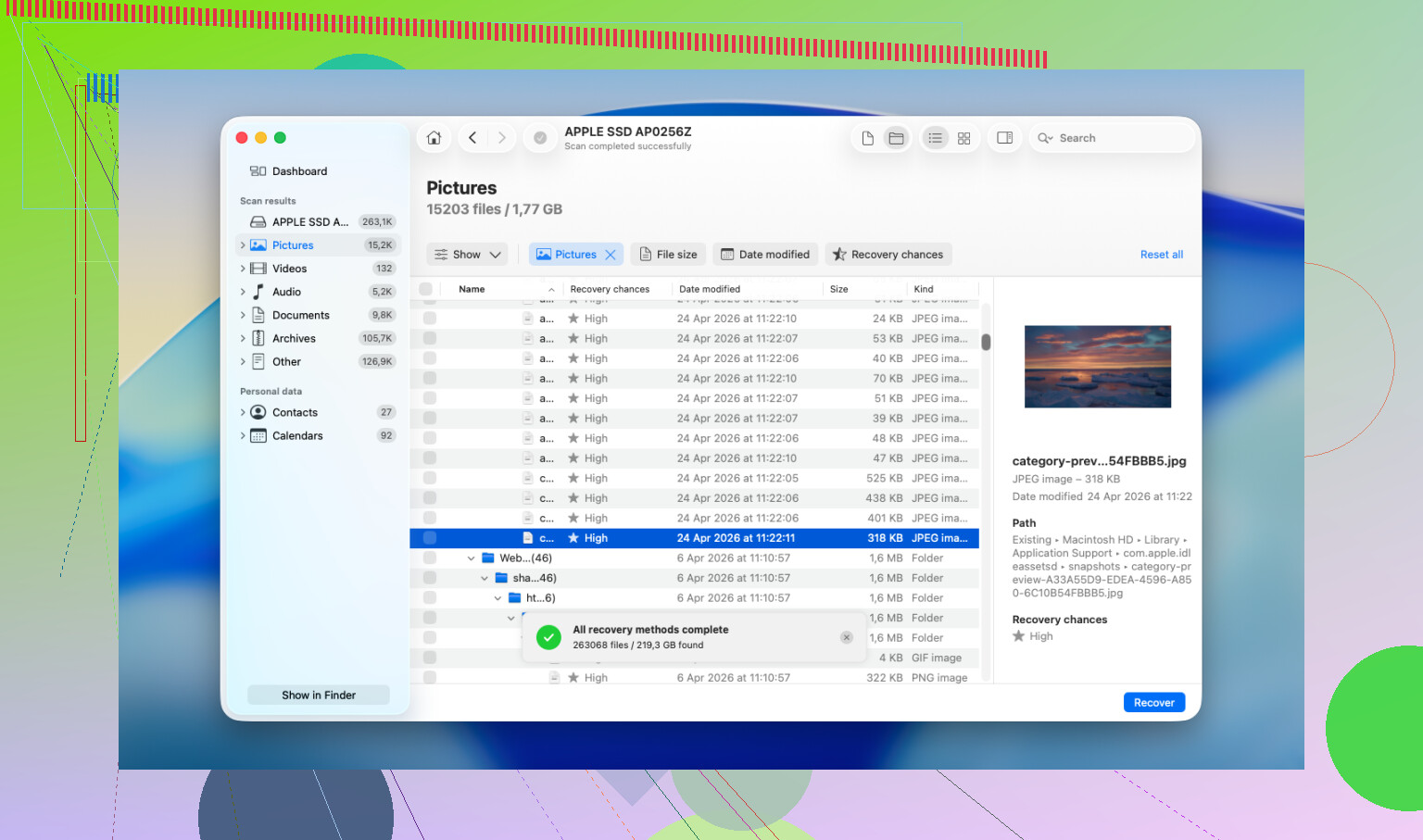
@yozora、@codecrafter、@mikeappsreviewer が触れていた点に加えて、バックアップや一時フォルダだけでなく、Quick Look のキャッシュと最近使った項目も確認したほうがいいです。
なぜかというと、Mac では最近開いたファイルについて、次のようなものが残っている場合があるからです。
- サムネイルのプレビュー
- キャッシュされた PDF/画像のレンダリング
- 別のフォルダや同期された場所にある重複コピーを指している 最近使った項目 の参照
試してみること:
- Finder で Apple メニュー > 最近使った項目 を確認する
- 使用したアプリで ファイル > 最近使った項目を開く を開く
- Finder でファイル名だけでなく、ファイルタイプでも検索する。例:
kind:pdfまたはkind:pages - アプリは覚えているが保存先パスを覚えていない場合は、
~/Library/Preferences/で app plist の手がかりを確認する
「ラボを3番目」にする順位付けには少し異論があります。ファイルが本当に最重要で、内蔵 SSD に保存されているなら、何度も DIY スキャンを繰り返す前に専門業者による復旧を優先します。同じドライブから起動し続けると、あれこれ触ることで状況が悪化することがあります。
Disk Drill について:
長所
- Mac で使いやすいインターフェース
- 復旧可能なファイルをプレビューできる
- 先にディスクイメージを作成することに対応している
- 外付けドライブ、SD カード、および一部の非 TRIM 環境で良好な結果が出る
短所
- Mac の内蔵 SSD では復旧できる範囲がかなり限られる
- ディープスキャンに時間がかかる
- 復旧したファイル名やフォルダ構成が乱れることがある
- 有料復旧は、他の選択肢と比べて安くはない
知っておく価値のある競合: Data Rescue, R-Studio, EaseUS Data Recovery Wizard。それでも、最も取っつきやすい選択肢が欲しいなら、通常はまず Disk Drill を試します。
これが仕事用ファイルだった場合は、次も確認してください。
- 他のユーザーアカウントにある Mac の Downloads フォルダ
- 最近使った外部モニターや USB ドライブ
- SharePoint のエクスポートやクライアントのアップロードフォルダのような会社のドキュメントポータル
「完全に削除された」と思っていたファイルの多くは、実はどこか地味な場所にある重複コピーだったりします。