我不小心清空了 Mac 上的废纸篓,丢失了工作中仍然需要的重要文件。我正在寻找在 macOS 上恢复已删除文件的可靠方法,无论是通过内置选项、备份,还是可信的恢复软件。我需要帮助弄清楚在任何内容被覆盖之前,哪些方法真正有效。
我经历过一次这种情况,第一步很无聊,但很重要。现在先不要再用这台 Mac。关闭应用。不要保存任何东西。先把它放一会儿别动。
简短来说,在 macOS 上清空废纸篓通常不会立刻抹掉文件数据。系统会移除文件的索引项,并将这部分空间标记为空闲。数据通常仍然留在硬盘上,直到新的写入覆盖到它为止。所以如果你继续使用这台 Mac,每打开一个新的浏览器标签页、生成一个缓存文件、启动一个登录项,或者触发一次自动保存,都会增加数据受损的概率。对于使用 SSD 的 MacBook 来说,TRIM 会让情况更糟。macOS 会在后台清理已删除的数据块,以保持硬盘的良好运行状态,所以时间非常关键。
先检查最容易恢复的途径
- 云存储
如果丢失的文件原本存放在 iCloud、Dropbox 或 Google Drive 中,请先让你的 Mac 断开互联网连接,然后用手机或其他设备检查这些服务。每个平台都会在一段时间内保留已删除项目区域,通常最长可达 30 天。 - 照片和备忘录
如果丢失的内容在 Apple 照片或备忘录中,请打开这些应用并查看最近删除。Apple 通常会将这些项目保留大约 30 到 40 天。 - Time Machine
如果你曾启用过 Time Machine,请在做其他任何操作之前先去那里查看。从菜单栏打开它,然后回到今天更早的时候。即使没有连接备份磁盘,macOS 通常也会保留本地快照大约一天。
如果这些方法都没有帮助,我会尽快改用恢复软件。
Disk Drill 往往是这里更实用的选择,尤其是在较新的 Apple Silicon Mac 上。很多免费工具都会在 Apple 的存储和加密机制面前碰壁,这一点我是吃过亏后才明白的。
我会这样处理 Disk Drill
- 不要把它安装在 MacBook 的内部硬盘上
这部分最重要。从另一台电脑下载它,把它复制到 USB 闪存盘,然后从那里运行。在你尝试恢复数据的同一块硬盘上安装软件,有可能会覆盖你想找回的文件。 - 先制作完整的磁盘镜像
在扫描之前,先创建 Mac 硬盘的逐字节镜像,并将其保存到外部磁盘。我知道这看起来像是额外的一步,但这样可以避免你反复操作原始硬盘。如果第一次扫描漏掉了某些内容,你可以再次扫描镜像,而不是让 Mac 的存储承受更多压力。 - 扫描磁盘镜像,而不是正在使用的硬盘
让 Disk Drill 扫描你创建的镜像,并让它完成扫描。对于大容量 SSD,这需要一些时间。让它继续运行。 - 付费前先查看预览
这里有一点我很喜欢:在你购买任何东西之前,扫描结果会显示可恢复文件的预览。照片、文档,还有一些视频文件。这样你可以较清楚地判断哪些文件保住了,哪些文件恢复后已经损坏。 - 只恢复到外部存储设备
如果你要恢复文件,请把它们保存到 USB 硬盘或外置硬盘。不要把它们写回 MacBook 的内部 SSD。
如果软件几乎找不到任何内容
到这一步,我会停下来,先咨询一下数据恢复实验室的价格。软件能做到的只有这么多。专业机构会更接近硬件层面工作,并且整天都在处理这类情况。大多数都会先做诊断,然后在继续之前给出报价。根据我的经验,周转时间通常是几天到一周左右。费用才是比较棘手的部分。很多人的花费最终会落在 500 美元到 2,000 美元之间,具体取决于工作的复杂程度。如果这些文件比账单更重要,那就值得去问一问。
与 @mikeappsreviewer 有一点小分歧。如果你的 Mac 使用的是内置 SSD,那么在清空废纸篓之后,软件恢复通常很容易失败,不仅仅是因为存在被覆盖的风险,还因为 TRIM 会很快擦除已释放的块。所以我的排序会是:备份第一,恢复软件第二,实验室第三。
我还会检查一些目前还没提到的地方:
-
终端历史记录。
如果你知道文件名,请在终端中运行 mdfind ‘filename’。有时 Spotlight 元数据会暂时保留,帮助你追踪副本、导出文件或被移动后的版本。 -
特定应用的自动保存。
Word、Excel、Pages、Photoshop、Preview 以及许多编辑器都会在废纸篓之外保留临时文件或自动保存文件。
查看这些位置:
~/Library/Containers
~/Library/Application Support
~/Library/Autosave Information -
电子邮件和聊天附件。
对于工作文档,请检查 Slack、Teams、Gmail、Outlook 的已发送邮件,以及其他设备上的下载内容。我见过有人以为文件丢了,但它其实仍然作为附件存在。 -
共享文件夹和版本历史。
OneDrive 和 Dropbox 即使在删除后也通常会保留文件版本历史。这和废纸篓不同。值得查看一下。
如果没有备份,Disk Drill 仍然是我会尝试的少数几款 Mac 恢复工具之一。先预览恢复结果。只能恢复到外置硬盘。如果这些文件对业务至关重要,就别再自己折腾了,赶紧送去实验室,免得情况变得更糟。
另外,这个标签比 quick Mac recovery tutorial Reel 更好:
清空废纸篓后的 Mac 文件恢复技巧

除了 @mikeappsreviewer 和 @yozora 已经提到的内容之外,还有一个额外的角度:检查这些文件是否曾经从另一个会保留本地缓存的应用中打开过。我曾从 PDF 编辑器里找回已删除的 PDF,从 Adobe 的最近缓存中找回设计文件,还在原始文件消失后从临时锁定文件中恢复过办公文档。这方法不算优雅,但工作文件总爱到处留下痕迹。
有几个地方值得检查:
/private/var/folders/
macOS 的临时数据就在这里。很乱,但有时很有用。~/Library/Group Containers/~/Library/Caches/- 应用特定的最近项目列表,它们可能指向重复文件或同步副本
另外,如果这是一台工作用 Mac,问问 IT 桌面和文稿是否正通过 OneDrive、Jamf、CrashPlan、Backblaze 或其他终端备份工具在静默备份。很多人甚至不知道这些程序在运行。
对尽快用恢复软件这一想法,我有一点不同意见:在现代内置 SSD 上,如果 TRIM 已经生效,立刻扫描也不会有奇迹。还是值得一试,但我会先花 10 分钟检查隐藏备份、应用缓存和公司的同步工具。这可能帮你节省好几个小时。
如果你确实需要软件,Disk Drill 是一个靠谱的 Mac 数据恢复选项,也是少数几个我愿意尝试的名字之一。只是要恢复到外接硬盘,不要写回这台 Mac。
如果想看真实 Mac 用户的更多讨论,这个帖子很相关:不小心清空废纸篓后,关于 Mac 废纸篓恢复的真实经验建议。
简短版:先查隐藏备份,其次查应用缓存,第三再用 Disk Drill,如果文件真的值很多钱,就找实验室级恢复。
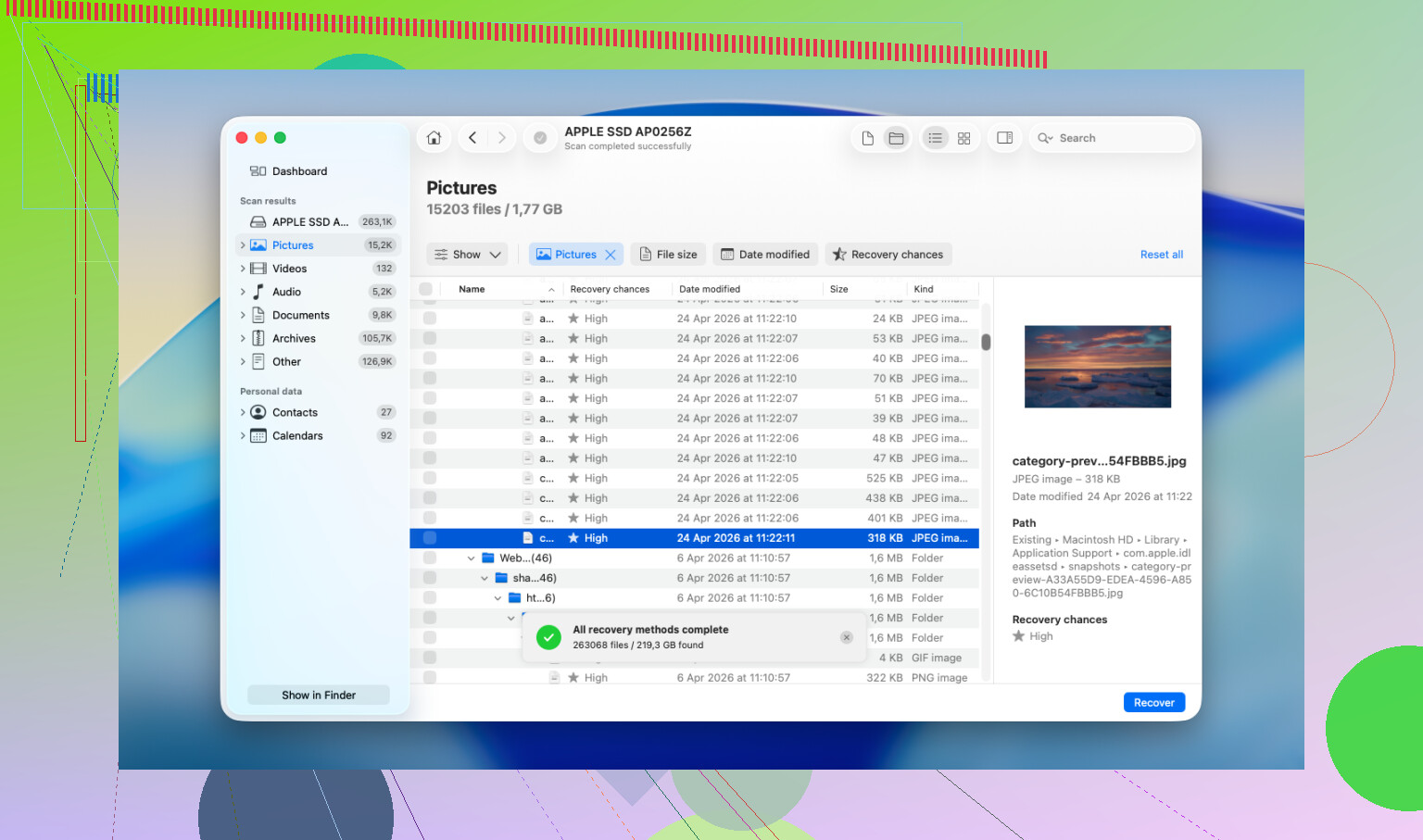
我想在 @yozora、@codecrafter 和 @mikeappsreviewer 提到的内容上补充一点:除了备份和临时文件夹,还要检查Quick Look 缓存和应用最近使用记录。
为什么?在 Mac 上,你最近打开过的文件可能会留下:
- 缩略图预览
- 缓存的 PDF/图像渲染
- 指向其他文件夹或同步位置中重复副本的“最近打开”引用
试试这些方法:
- 在 Finder 中,检查 Apple 菜单 > 最近使用的项目
- 在你使用过的应用中,打开 文件 > 打开最近使用
- 在 Finder 中按文件类型搜索,而不只是按名称搜索。例如:
kind:pdf或kind:pages - 如果你记得应用但不记得保存路径,请检查
~/Library/Preferences/中的应用 plist 线索
我对“实验室排第三”的排名有一点不同看法。如果文件确实至关重要并且位于内部 SSD 上,我会把专业恢复放在反复自行扫描之前。过多地反复尝试可能会让糟糕的情况变得更糟,尤其是如果你还一直从同一块驱动器启动。
关于 Disk Drill:
优点
- Mac 界面易于使用
- 可以预览可恢复的文件
- 支持先创建磁盘映像
- 在外置硬盘、SD 卡以及某些非 TRIM 情况下效果不错
缺点
- 在使用内部 SSD 的 Mac 上,恢复能力可能非常有限
- 深度扫描耗时很长
- 恢复后的文件名/文件夹结构可能会比较混乱
- 付费恢复相比某些替代方案并不便宜
值得了解的竞争产品:Data Rescue、R-Studio、EaseUS Data Recovery Wizard。不过,如果你想要最容易上手的选项,Disk Drill 通常仍然是我会首先测试的一个。
如果这是工作文件,还要检查:
- 你 Mac 上其他用户账户中的 Downloads 文件夹
- 你最近使用过的外接显示器或 USB 驱动器
- 公司文档门户,例如 SharePoint 导出或客户上传文件夹
很多“被永久删除”的文件,最后都会发现只是副本静静地躺在某个不起眼的地方。