Macのダウンロードフォルダから重要なファイルを誤って削除してしまい、後になってから気づきました。すでにゴミ箱は確認しましたが、ファイルはそこになく、仕事で本当に必要なので取り戻したいです。Macで状況を悪化させずに削除されたダウンロードファイルを安全に復元する方法はありますか?
それでも、ファイルはまだ見込みがないとは言い切りません。
ゴミ箱を空にすると、簡単に復元できる手段は確かになくなります。ですが、それでその場ですぐにデータの痕跡まで消えるわけではありません。多くの場合、macOS がそのブロックに上書きするまで、データはそこに残っています。問題は、新しい Mac の SSD ストレージです。SSD は古い HDD よりも削除データを早く消去する傾向があるため、猶予時間は短く感じられます。
まず最初にやるべきことは、しかも今すぐに、Mac の使用をやめることです。アプリをインストールしないでください。適当なものをダウンロードしないでください。大きなファイルを編集しないでください。今はアップデートも見送りましょう。新たに書き込みが発生するたびに、復旧できる可能性は下がります。
復旧ソフトを試す前に、まずは macOS に最初から備わっている機能を確認するのがよいでしょう。
1. Time Machineを確認する
削除前にTime Machineが有効になっていた場合、これは通常、私が見てきた中で最も確実ですっきりした修復方法です。
- そのファイルが以前あったフォルダを開きます。
- Time Machineを起動します。
- 削除が起きる前のバックアップまで戻ります。
- ファイルを選んで復元します。
これでうまくいく場合、最も手間の少ない方法です。通常は、奇妙な復元名になることなく、元のファイル名、フォルダ、ファイルの詳細がそのまま戻ります。
2. APFSスナップショットを確認する
これは見落とされがちな項目です。Time Machineドライブを一度も接続したことがなくても、macOSは更新や一部のシステム変更の前にローカルAPFSスナップショットを作成することがよくあります。バックアップがまったくないと思っていたのに、そこからファイルを復元できた人を私は見てきました。
ディスクユーティリティを開きます。システムボリュームをクリックします。削除日の前のスナップショットが存在するか確認してください。見つかった場合は、それをマウントして不足しているファイルを手動でコピーできるかもしれません。
3. 復元ソフトを試す
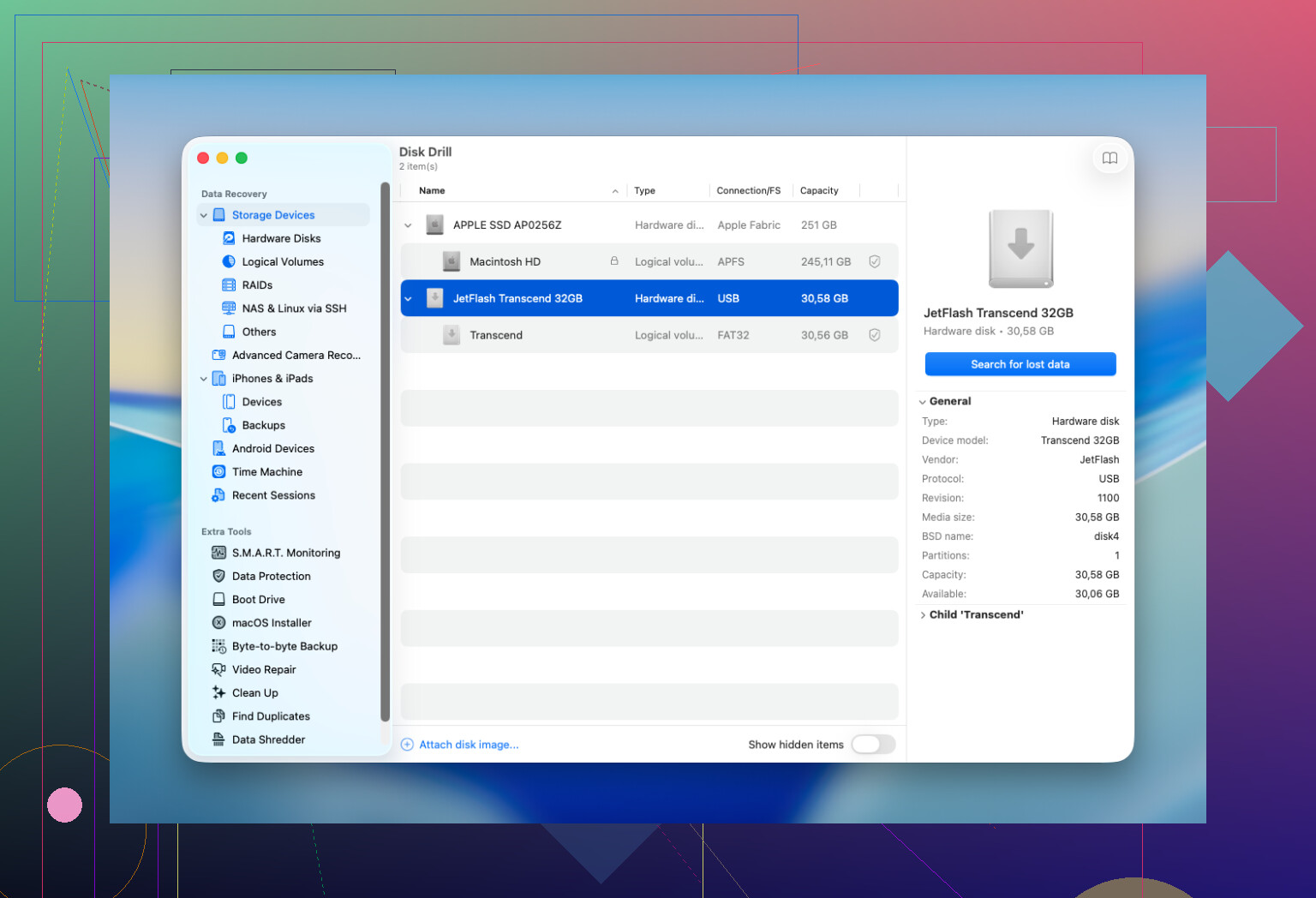
バックアップやスナップショットで何も見つからない場合は、復元ソフトに進むのがよいでしょう。私はまずDisk Drillから始めて、そこそこうまくいったことがあります。いくつかのスキャン方法を1回の処理にまとめられ、最新のmacOSバージョンで動作し、復元前にファイルをプレビューできます。私にとっては、このプレビュー機能が最も重要です。プレビューでファイルを開けるなら、通常は復元できる可能性も高くなります。
私なら次のルールを守ります:
- 可能なら、復元アプリは別のドライブに入れてください。
- 復元したファイルは、スキャンしているMacではなく別のドライブに保存してください。
- プレビューは注意深く確認してください。プレビューが壊れている場合、復元したファイルも壊れていることがよくあります。
4. 停止するタイミングを見極めて、復旧ラボを利用する
ほとんどの削除ではラボは必要ありません。私がそこに頼るのは、次のどれかに当てはまる場合だけです。
- ファイルが重要で、自宅での復旧を試して失敗するリスクを負いたくない。
- ドライブの動作がおかしい、異音がする、切断される、読み取りエラーが出る、またはmacOSから見えなくなる。
- Macが液体に触れた、電源トラブルに遭った、またはほかの物理的な損傷がある。
- 復旧ソフトがスキャンを最後まで完了できない、またはドライブをまったく読み取れない。
まともなラボには、自宅では使えないツールがあります。特にハードウェアが損傷している場合はなおさらです。厄介なのは価格です。多くの場合、数百ドル台から始まり、すぐに高額になります。
多くの人がいつも誤解している点がありますが、安全な復旧期間というものはありません。数日間は大丈夫だと保証されるわけではありません。重要なのは、削除されたデータが上書きされたか、TRIMによって消去されたかどうかです。ですから、私が見てきた中でうまくいった人たちは、すぐにMacの使用をやめて、すぐにバックアップを確認するかドライブをスキャンした人たちです。
もし私のマシンなら、この順番で進めます。まずTime Machine、次にAPFSスナップショット、その次に復旧スキャンです。私が見てきた成功したMacの復旧のほとんどは、この3つの方法のどれかからでした。
ゴミ箱が空なら、見落としがちな場所も確認します。
まず、正確なファイル名でSpotlightからDownloadsを探し、そのあとFinderでファイルの種類でも検索してください。削除ではなく移動されただけの場合もあります。iCloud Drive、Desktop、Documentsの同期フォルダ、それからOneDrive、Dropbox、Google Driveのような仕事用クラウドアプリも確認してください。多くは独自のウェブ上のゴミ箱に30日以上、削除済みファイルを保持しています。
1点だけ、@mikeappsreviewer には少し異論があります。macOSのストレージに詳しくない限り、Disk Utilityのスナップショットをあれこれ調べるのにあまり時間はかけません。たいていの人にとっては、時間がかかるだけで余計に混乱します。
次に私ならこうします:
- そのファイルを開くのに使ったアプリを確認します。Word、Excel、Preview、Adobe系アプリは、最近のコピー、自動保存、または一時版を保持していることがよくあります。
- 仕事由来のファイルなら、メールやSlackの添付ファイルを確認します。
- Terminalを開いて、次でコピーを探します:
find ~/Downloads ~/Documents ~/Desktop -iname ‘part_of_filename’ - ファイルが重要なら、外付けドライブを接続してDisk Drillを実行します。可能なら外付け側にインストールしてください。復元先もMacではなく、その同じ外付けドライブにします。
もう1つ。最近のSSD搭載Macでは、TRIMのため削除後は復元率がすぐ下がります。なので速さが重要です。
わかりやすい説明が欲しければ、この動画がMacのファイル復元ツールを平易に解説しています:
YouTubeで見る Mac向けファイル復元ツールのわかりやすい解説
@mikeappsreviewer さんも @andarilhonoturno さんも、あまり十分に触れていない点を1つ付け加えたいです。ファイルシステムの復旧だけでなく、バージョン履歴やアプリ単位の復旧も確認してください。
削除されたファイルが作業用ドキュメント、表計算ファイル、PDF、またはプロジェクトファイルだった場合、実際の保存先が Downloads ではなかったこともあります。Pages、Word、Excel、Photoshop、Preview、さらには一部のブラウザのダウンロードマネージャーなどは、一時コピー、自動保存キャッシュ、最近使った項目の参照を保持していることがあります。Mac では次の場所も確認できます。
- Finder > 最近使った項目
- アプリの 最近使った項目を開く メニュー
- Office の AutoRecovery フォルダ
- Safari/Chrome/Firefox のダウンロード履歴
/private/var/folders/(扱いに慣れている場合のみ、一時ファイル類を確認)
「とにかくできるだけ早くスキャンしろ」という雰囲気には少し異論があります。これが内蔵 SSD + TRIM の新しめの Mac なら、削除ファイルの DIY 復旧はすでに難しいことがあります。その場合、同じマシンで何時間も手当たり次第にスキャンするのは、やや無意味かもしれません。ファイルが本当に仕事上重要なら、別の Mac を使って判断し、必要以上にドライブを触らないようにしてください。
ソフトを使うなら、Disk Drill は Mac では定番の選択肢です。復旧可能なファイルのプレビューが見やすく、妙にマニアックなツール群よりも混乱しにくいからです。できるなら同じ内蔵ドライブにはインストールせず、復旧先は外付けにしてください。
クラウドやウェブのゴミ箱も確認する価値があります。
- iCloud Drive
- OneDrive
- Dropbox
- Google Drive
- Adobe Cloud
- Slack/メールの添付ファイル
追加で読むなら、この Reddit スレッドは実際に参考になります。実際のユーザーによる MacBook の削除ファイル復旧のヒント
要点だけ言うと、
- Mac の使用を止める。
- アプリの自動保存とブラウザのダウンロード履歴を確認する。
- クラウドのゴミ箱とバージョン履歴を確認する。
- 必要なら外部環境から Disk Drill を使う。
- ファイルに大きな金銭的価値があるなら、DIY はやめて専門業者に連絡する。
遠回りせず進めるなら、たぶんこれが一番安全な順番です。