我不小心从 Mac 的“下载”文件夹中删除了重要文件,直到后来才意识到。我已经检查过废纸篓了,但文件不在那里,而我工作上确实需要把它们找回来。有没有什么安全的方法可以在不把情况弄得更糟的前提下,在 Mac 上恢复已删除的下载文件?
我仍然不会就此判定这些文件彻底没救了。
清空废纸篓确实会切断最简单的恢复路径。但这并不意味着那些数据位会当场消失。很多时候,数据会一直留在那里,直到 macOS 用新内容覆盖那些存储块。问题在于较新的 Mac 上使用的是 SSD 存储。SSD 往往比老式机械硬盘更快清除已删除的数据,所以留给你的时间感觉会更短。
我首先会做的,而且是真的要立刻做,就是停止使用这台 Mac。不要安装应用。不要下载乱七八糟的东西。不要编辑大型文件。暂时也先别更新。每一次新的写入都会降低你的成功几率。
在你开始使用恢复软件之前,我会先把 macOS 自带的办法都检查一遍。
1. 检查 Time Machine
如果在删除之前已开启 Time Machine,这通常是我见过最稳妥的修复方法。
- 打开该文件原来所在的文件夹。
- 启动 Time Machine。
- 回到删除发生之前的备份。
- 选择该文件并恢复它。
如果这样可行,这是最省事的选择。通常你可以找回原始文件名、文件夹和文件详细信息,而不会出现奇怪的恢复名称。
2. 检查 APFS 快照
这一点经常被忽略。即使你从未连接过 Time Machine 驱动器,macOS 也通常会在更新和某些系统更改之前创建本地 APFS 快照。我见过有人在以为自己完全没有备份的情况下,还是从这些快照中找回了文件。
打开磁盘工具。点按你的系统卷。看看删除日期之前是否存在快照。如果你找到了一个,你也许可以挂载它,然后手动把丢失的文件复制出来。
3. 尝试恢复软件
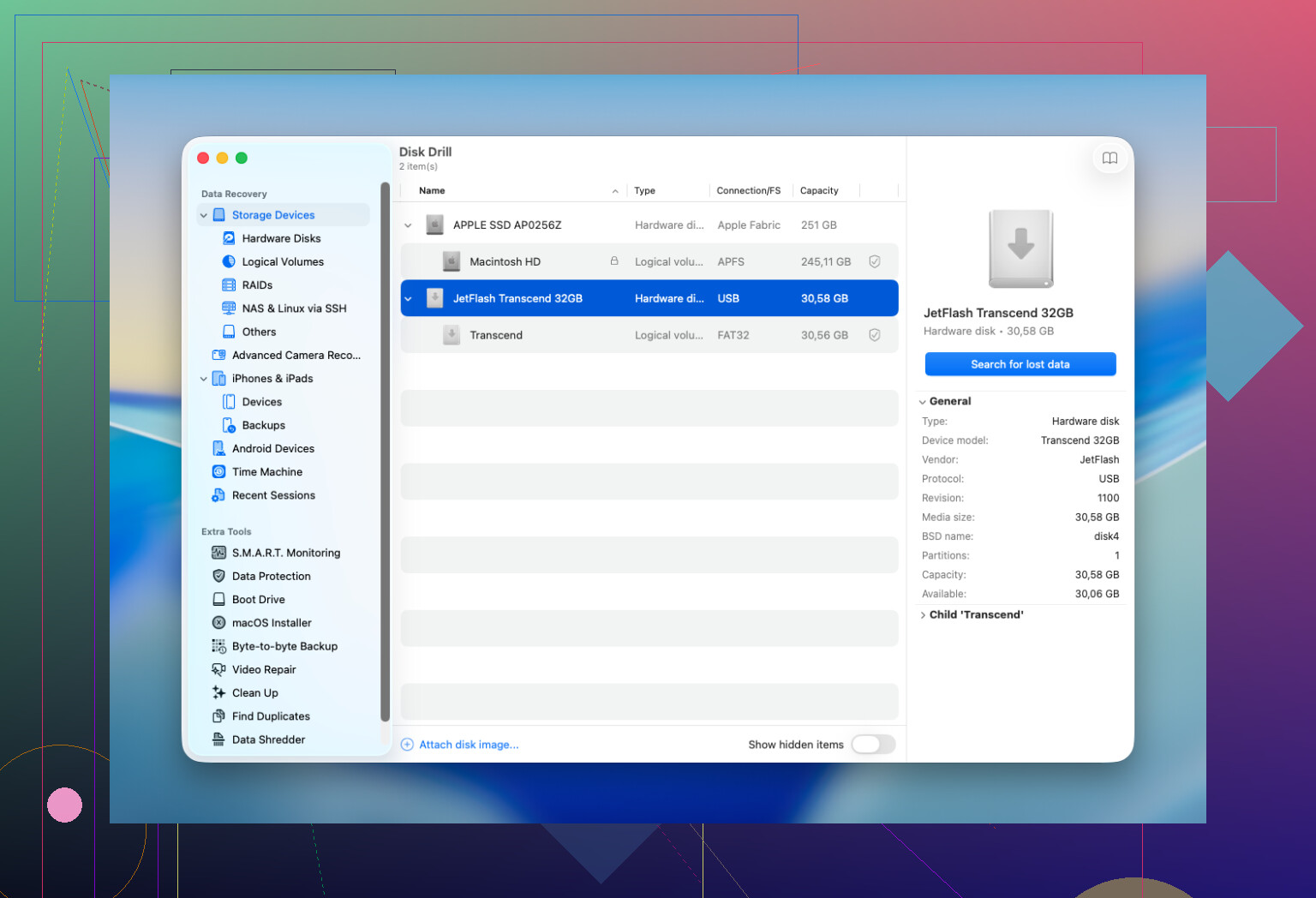
如果备份和快照都没有结果,那么我会转向恢复软件。我开始时用 Disk Drill 的运气还不错。它将几种扫描方法整合到一次扫描中,可在当前的 macOS 版本上运行,并允许你在恢复文件之前预览它们。对我来说,预览这部分最重要。如果文件能在预览中打开,你成功恢复的几率通常会更高。
有几条规则我会坚持遵守:
- 如果你有其他驱动器,就把恢复应用安装到另一块驱动器上。
- 把恢复出来的文件保存到不同的驱动器,而不是保存回你正在扫描的那台 Mac 上。
- 仔细检查预览。如果预览损坏了,恢复出来的文件通常也会损坏。
4. 知道何时停止并使用数据恢复实验室
大多数删除情况都不需要实验室。只有在以下情况之一属实时,我才会考虑去那里:
- 这些文件足够重要,你不想冒着在家尝试失败的风险。
- 硬盘表现异常,有噪音、断连、读取错误,或者它从 macOS 中消失了。
- Mac 接触过液体、遭遇过电击,或有其他物理损坏。
- 恢复软件无法完成扫描,或者根本无法读取硬盘。
一家靠谱的实验室拥有你在家里得不到的工具,尤其是在硬件受损的情况下。价格是最难看的部分,通常起步就是几百美元,而且会很快上涨。
有一点人们总是搞错,那就是不存在安全的恢复窗口。你不会得到保证的几天时间。真正重要的是已删除的数据是否被覆盖,或者是否被 TRIM 清除了。所以我见过做得比较好的人,都是那些立刻停止使用 Mac,并马上检查备份或立即扫描硬盘的人。
如果是我的机器,我会按这个顺序处理:先看 Time Machine,然后是 APFS 快照,最后再做恢复扫描。我见过的大多数成功的 Mac 恢复案例,都来自这三条路径之一。
如果废纸篓是空的,我也会检查一些人们容易忘记的地方。
用确切的文件名通过 Spotlight 在“下载”中查找,然后在 Finder 里按文件类型搜索。有时候文件是被移动了,而不是被删除了。检查 iCloud Drive、“桌面”、“文稿”同步文件夹,以及任何工作用的云应用,比如 OneDrive、Dropbox 或 Google Drive。它们中的很多都会在各自的网页版废纸篓中保留已删除文件 30 天或更久。
我在一点上与 @mikeappsreviewer 略有不同意见。除非你已经很熟悉 macOS 存储,否则我不会花太多时间在“磁盘工具”里翻快照。对大多数人来说,这只会浪费时间并增加困惑。
我接下来会这样做:
- 检查你用来打开该文件的应用。Word、Excel、预览、Adobe 应用通常会保留最近的副本、自动保存内容或临时版本。
- 如果文件来自工作,检查电子邮件和 Slack 附件。
- 打开终端,用下面的命令查找副本:
find ~/Downloads ~/Documents ~/Desktop -iname ‘part_of_filename’ - 如果这些文件很重要,连接一个外置硬盘并运行 Disk Drill。尽可能把它安装到外置硬盘上。恢复文件时也恢复到同一个外置硬盘,而不是你的 Mac。
还有一点。在较新的 SSD Mac 上,由于 TRIM,删除后的恢复成功率会很快下降。所以速度很重要。
如果你想看一个不错的说明,这个视频用通俗易懂的英语介绍了 Mac 文件恢复工具:
YouTube 上讲解最佳 Mac 文件恢复工具
我想补充一点,@mikeappsreviewer 和 @andarilhonoturno 都没有真正充分强调:要检查版本历史和应用级恢复,不只是文件系统恢复。
如果删除的文件是工作文档、电子表格、PDF 或项目文件,有时候“真正”的保存路径根本不是 Downloads。像 Pages、Word、Excel、Photoshop、Preview,甚至一些浏览器下载管理器这样的应用,会保留临时副本、自动保存缓存或最近项目引用。在 Mac 上,你还可以检查:
- Finder > 最近使用
- 应用的打开最近使用菜单
- Office 的自动恢复文件夹
- Safari/Chrome/Firefox 中的浏览器下载历史
- 如果你知道自己在做什么,可以查看
/private/var/folders/里的临时文件
我对那种“不管怎样都要尽快扫描”的说法有点不同意见。如果这是较新的 Mac,配备内置 SSD + TRIM,那么自行恢复已删除文件本来就可能不太靠谱。在这种情况下,在同一台机器上浪费几个小时做各种随机扫描,可能没什么意义。如果这些文件对工作真的非常关键,就用另一台 Mac 来做判断,并尽量避免对这块硬盘进行不必要的操作。
如果你确实要走软件恢复这条路,Disk Drill 是 Mac 上很明显的选择,因为它对可恢复文件的预览做得很好,而且不像很多奇怪的极客工具那样让人困惑。只是如果可以的话,不要把它安装到同一个内置硬盘上,恢复出来的文件也要保存到外置设备。
另外也值得检查云端/网页回收站:
- iCloud Drive
- OneDrive
- Dropbox
- Google Drive
- Adobe Cloud
- Slack/电子邮件附件
想进一步了解的话,这个 Reddit 讨论串其实很相关:真实用户分享的 MacBook 删除文件恢复技巧
简短版:
- 停止使用这台 Mac。
- 检查应用自动保存和浏览器下载历史。
- 检查云端回收站和版本历史。
- 如果需要,从外置设备环境运行 Disk Drill。
- 如果这些文件值很多钱,就别自己折腾了,直接联系专业实验室。
这大概是不兜圈子的最安全顺序。